En bref
- L’identifiant du modèle Nano Banana 2.1 dans l’API Gemini est documenté sous la forme gemini-nano-banana-2.1.
- L’API permet de créer des images à partir d’un prompt textuel et de retoucher des images en combinant texte et image.
- La documentation recommande de passer à Nano Banana 2.1 pour les nouveaux projets.
- Toutes les images générées comportent un filigrane SynthID, selon la documentation.
Ce que vous allez apprendre dans ce guide
Nous verrons comment structurer vos prompts pour utiliser Nano Banana 2.1 dans la création de concepts architecturaux et de variantes d’aménagement intérieur, quelles sont les différences entre la génération d’une image à partir de zéro et la retouche d’une image existante, et comment améliorer les résultats de manière itérative. Les exemples portent sur l’exploration de l’atmosphère d’un espace de vie, la définition d’une orientation visuelle pour une façade et la demande de modifications de matériaux ou d’éclairage sur une image d’intérieur existante.
Ce guide ne décrit pas la création d’un modèle ou d’un rendu à l’identique dans un logiciel de visualisation professionnel. Il vise à adapter à la recherche architecturale les workflows de génération et de retouche d’images via l’API Gemini. Décrire explicitement les caractéristiques souhaitées dans le prompt ne garantit pas que le modèle produira le même résultat à chaque fois ; le guide de Google sur la conception des prompts les présente également comme un point de départ, à affiner en fonction des résultats observés.
Prérequis : modèle, API et image
Dans sa documentation sur la génération d’images, Google indique que l’identifiant de Nano Banana 2.1 est gemini-nano-banana-2.1. Le modèle y est décrit comme le modèle principal, axé sur l’efficacité, pour la génération d’images et la retouche conversationnelle ; son utilisation est recommandée pour les nouveaux projets. Selon la description, le modèle fonctionne en résolutions 1K, 2K et 4K et bénéficie d’améliorations en matière de génération de texte, de cohérence sur plusieurs tours et de grounding avec Google Search. Il s’agit des déclarations du fournisseur sur son modèle : elles ne doivent pas être interprétées comme une garantie de précision mesurable ou d’adéquation à un projet architectural.
Pour suivre le workflow de ce guide via l’API, il faut disposer d’un accès à l’API Gemini et d’une clé API. L’exemple Python de la source utilise le client google.genai ; base64 est utilisé pour décoder les données de l’image, et l’exemple montre également l’importation de Pillow. La source ne précise ni version de Python ni commande d’installation ; aucune version ou étape d’installation n’est donc indiquée ici. Dans l’exemple REST, la clé API est utilisée sous le nom GEMINI_API_KEY.
Pour retoucher une image existante, il faut également fournir l’image à l’API avec le texte. La documentation présente un exemple avec une image PNG et le type MIME image/png. Veillez aussi à disposer des droits nécessaires pour utiliser l’image importée. Évitez de créer des contenus qui portent atteinte aux droits d’autrui, ou qui trompent, harcèlent ou nuisent à des personnes.
Workflow de prompts architecturaux, étape par étape
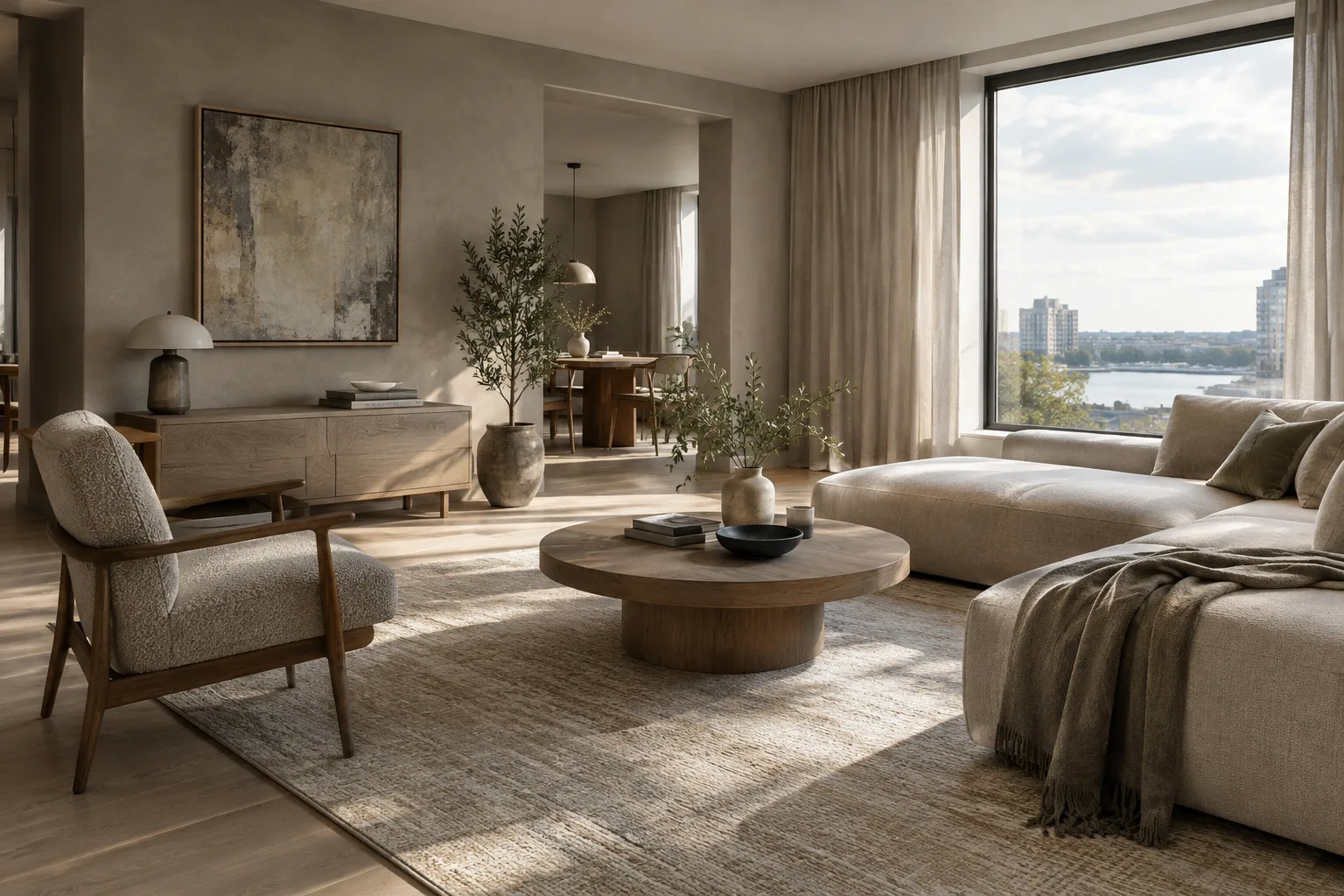
Commencez par définir l’objectif de la scène. Précisez si vous souhaitez créer un visuel conceptuel, explorer des matériaux ou apporter une modification limitée à une image existante. Le premier exemple ci-dessous est conçu pour demander un concept d’intérieur à partir de zéro :
Create a photorealistic architectural interior concept of a compact urban apartment living room. Use a calm, warm-neutral palette, pale oak flooring, softly textured off-white walls, and a simple low-profile sofa. Show the room from eye level with a clear view toward the window. Use soft natural daylight and realistic material textures. Keep the furniture layout uncluttered and do not add people or signage.Ce prompt décrit séparément le type d’espace, les matériaux et les couleurs, le point de vue de la caméra, l’éclairage et les éléments indésirables. Après le premier résultat, notez ce qui ne convient pas au lieu de tout modifier en une seule fois.
Soyez concret dans la description de l’image à générer. Une demande générale comme « un intérieur élégant » laisse une grande marge d’interprétation au modèle. Décrivez plutôt la fonction de l’espace, les surfaces à montrer, la qualité de la lumière et le cadrage. Cet exemple propose une recherche visuelle pour une façade résidentielle :
Create a photorealistic architectural concept image of a small contemporary townhouse facade on a quiet residential street. Show the full front elevation from a slightly angled street-level viewpoint. Combine light-toned masonry, dark window frames, and a recessed entrance. Use overcast daylight with soft shadows. Keep the composition restrained and do not include people, cars, text, or logos.L’expression « concept image » indique qu’il s’agit d’une recherche de conception ; le résultat ne remplace ni un dessin ni un document de projet approuvé. Si les proportions de la façade ou les détails de construction sont essentiels, ne les considérez pas comme exacts sur la seule base de l’image.
Pour la retouche, décrivez à la fois l’image source et la modification souhaitée. Ajoutez une image d’intérieur existante aux données d’entrée de l’API et précisez clairement dans le texte les caractéristiques à modifier et celles à conserver. La documentation de Google indique qu’il est possible de fournir une image et, à l’aide d’un prompt textuel, d’ajouter, de supprimer ou de modifier des éléments, ainsi que d’ajuster le style ou les couleurs. L’exemple ci-dessous se concentre sur une seule modification :
Edit the provided interior image. Keep the room layout, camera viewpoint, window positions, and existing furniture unchanged. Change the wall finish to a muted warm-gray plaster and make the daylight feel softer. Preserve the overall realistic architectural photography style. Do not add new objects or text.L’expression « provided interior image » signifie que l’image doit être envoyée séparément comme donnée d’entrée de l’API ; utilisée seule dans un texte, elle ne fournit pas l’image source. Limiter la demande de modification facilite l’évaluation de son effet sur le résultat.
Évaluez le résultat et corrigez un ou deux points au tour suivant. Si le premier résultat correspond à l’atmosphère souhaitée, essayez de ne modifier que le matériau, l’éclairage ou le cadrage qui pose problème dans le prompt suivant. Le guide sur la conception des prompts recommande des instructions claires et précises et, si nécessaire, de décrire explicitement le format et les contraintes. Par exemple, pour conserver la scène actuelle et ne modifier que l’éclairage, vous pouvez écrire :
Using the same interior scene and viewpoint, make the daylight slightly cooler and reduce the contrast between bright and shaded areas. Keep all architectural elements, materials, furniture, and object positions unchanged. Do not introduce new details.La retouche en plusieurs tours et la cohérence figurent parmi les caractéristiques mises en avant dans la documentation de Nano Banana 2.1. Ne partez toutefois pas du principe que tous les éléments de la scène seront conservés à l’identique : examinez le résultat après chaque tour. L’API fournit le dernier bloc d’image généré via la propriété interaction.output_image. La documentation précise également que, dans les sorties complexes où texte et image sont entremêlés, cette fonctionnalité pratique peut ne pas couvrir tous les éléments.
Erreurs fréquentes et points de vigilance dans le workflow
Se contenter d’adjectifs vagues : des termes comme « mieux », « moderne » ou « luxueux » ne décrivent pas toujours suffisamment le résultat recherché. Précisez l’espace, l’apparence, l’éclairage et le cadrage.
Demander trop de modifications dans un seul prompt : si plusieurs éléments changent simultanément, il peut être difficile d’évaluer le résultat. Choisissez d’abord l’objectif principal, puis apportez de petites corrections lors des tours suivants.
Prendre l’image générée pour une validation technique : les sources décrivent la génération et la retouche d’images ; elles ne prétendent pas vérifier la conformité réglementaire, l’exactitude des dimensions ou l’aptitude à la réalisation. Considérez l’image comme un outil de concept et de communication.
Négliger les droits sur les images : la documentation de l’API rappelle qu’il faut disposer des droits nécessaires sur les images importées. Vérifiez les conditions d’utilisation de l’image source avant de la partager ou de l’utiliser.
Oublier le filigrane : Google indique que toutes les images générées comportent un filigrane SynthID. Tenez-en compte dans votre workflow avant d’intégrer le résultat à un livrable ou à une présentation.
Conséquences pour les workflows d’architecture et d’aménagement intérieur
Ce workflow peut servir à la recherche visuelle en phase préliminaire, à l’exploration de différentes ambiances et à la recherche d’une orientation chromatique ou stylistique sur une image d’intérieur existante. Les agences d’architecture peuvent comparer différentes descriptions de lumière ou de surfaces pour une même scène ; les étudiants peuvent, quant à eux, expérimenter l’influence des prompts sur leurs présentations conceptuelles. Toutefois, les sources ne précisent pas la compatibilité avec un logiciel de CAO, de modélisation ou de rendu spécifique. Il ne faut donc pas supposer que le résultat de l’API peut être directement intégré à une scène 3D existante.
Les sources ne fournissent aucune information sur la configuration matérielle requise ni sur le coût d’utilisation en Turquie. Les documents ne précisant pas non plus la tarification de l’API, il convient de vérifier séparément les conditions d’accès et les tarifs en vigueur avant de lancer un projet. La documentation indique que Nano Banana 2.1 prend en charge les résolutions 1K, 2K et 4K, mais choisissez la résolution en fonction de l’usage prévu. Pour commencer un nouveau projet, testez l’identifiant du modèle et le comportement de l’API ; en particulier, dans un workflow de retouche, tenez compte des droits sur les images, de la cohérence des résultats et du filigrane SynthID.
Étapes suivantes
Commencez par un petit essai portant sur un seul espace et un seul objectif. Structurez votre prompt en éléments distincts : scène, matériaux, éclairage, cadrage et contraintes. À chaque nouveau tour, ne modifiez qu’un ou deux éléments. Considérez les résultats comme des options visuelles qui accélèrent la discussion, et non comme la décision de conception elle-même. Si vous travaillez via l’API, comparez les étapes d’enregistrement des données d’image générées et de retouche avec les exemples de la documentation de Google sur la génération d’images.
Sources et licence
Ce guide a été adapté en turc à partir du guide de Google sur la génération et la retouche d’images dans l’API Gemini, ainsi que de sa page consacrée aux stratégies de conception des prompts. Les deux sources sont proposées sous licence CC BY 4.0. Les prompts architecturaux présentés dans ce guide sont des exemples originaux créés pour mettre en pratique ces techniques, et non des copies des exemples des sources.
Sources
2 sourcesLes textes sources ne sont pas republiés ; les courtes citations sont signalées, le reste est notre propre résumé et commentaire.
Pour les équipes d’architecture et de visualisation, l’un des principaux avantages de cette approche est de pouvoir amorcer par le texte la recherche de concepts et l’exploration de différentes ambiances. Elle peut notamment être utile, en phase préliminaire, pour discuter des orientations en matière de matériaux, d’éclairage et de cadrage ; toutefois, les résultats ne doivent pas être considérés comme des dessins techniques ou des modèles à l’échelle.
En Turquie, les agences et les étudiants doivent aussi évaluer le coût de l’API, les conditions d’accès et la compatibilité avec leurs propres processus de livraison ; les sources ne précisent ni les tarifs ni les exigences matérielles. Les droits d’utilisation des images existantes et le filigrane SynthID doivent également être pris en compte, de la production à la présentation. Le plus prudent est de commencer par un petit essai, puis de procéder par itérations contrôlées.
Questions fréquentes
Quel est l’identifiant du modèle Nano Banana 2.1 dans l’API Gemini ?
La documentation de Google indique `gemini-nano-banana-2.1` comme identifiant du modèle. Son utilisation est recommandée pour les nouveaux projets.
Nano Banana 2.1 peut-il retoucher une image existante ?
Oui. Il est possible de fournir à la fois une image et un prompt textuel à l’API Gemini ; le prompt peut servir à ajouter, supprimer ou modifier des éléments, ainsi qu’à ajuster le style et les couleurs.
Les images créées avec Nano Banana 2.1 comportent-elles un filigrane ?
Selon la documentation de Google, toutes les images générées comportent un filigrane SynthID.


