Kurz gesagt
- Gemini Omni Flash kann in der Gemini API für die Videogenerierung und dialogbasierte Videobearbeitung verwendet werden.
- Das Modell kann aus Text-Prompts und Bildern kurze Videos erstellen.
- Die generierten Ergebnisse lassen sich über die Interactions API in mehreren Runden verbessern.
- Veo 3.1 Preview wurde am 22. Oktober 2026 in der Gemini API eingestellt.
Was lernen Sie in diesem Leitfaden?
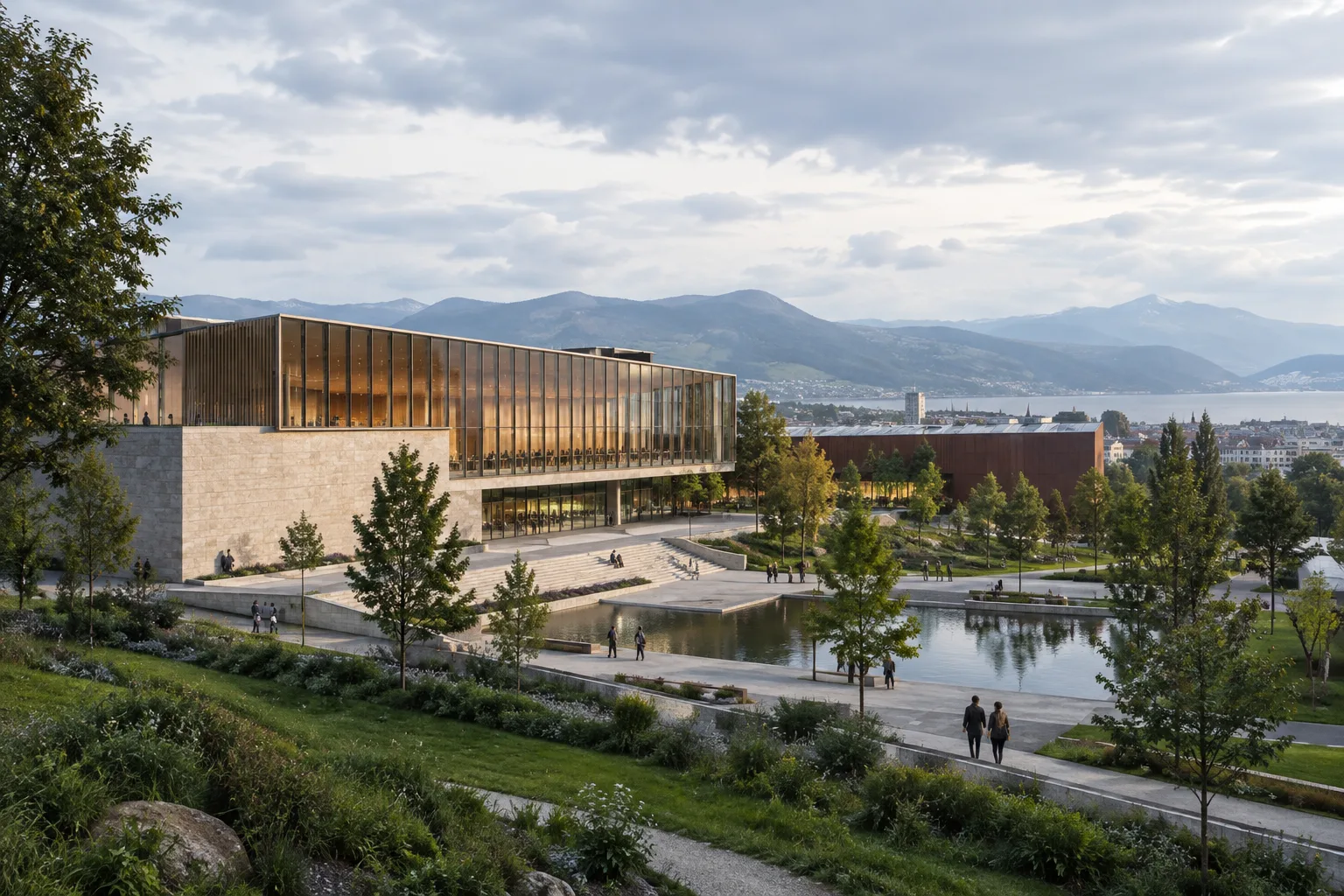
Gemini Omni Flash wird in der Gemini API angeboten, um mit Text-Prompts und Bildern kurze Videos zu erstellen und Videos dialogbasiert zu bearbeiten. Bei der Arbeit mit dem Modell helfen vor allem klare Prompts, Begrenzungen für das gewünschte Ergebnis und die Möglichkeit, die Anfrage nach Sichtung des Resultats zu wiederholen. In diesem Leitfaden übertragen wir diese Methoden auf Szenarien der Architektur- und Innenraumvisualisierung.
Die Beispiele drehen sich darum, eine Innenraumidee in eine bewegte Präsentation umzusetzen, ein Video anhand eines Referenzbilds anzufordern und ein bestimmtes Element im vorherigen Ergebnis zu ändern. Die Beispiel-Prompts wurden eigens für diesen Leitfaden erstellt und nicht aus Quellenhandbüchern übernommen. Es ist nicht garantiert, dass das Ergebnis jeder Beschreibung exakt entspricht. Prompt-Design ist ein iterativer Prozess, der Tests und Verbesserungen erfordert.
Was Sie benötigen
Grundvoraussetzung für den Workflow ist der Zugriff auf die Gemini API und die Verwendung des Modells Gemini Omni Flash zur Videogenerierung. Im Video-Leitfaden von Google wird die Modell-ID gemini-omni-1.1-flash angegeben. Wenn Sie ein Bild als Ausgangseingabe verwenden möchten, muss dieses ebenfalls mit der Anfrage übermittelt werden. Die Quellen erläutern weder die Einrichtung eines Kontos noch Preise oder Nutzungslimits. Prüfen Sie diese Angaben daher zusätzlich in der aktuellen API-Dokumentation.
Für die Bearbeitung der Ergebnisse in mehreren Runden verweisen die Dokumente auf die Interactions API. Da die Quellen keine bestimmte Desktop-Anwendung, kein Plugin und keine Integration in Architektursoftware beschreiben, beschränkt sich dieser Leitfaden auf das Erstellen von Prompts und die Arbeitsweise über die API. Das Modell wird hier zur Erstellung neuer Videos und zur dialogbasierten Bearbeitung behandelt, nicht zur Videoanalyse.
Ein Hinweis zum Übergang ist ebenfalls wichtig: Die Version Veo 3.1 Preview für die Gemini API wurde am 22. Oktober 2026 eingestellt. Wenn der bisherige Workflow diese Vorschauversion verwendet hat, empfiehlt Google den Wechsel zu Gemini Omni Flash oder zu allgemein verfügbaren Modellen über die Gemini Enterprise Agent Platform.
Schritt für Schritt zum Prompt
1. Szene und Aufgabe klar definieren
Beschreiben Sie im ersten Prompt genau, welcher Raum gezeigt werden soll, welchem Zweck das Video dient und welche wichtigen Elemente sichtbar sein sollen. Geben Sie statt einer allgemeinen Beschreibung wie „Erstelle ein Video eines modernen Innenraums“ den Raumtyp, die Materialwirkung, die Lichtstimmung und die Elemente an, die im Bild Priorität haben sollen. So übertragen Sie den von der Quelle empfohlenen Ansatz klarer und konkreter Anweisungen auf ein architektonisches Szenario.
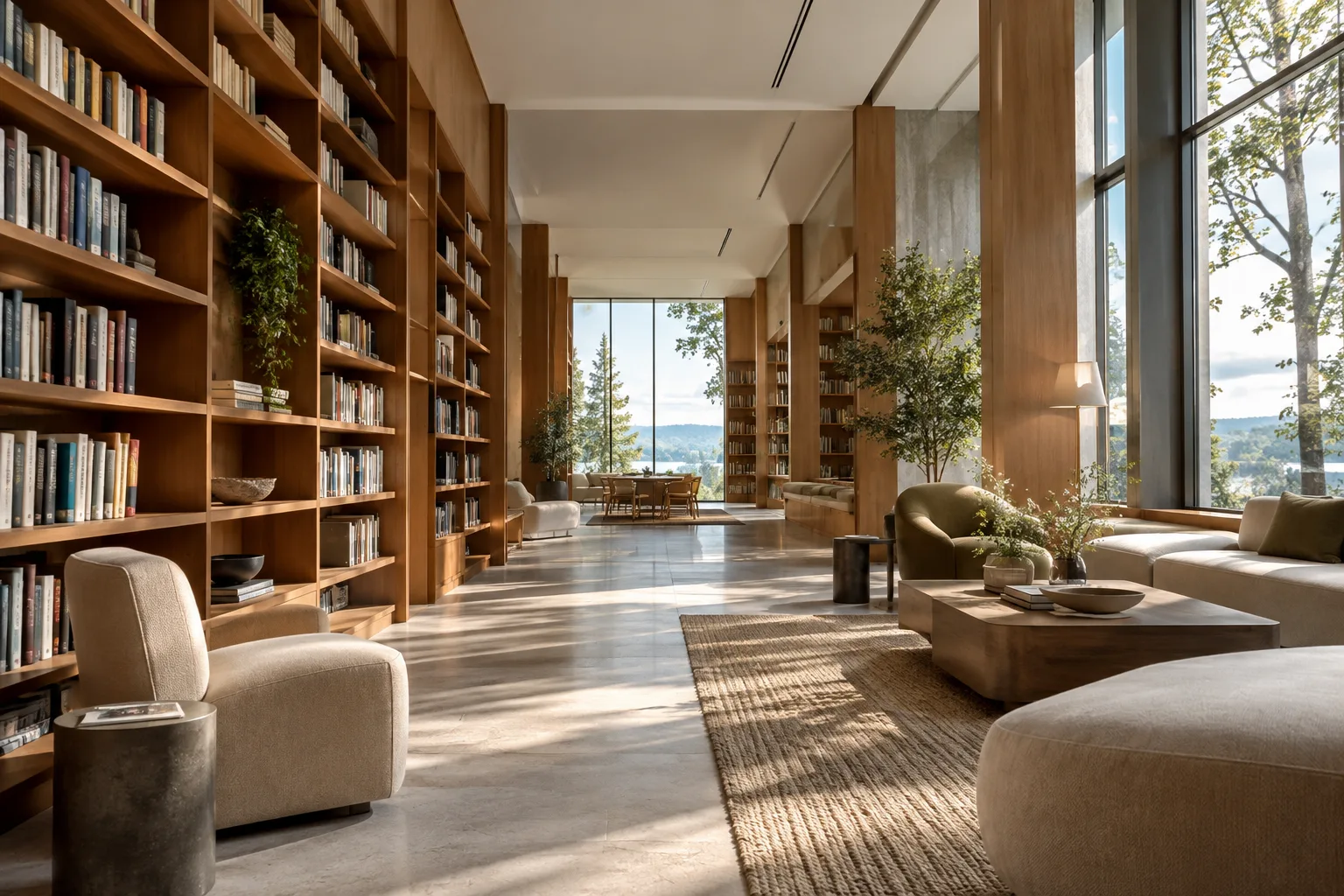
Create a short architectural visualization video of a quiet reading lounge in a contemporary public library. Show warm timber surfaces, pale stone flooring, built-in bookshelves, and soft daylight entering from tall windows. Keep the furniture layout calm and uncluttered, with the reading area as the visual focus.Dieser Prompt beschreibt die Funktion des Raums und seine wichtigsten visuellen Merkmale. Ermitteln Sie nach dem ersten Ergebnis, was fehlt, und formulieren Sie im nächsten Durchgang eine gezieltere Anweisung.
2. Ein Referenzbild zusammen mit einer Beschreibung verwenden
Gemini Omni Flash kann den Angaben zufolge nicht nur aus Text-Prompts, sondern auch aus Bildern Videos erstellen. Wenn Sie also ein Konzeptbild haben, erklären Sie in Worten, welche Eigenschaften des Bildes erhalten bleiben sollen und welche Änderung das Video zeigen soll. Eine Beschreibung des Bildinhalts verdeutlicht, worauf sich das Modell konzentrieren soll.
Using the provided interior reference image, create a short video that preserves the room's material palette, furniture arrangement, and overall composition. Show the space as a calm hospitality lounge, keeping the existing architectural character as the main focus.In diesem Beispiel sind Anordnung und Materialwirkung als zu erhaltende Merkmale festgelegt. Fügen Sie das Bild der API-Anfrage hinzu und nennen Sie im Prompt konkret die Eigenschaften, die beibehalten werden sollen. Die Quellen geben kein bestimmtes Dateiformat und keine technischen Parameter für das Hinzufügen von Bildern an.
3. Grenzen für die Anfrage festlegen
Bei einer Architekturpräsentation kann es nicht nur darauf ankommen, was zu sehen sein soll, sondern auch darauf, was sich nicht ändern darf. Der Leitfaden zum Prompt-Design weist darauf hin, dass dem Modell Einschränkungen für die Generierung vorgegeben werden können. Das folgende Beispiel verdeutlicht, dass Designentscheidungen erhalten bleiben sollen.
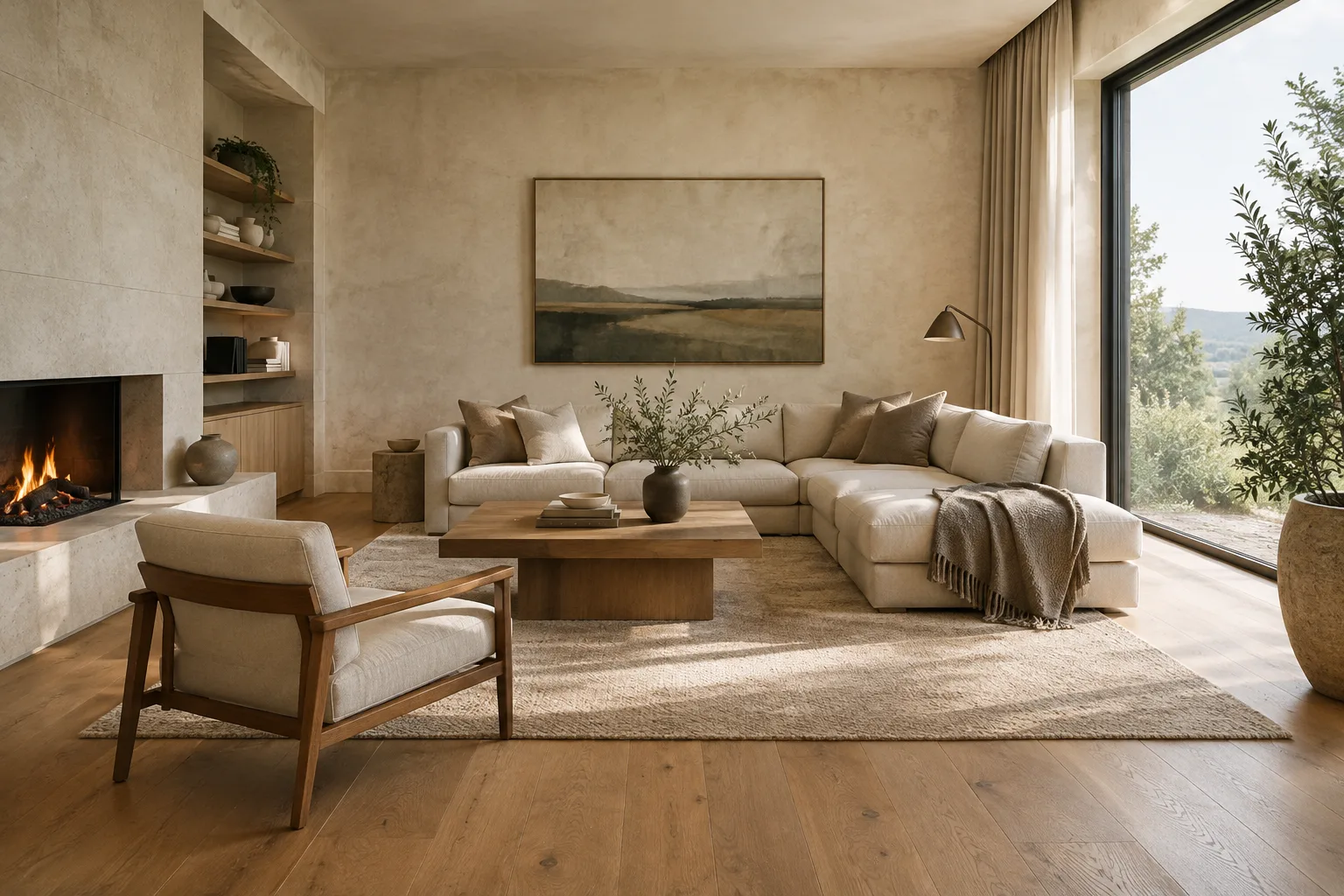
Create a short video of this small apartment living room. Preserve the wall openings, room proportions, and location of the main seating area. Keep the visual attention on the relationship between the window, the sofa, and the daylight; do not introduce new architectural elements.Diese Beschreibung konzentriert sich besonders darauf, die wesentlichen Bestandteile des vorhandenen Entwurfs zu erhalten. Gehen Sie dennoch nicht davon aus, dass jede im Prompt genannte Einschränkung im Ergebnis exakt umgesetzt wird. Prüfen Sie die Ausgabe und bitten Sie bei Bedarf um eine Korrektur.
4. Das Ergebnis in mehreren Runden bearbeiten
Betrachten Sie die erste Generierung nicht als Endergebnis. Legen Sie stattdessen fest, was genau geändert werden soll, und arbeiten Sie damit weiter. Google zufolge lassen sich Ergebnisse mit der Interactions API in mehreren Runden verbessern. Als Beispiele für Bearbeitungen werden der Austausch von Elementen und eine Änderung der Perspektive genannt.
In the previous video, replace the pendant lights with simple recessed ceiling lights. Keep the room layout, material palette, and overall visual character unchanged.Dieses Beispiel fordert dazu auf, nur das Beleuchtungselement zu ändern und die übrigen Designentscheidungen beizubehalten. Wenn Sie nicht mehrere Änderungen auf einmal verlangen, sondern nach der Beurteilung des Ergebnisses jede Korrektur in einer separaten Runde angeben, lässt sich leichter nachvollziehen, welche Anweisung welche Auswirkung hatte.
5. Eine Perspektivänderung konkret beschreiben
Eine Perspektivänderung wird in der Quelle als Beispiel für die mehrstufige Videobearbeitung genannt. Sie können die gewünschte Ansicht in Textform beschreiben; der Leitfaden nennt jedoch keine spezifischen Kamerabefehle oder technischen Parameter. Deshalb verwenden wir hier eine natürlichsprachliche Anfrage statt einer konkreten Werkzeugeinstellung.
Revise the previous video to show the same interior from a viewpoint near the entrance, looking toward the main seating area. Preserve the room's design and material choices.Die Anfrage beschreibt sowohl die gewünschte Änderung der Ansicht als auch die Designmerkmale, die unverändert bleiben sollen. Prüfen Sie, ob das Ergebnis Ihren Erwartungen entspricht, und beschreiben Sie die Blickrichtung bei Bedarf in einer weiteren Runde genauer.
Häufige Fehler
Unklare Beschreibungen: Eine kurze Formulierung wie „ein elegantes Lobbyvideo“ erklärt nicht, wie der Raum aussehen soll. Beschreiben Sie die Funktion, die Materialwirkung und den visuellen Schwerpunkt.
Zu viele Änderungen auf einmal verlangen: Wenn Sie Beleuchtung, Möbel und Perspektive in dieselbe Korrekturanfrage packen, kann die Beurteilung des Ergebnisses schwieriger werden. Bearbeiten Sie Änderungen in getrennten Runden.
Die Rolle des Referenzbilds nicht erklären: Wenn Sie nicht angeben, welche Eigenschaften des Bildes erhalten bleiben sollen, ist Ihre Erwartung möglicherweise nicht klar genug. Benennen Sie Prioritäten wie Komposition, Anordnung oder Material.
Das Ergebnis ungeprüft verwenden: Prompts sind ein Ausgangspunkt; der Generierungsprozess bleibt iterativ. Prüfen Sie die visuelle Ausgabe im Hinblick auf die Designentscheidungen und den Präsentationszweck.
Was kann sich im Workflow für Architektur und Visualisierung ändern?
Für Architekturbüros, Innenarchitekten und Archviz-Künstler kann die Erstellung kurzer Videos interessant sein, um Konzeptideen bewegt zu vermitteln oder die Präsentationssprache eines Raums auszuprobieren. Die Videogenerierung anhand eines Referenzbilds und die anschließende dialogbasierte Bearbeitung bieten die Möglichkeit, eine Idee schrittweise weiterzuentwickeln. Die Quellen bestätigen jedoch keine direkte Integration in eine bestimmte CAD-, BIM- oder Render-Software. Gehen Sie daher nicht davon aus, dass sich die Ergebnisse automatisch in ein bestehendes Projekt übertragen lassen.
Bei realen Projekten ist eine korrekte Darstellung des Entwurfs wichtig. Es ist sinnvoller, das generierte Video als visuelle, noch zu prüfende Vorlage zu behandeln und nicht als maßgetreues, verifiziertes technisches Ergebnis. Büros sollten API-Zugriff, Kosten und Nutzungsbedingungen gesondert prüfen. Auch Studierende sollten vor der Verwendung in einer Kundenpräsentation oder Projektabgabe Richtigkeit und Eignung bewerten. Die Quellen nennen keine Hardwareanforderungen; es liegen daher nicht genügend Informationen vor, um eine bestimmte Grafikkarte oder einen Computer zu empfehlen.
Nächste Schritte
Beginnen Sie mit einem Konzeptbild und einem kurzen, klaren Prompt. Notieren Sie im ersten Video, welche Designentscheidungen erhalten bleiben sollen, und bitten Sie anschließend in jeder Runde um eine einzelne Änderung, damit Sie die Ergebnisse vergleichen können. Wenn Sie Ihre Prompts in einer wiederverwendbaren Arbeitsdatei speichern, können Sie nachverfolgen, welche Beschreibungen für unterschiedliche Szenen besonders verständlich sind. Für die weitere Arbeit sollten Sie die API-Dokumentation heranziehen. Dieser Leitfaden behandelt den Ansatz zum Formulieren von Anfragen, enthält aber weder Code für API-Aufrufe noch Schritte für eine Benutzeroberfläche.
Quelle und Lizenz
Grundlage sind die Leitfäden von Google „Video generation in the Gemini API“ und „Prompt design strategies“. Beide Quellen stehen unter der Lizenz CC BY 4.0. Die Inhalte wurden ins Türkische übertragen; die architektonischen Beispiel-Prompts wurden eigens für diesen Leitfaden verfasst.
Quellen
2 QuellenQuelltexte werden nicht neu veröffentlicht; kurze Zitate sind gekennzeichnet, der Rest ist eigene Zusammenfassung und Einordnung.
Für Architekturbüros und Visualisierungsteams in der Türkei ist Gemini Omni Flash interessant, um die Vermittlung von Konzepten mit kurzen Videos auszuprobieren und alternative visuelle Präsentationen zu erstellen. Besonders der Ansatz, mit einem Referenzbild zu beginnen und das Ergebnis schrittweise zu bearbeiten, kann in der frühen Entwurfskommunikation nützlich sein.
API-Zugriff, Preise, Nutzungslimits und Hardwareanforderungen werden in den Quellen jedoch nicht erläutert. Daher sollten Kosten und Zugangsbedingungen vor der Integration in den Produktionsworkflow gesondert geprüft werden. Generierte Videos sollten außerdem nicht als technisch korrekte Ergebnisse oder endgültige Entwurfsentscheidungen, sondern als visuelle Entwürfe behandelt werden, die überprüft werden müssen.
Häufige Fragen
Was wird benötigt, um mit Gemini Omni Flash Videos zu erstellen?
Laut dem Google-Leitfaden kann Gemini Omni Flash in der Gemini API verwendet werden. Als Modell-ID wird `gemini-omni-1.1-flash` angegeben. Informationen zur Kontoerstellung und zu Preisen nennt die Quelle nicht.
Kann Gemini Omni Flash generierte Videos bearbeiten?
Ja. Google zufolge werden mehrstufige dialogbasierte Bearbeitungen über die Interactions API unterstützt. Als Beispiele werden der Austausch von Elementen und eine Änderung der Perspektive genannt.
Ist Veo 3.1 Preview weiterhin in der Gemini API verfügbar?
Nein. Veo 3.1 Preview wurde am 22. Oktober 2026 in der Gemini API eingestellt. Google empfiehlt den Wechsel zu Gemini Omni Flash oder zu allgemein verfügbaren Modellen über die Gemini Enterprise Agent Platform.