En bref
- Gemini Omni Flash peut être utilisé dans Gemini API pour générer des vidéos et les retoucher par conversation.
- Le modèle peut créer de courtes vidéos à partir de prompts textuels et d’images.
- Les résultats générés peuvent être améliorés en plusieurs étapes via Interactions API.
- Veo 3.1 Preview a été retiré de Gemini API le 22 octobre 2026.
Ce que vous apprendrez dans ce guide
Gemini Omni Flash est proposé dans Gemini API pour générer de courtes vidéos à partir de prompts textuels et d’images, ainsi que pour retoucher des vidéos par conversation. Pour travailler avec le modèle, il est utile de formuler clairement le prompt, de fixer des limites au résultat souhaité, puis d’affiner la demande après avoir examiné la première version. Dans ce guide, nous appliquerons ces méthodes à des scénarios de visualisation architecturale et d’intérieur.
Les exemples portent sur la transformation d’une idée d’intérieur en présentation animée, la création d’une vidéo à partir d’une image de référence et la modification d’un élément précis dans un résultat précédent. Les prompts sont originaux et ont été rédigés pour ce guide ; ils ne sont pas copiés de guides sources. Rien ne garantit que chaque description produira le même résultat. La conception des prompts est un processus itératif qui nécessite essais et ajustements.
Prérequis
Le principal prérequis est d’avoir accès à Gemini API et d’utiliser le modèle Gemini Omni Flash pour la génération vidéo. Le guide vidéo de Google indique l’identifiant du modèle gemini-omni-1.1-flash. Si vous souhaitez utiliser une image comme entrée de départ, vous devez également la joindre à la requête. Les sources ne détaillent pas la création d’un compte, les tarifs ou les limites d’utilisation ; consultez séparément la documentation API à jour pour ces informations.
Pour retoucher le résultat en plusieurs étapes, la documentation renvoie à Interactions API. Comme les sources ne décrivent aucune application de bureau, extension ou intégration à un logiciel d’architecture en particulier, ce guide se limite à la logique de création des prompts et à l’utilisation de l’API. Le modèle est présenté ici pour générer de nouvelles vidéos et effectuer des retouches par conversation, et non pour analyser des vidéos.
Une note concernant la transition mérite également attention : la version Gemini API de Veo 3.1 Preview a été retirée le 22 octobre 2026. Si votre ancien flux de travail reposait sur cette préversion, Google recommande de passer à Gemini Omni Flash ou aux modèles disponibles en général via Gemini Enterprise Agent Platform.
Préparer un prompt étape par étape
1. Définissez clairement la scène et la tâche
Dans le premier prompt, décrivez clairement le lieu à représenter, l’objectif de la vidéo et les éléments essentiels à faire apparaître. Au lieu d’une consigne générale comme « créer une vidéo d’intérieur moderne », précisez le type d’espace, les matériaux, l’ambiance lumineuse et les éléments à mettre en avant dans le cadre. Vous transposez ainsi à un scénario architectural la recommandation des sources : donner des instructions explicites et précises.
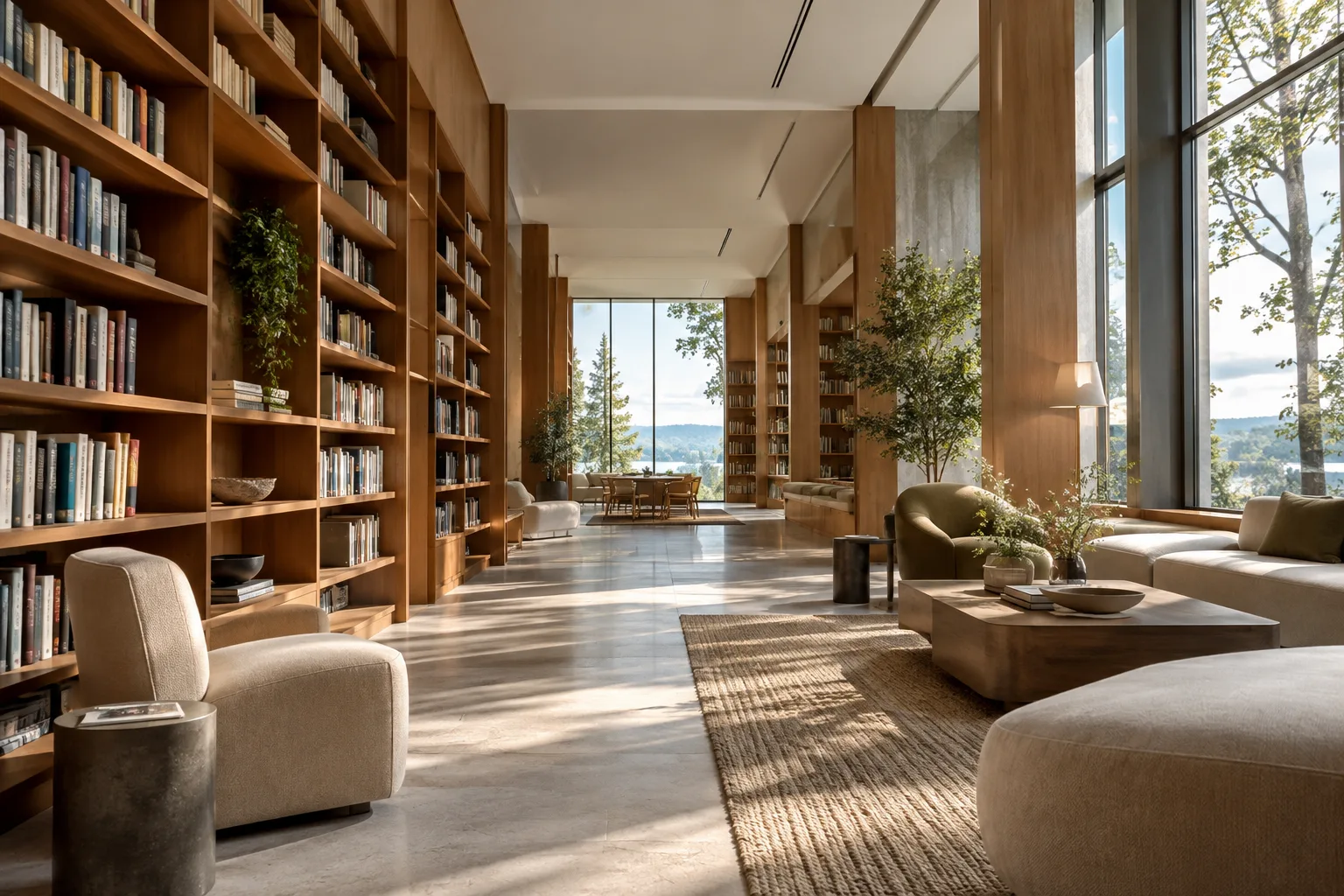
Create a short architectural visualization video of a quiet reading lounge in a contemporary public library. Show warm timber surfaces, pale stone flooring, built-in bookshelves, and soft daylight entering from tall windows. Keep the furniture layout calm and uncluttered, with the reading area as the visual focus.Ce prompt décrit la fonction de l’espace et ses principales caractéristiques visuelles. Après avoir examiné le premier résultat, repérez ce qui manque et donnez une instruction plus ciblée à l’étape suivante.
2. Utilisez une image de référence avec une description
Gemini Omni Flash peut générer des vidéos à partir d’images ainsi que de prompts textuels. Si vous disposez d’une image conceptuelle, expliquez ce qui doit être préservé et les changements souhaités dans la vidéo. Décrire le contenu de l’image permet de préciser les caractéristiques auxquelles le modèle doit prêter attention.
Using the provided interior reference image, create a short video that preserves the room's material palette, furniture arrangement, and overall composition. Show the space as a calm hospitality lounge, keeping the existing architectural character as the main focus.Dans cet exemple, l’agencement et les matériaux sont désignés comme des éléments à préserver. Joignez l’image à la requête API et indiquez précisément dans le prompt les caractéristiques que vous souhaitez conserver. Les sources ne précisent ni format de fichier ni paramètre technique pour l’ajout d’une image.
3. Fixez des limites dans la requête
Dans une présentation architecturale, il peut être aussi important de préciser ce qui ne doit pas changer que ce qui doit apparaître. Le guide sur la conception des prompts indique qu’il est possible de donner au modèle des contraintes de génération. L’exemple ci-dessous clarifie la demande de préservation des choix de conception.
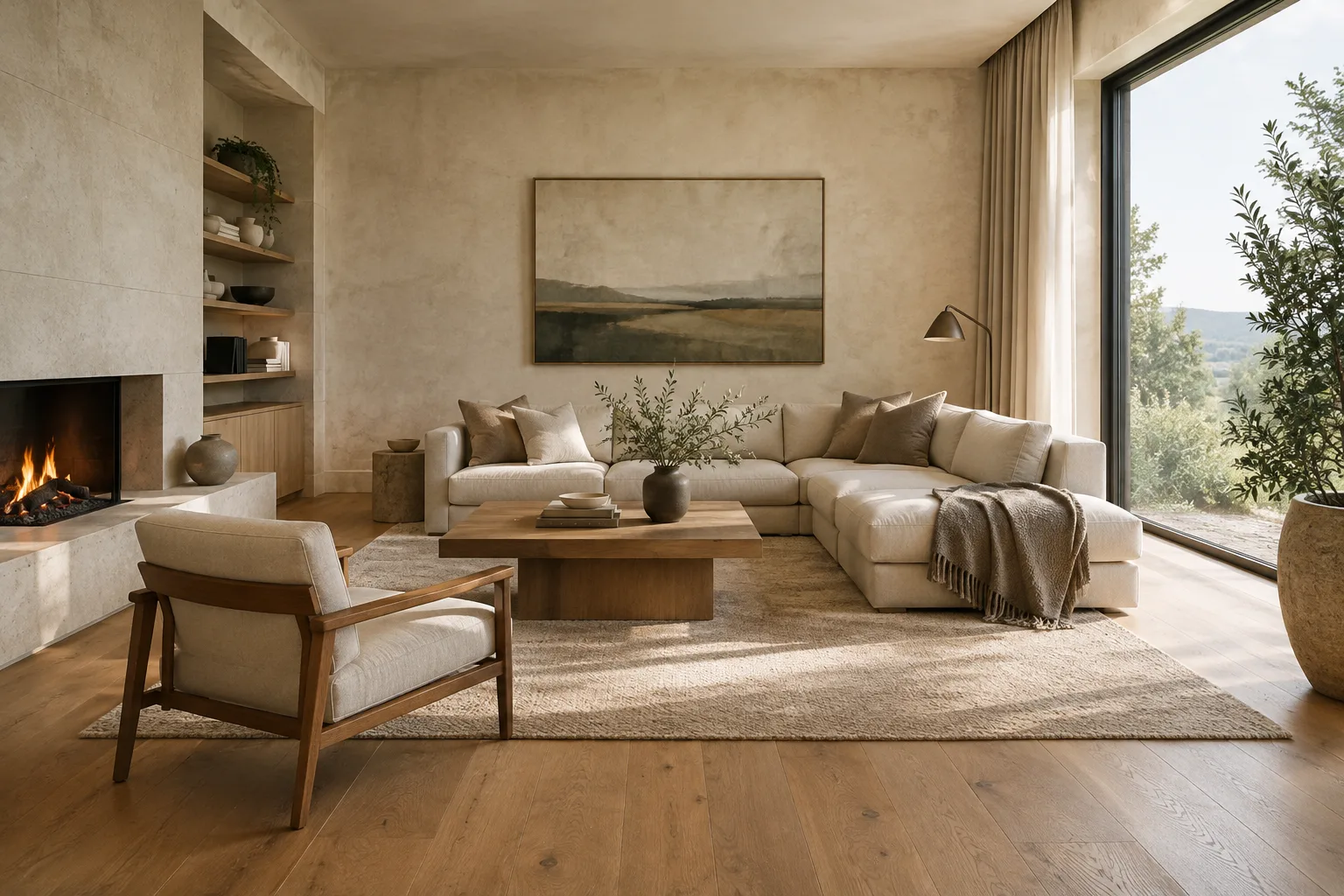
Create a short video of this small apartment living room. Preserve the wall openings, room proportions, and location of the main seating area. Keep the visual attention on the relationship between the window, the sofa, and the daylight; do not introduce new architectural elements.Cette description vise notamment à préserver les éléments principaux du design existant. Ne partez toutefois pas du principe que chaque contrainte inscrite dans le prompt sera respectée à la lettre : vérifiez le résultat et demandez des corrections si nécessaire.
4. Retouchez le résultat en plusieurs étapes
Plutôt que de considérer la première génération comme définitive, poursuivez en identifiant un seul point à modifier. Google indique qu’Interactions API permet d’améliorer le résultat au fil de plusieurs étapes ; les exemples de retouches cités comprennent le remplacement d’un élément et la modification de la perspective.
In the previous video, replace the pendant lights with simple recessed ceiling lights. Keep the room layout, material palette, and overall visual character unchanged.Cet exemple demande de remplacer uniquement les luminaires et de préserver les autres choix de conception. Plutôt que de demander plusieurs changements à la fois, évaluez le résultat puis formulez la correction suivante dans une étape distincte. Il sera ainsi plus facile de suivre l’effet de chaque demande.
5. Décrivez clairement le changement de perspective
Le changement de perspective est cité parmi les exemples de retouche vidéo en plusieurs étapes. Vous pouvez décrire le point de vue souhaité en langage naturel, mais le guide ne fournit ni commandes de caméra précises ni paramètres techniques. L’exemple ci-dessous utilise donc une instruction formulée naturellement plutôt qu’un réglage d’outil spécifique.
Revise the previous video to show the same interior from a viewpoint near the entrance, looking toward the main seating area. Preserve the room's design and material choices.La demande précise à la fois le point de vue souhaité et les caractéristiques de conception à conserver. Vérifiez si le résultat répond à vos attentes ; si nécessaire, décrivez plus précisément l’orientation du regard dans une nouvelle étape.
Erreurs fréquentes
Donner une description vague : une formule brève comme « une vidéo d’un hall élégant » n’explique pas l’apparence souhaitée. Décrivez la fonction, les matériaux et le point focal visuel.
Modifier trop d’éléments à la fois : regrouper l’éclairage, le mobilier et la perspective dans une seule demande de correction peut compliquer l’évaluation du résultat. Traitez les changements en plusieurs étapes distinctes.
Ne pas préciser le rôle de l’image de référence : si vous n’indiquez pas les caractéristiques à préserver, vos attentes risquent de manquer de clarté. Nommez les priorités, comme la composition, l’agencement ou les matériaux.
Utiliser le résultat sans le vérifier : les prompts ne sont qu’un point de départ ; le processus de génération est itératif. Examinez le résultat visuel au regard des choix de conception et de l’objectif de présentation.
Qu’est-ce qui peut changer dans un flux de travail en architecture et en visualisation ?
Pour les agences d’architecture, les architectes d’intérieur et les artistes archviz, la génération de courtes vidéos peut servir à présenter une idée conceptuelle en mouvement ou à explorer le langage visuel d’un espace. La génération à partir d’une image de référence, suivie de retouches par conversation, permet de développer progressivement une idée. Cependant, les sources ne confirment aucune intégration directe avec un logiciel de CAO, de BIM ou de rendu ; il ne faut donc pas supposer que le résultat puisse être automatiquement transféré dans un projet existant.
Dans le cadre de projets réels, il est important que la conception soit représentée fidèlement. Il est préférable de traiter la vidéo générée comme une ébauche visuelle à vérifier, et non comme un résultat technique mesuré et validé. Les agences doivent se renseigner séparément sur l’accès à l’API, les tarifs et les conditions d’utilisation ; les étudiants doivent également évaluer la précision et la pertinence du résultat avant de l’utiliser dans une présentation client ou un rendu de projet. Les sources ne précisent pas les besoins matériels ; elles ne donnent donc pas assez d’informations pour recommander une carte graphique ou un ordinateur en particulier.
Étapes suivantes
Commencez par une image conceptuelle et un prompt bref et clair. Notez les choix de conception à préserver dans la première vidéo, puis demandez une seule modification à chaque étape afin de comparer les résultats. Conserver les prompts dans un document de travail réutilisable peut aider à suivre les formulations les plus claires selon les différentes scènes. Pour aller plus loin, consultez la documentation API ; ce guide porte sur la formulation des requêtes et ne fournit ni code ni instructions d’interface pour effectuer un appel API.
Sources et licence
Ce guide s’appuie sur les documents de Google « Video generation in the Gemini API » et « Prompt design strategies ». Les deux sources sont sous licence CC BY 4.0 ; leur contenu a été adapté en turc et les exemples de prompts architecturaux ont été rédigés spécialement pour ce guide.
Sources
2 sourcesLes textes sources ne sont pas republiés ; les courtes citations sont signalées, le reste est notre propre résumé et commentaire.
Pour les agences d’architecture et les équipes de visualisation en Turquie, Gemini Omni Flash est une solution intéressante pour explorer la présentation de concepts sous forme de courtes vidéos et créer différentes variantes visuelles. La possibilité de partir d’une image de référence puis d’affiner le résultat par étapes peut être utile pour communiquer en phase de conception préliminaire.
Toutefois, les sources ne précisent ni l’accès à l’API, ni les tarifs, ni les limites d’utilisation, ni les besoins matériels. Avant d’intégrer l’outil à un flux de production, il convient donc de vérifier les coûts et les conditions d’accès. Les vidéos générées doivent être considérées comme des ébauches visuelles à vérifier, et non comme des documents techniquement exacts ou des décisions de conception définitives.
Questions fréquentes
De quoi a-t-on besoin pour générer des vidéos avec Gemini Omni Flash ?
Selon le guide de Google, Gemini Omni Flash est disponible dans Gemini API ; l’identifiant du modèle indiqué est `gemini-omni-1.1-flash`. La source ne précise pas les modalités de création d’un compte ni les tarifs.
Gemini Omni Flash peut-il retoucher les vidéos générées ?
Oui. Google indique que les retouches conversationnelles en plusieurs étapes sont prises en charge via Interactions API. Les exemples comprennent le remplacement d’un élément et le changement de perspective.
Veo 3.1 Preview est-il toujours disponible dans Gemini API ?
Non. Veo 3.1 Preview a été retiré de Gemini API le 22 octobre 2026. Google recommande de passer à Gemini Omni Flash ou aux modèles disponibles en général via Gemini Enterprise Agent Platform.