En resumen
- Gemini Omni Flash puede usarse en Gemini API para generar videos y editarlos mediante conversaciones.
- El modelo puede crear videos cortos a partir de prompts de texto e imágenes.
- Los resultados generados se pueden perfeccionar en varios turnos mediante Interactions API.
- Veo 3.1 Preview dejó de estar disponible en Gemini API el 22 de octubre de 2026.
¿Qué aprenderás en esta guía?
Gemini Omni Flash está disponible en Gemini API para generar videos cortos con prompts de texto e imágenes, así como para editar videos mediante conversaciones. Al trabajar con el modelo, conviene describir el prompt con claridad, establecer límites para el resultado deseado y reiterar la solicitud tras revisar el resultado. En esta guía adaptaremos estos enfoques a situaciones de visualización arquitectónica y de interiores.
Los ejemplos se centran en convertir una idea de interior en una presentación animada, solicitar un video a partir de una imagen de referencia y cambiar un elemento específico de un resultado anterior. Los prompts de ejemplo se han creado expresamente para esta guía; no se han copiado de las guías de referencia. No se garantiza que cada descripción produzca siempre el mismo resultado. Diseñar prompts es un proceso iterativo que requiere pruebas y mejoras.
Requisitos
El requisito básico para este flujo de trabajo es tener acceso a Gemini API y utilizar el modelo Gemini Omni Flash para generar videos. La guía de video de Google identifica el modelo como gemini-omni-1.1-flash. Si se quiere usar una imagen como entrada inicial, también hay que incluirla en la solicitud. Las fuentes no explican cómo crear una cuenta, las tarifas ni los límites de uso; conviene consultar aparte la documentación actualizada de la API.
Para editar el resultado en varios turnos, la documentación señala Interactions API. Como las fuentes no describen una aplicación de escritorio, un complemento ni una integración con software de arquitectura específicos, esta guía se limita a la creación de prompts y al funcionamiento mediante API. En esta guía, el modelo se aborda como una herramienta para generar videos y editarlos mediante conversaciones, no para analizarlos.
También es importante tener en cuenta una nota sobre la transición: la versión de Veo 3.1 Preview en Gemini API dejó de estar disponible el 22 de octubre de 2026. Si el flujo de trabajo anterior utiliza esta vista previa, Google recomienda cambiar a Gemini Omni Flash o a los modelos disponibles de forma general a través de Gemini Enterprise Agent Platform.
Preparar prompts paso a paso
1. Definir con claridad la escena y el objetivo
En el primer prompt, indica claramente qué espacio se mostrará, cuál es el propósito del video y qué elementos principales deben aparecer. En lugar de una descripción genérica como «Crea un video de un interior moderno», especifica el tipo de espacio, el carácter de los materiales, la sensación de iluminación y los elementos que deben tener prioridad en el encuadre. Así se aplica a un escenario arquitectónico el enfoque recomendado en la fuente: dar instrucciones claras y concretas.
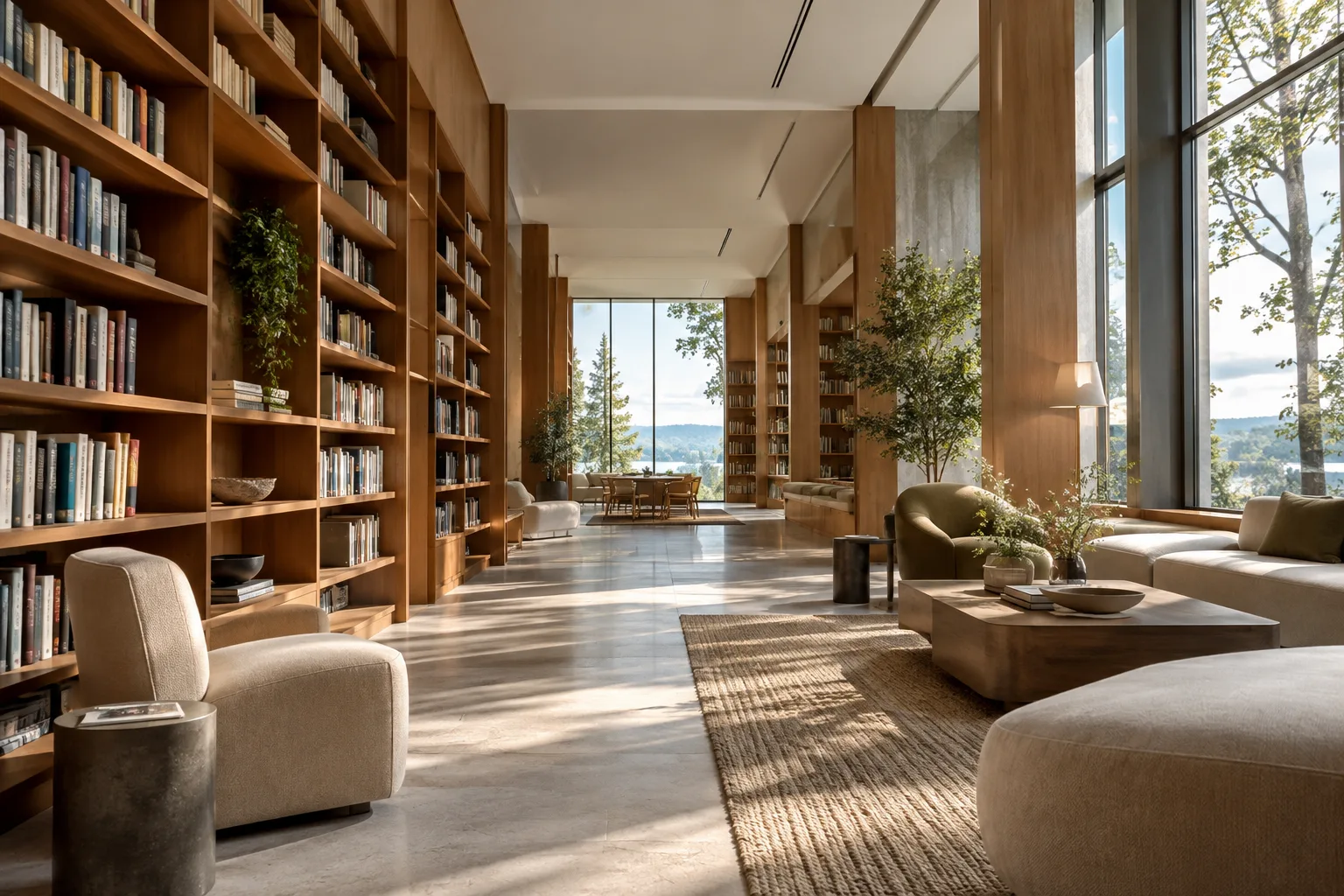
Create a short architectural visualization video of a quiet reading lounge in a contemporary public library. Show warm timber surfaces, pale stone flooring, built-in bookshelves, and soft daylight entering from tall windows. Keep the furniture layout calm and uncluttered, with the reading area as the visual focus.Este prompt describe la función del espacio y sus características visuales importantes. Tras obtener el primer resultado, identifica qué elementos faltan y proporciona una instrucción más específica en el siguiente turno.
2. Usar una imagen de referencia junto con una descripción
Se indica que Gemini Omni Flash puede generar videos tanto a partir de prompts de texto como de imágenes. Por eso, si tienes una imagen conceptual, explica con palabras qué características deben conservarse y qué cambio se espera en el video. Describir el contenido de la imagen ayuda a aclarar en qué debe centrarse el modelo.
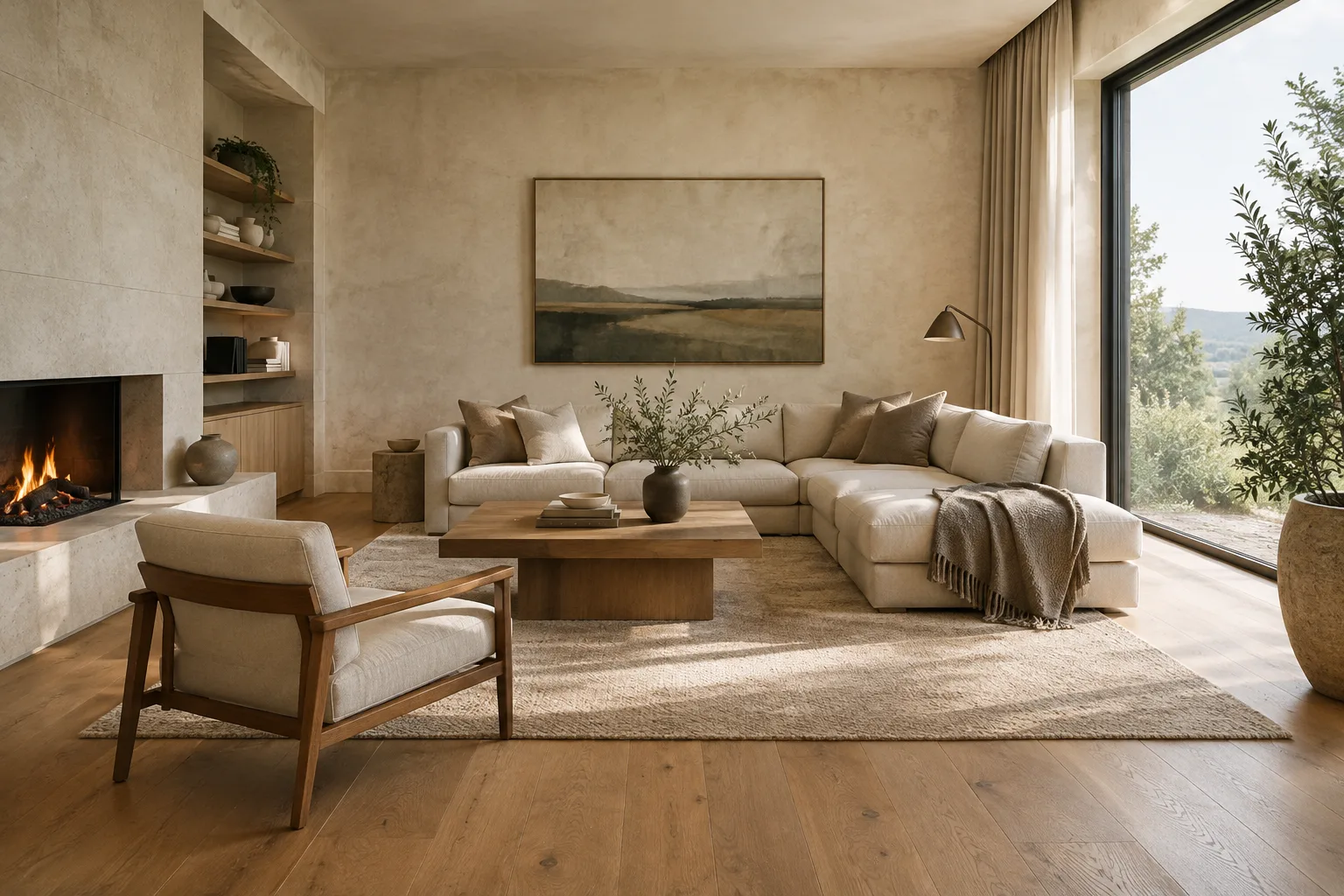
Using the provided interior reference image, create a short video that preserves the room's material palette, furniture arrangement, and overall composition. Show the space as a calm hospitality lounge, keeping the existing architectural character as the main focus.En este ejemplo, la distribución y el carácter de los materiales se definen como elementos que deben conservarse. Adjunta la imagen a la solicitud de API y especifica concretamente en el prompt qué características quieres mantener. Las fuentes no indican un formato de archivo ni parámetros técnicos específicos para añadir imágenes.
3. Establecer límites en la solicitud
En una presentación arquitectónica puede ser importante no solo qué debe aparecer, sino también qué no debe cambiar. La guía de diseño de prompts señala que se pueden establecer restricciones para la generación. El siguiente ejemplo aclara la solicitud de preservar las decisiones de diseño.
Create a short video of this small apartment living room. Preserve the wall openings, room proportions, and location of the main seating area. Keep the visual attention on the relationship between the window, the sofa, and the daylight; do not introduce new architectural elements.Esta descripción se centra especialmente en preservar los componentes principales del diseño existente. Aun así, no des por sentado que todas las restricciones del prompt se aplicarán exactamente en el resultado: revísalo y pide correcciones si hace falta.
4. Editar el resultado en varios turnos
En lugar de considerar la primera generación como resultado final, continúa indicando un único aspecto que quieras cambiar. Google señala que se pueden hacer mejoras en varios turnos con Interactions API, y menciona entre los tipos de edición de ejemplo cambiar elementos y modificar la perspectiva.
In the previous video, replace the pendant lights with simple recessed ceiling lights. Keep the room layout, material palette, and overall visual character unchanged.Este ejemplo pide cambiar solo la iluminación y mantener intactas las demás decisiones de diseño. En vez de solicitar varios cambios a la vez, evalúa el resultado y luego indica la siguiente corrección en un turno aparte. Así resulta más fácil seguir el efecto de cada instrucción.
5. Describir claramente el cambio de perspectiva
La modificación de la perspectiva se menciona en la fuente como ejemplo de edición de video en varios turnos. Puedes describir con texto la vista que buscas, aunque la guía no ofrece comandos de cámara ni parámetros técnicos específicos. Por eso, aquí se utiliza una solicitud en lenguaje natural, no un ajuste concreto de una herramienta.
Revise the previous video to show the same interior from a viewpoint near the entrance, looking toward the main seating area. Preserve the room's design and material choices.La solicitud especifica tanto la vista que quieres cambiar como las características de diseño que deben permanecer. Comprueba si el resultado cumple tus expectativas y, si es necesario, describe con mayor claridad la dirección de la vista en un nuevo turno.
Errores frecuentes
Dar una descripción ambigua: Una frase breve como «Un video de un vestíbulo elegante» no explica qué aspecto debe tener el espacio. Describe su función, el carácter de los materiales y el foco visual.
Cambiar demasiadas decisiones a la vez: Incluir la iluminación, el mobiliario y la perspectiva en una sola solicitud de corrección puede dificultar la evaluación del resultado. Trata los cambios en turnos separados.
No explicar el papel de la imagen de referencia: Si no indicas qué características de la imagen deben conservarse, tus expectativas pueden quedar poco claras. Nombra prioridades como la composición, la distribución o los materiales.
Usar el resultado sin revisarlo: Los prompts son un punto de partida; el proceso de generación es iterativo. Revisa el resultado visual teniendo en cuenta las decisiones de diseño y el propósito de la presentación.
¿Qué puede cambiar en el flujo de trabajo de arquitectura y visualización?
Para estudios de arquitectura, interioristas y artistas de archviz, la generación de videos cortos puede servir para comunicar una idea conceptual en movimiento o probar el lenguaje visual de la presentación de un espacio. Generar un video a partir de una imagen de referencia y luego editarlo mediante conversaciones permite desarrollar una idea por etapas. Sin embargo, las fuentes no confirman una integración directa con software CAD, BIM o de renderizado específicos; por tanto, no debe suponerse que el resultado pueda transferirse automáticamente a un proyecto existente.
En proyectos reales es importante representar el diseño con precisión. Conviene tratar el video generado como un borrador visual que debe revisarse, no como un resultado técnico verificado. Los estudios deben investigar por separado el acceso a la API, las tarifas y las condiciones de uso; los estudiantes también deben evaluar la precisión y la idoneidad antes de utilizarlo en presentaciones a clientes o entregas de proyectos. Las fuentes no especifican los requisitos de hardware, así que no hay información suficiente para recomendar una tarjeta gráfica o computadora concreta.
Próximos pasos
Empieza con una imagen conceptual y un prompt breve y claro. Anota las decisiones de diseño que quieres preservar en el primer video y, después, solicita un solo cambio en cada turno para comparar los resultados. Guardar los prompts en un archivo de trabajo reutilizable puede ayudar a identificar qué descripciones son más claras en distintas escenas. Para un uso más avanzado, consulta la documentación de la API; esta guía aborda cómo formular solicitudes, pero no incluye código ni pasos de interfaz para realizar llamadas a la API.
Fuentes y licencia
Se utilizaron como referencia las guías de Google «Video generation in the Gemini API» y «Prompt design strategies». Ambas fuentes están bajo la licencia CC BY 4.0; el contenido se ha adaptado al turco y los ejemplos de prompts arquitectónicos se han escrito específicamente para esta guía.
Fuentes
2 fuentesNo republicamos los textos de las fuentes; las citas breves van marcadas y el resto es resumen y comentario propios.
Para los estudios de arquitectura y los equipos de visualización de Turquía, Gemini Omni Flash resulta interesante para probar la comunicación de conceptos mediante videos cortos y generar alternativas de presentación visual. En particular, el enfoque de partir de una imagen de referencia y editar el resultado gradualmente puede ser útil en la comunicación durante las primeras etapas del diseño.
Sin embargo, las fuentes no explican el acceso a la API, las tarifas, los límites de uso ni los requisitos de hardware. Por ello, antes de incorporarlo al flujo de producción, conviene verificar por separado los costos y las condiciones de acceso; los videos generados deben tratarse como borradores visuales que requieren revisión, no como resultados técnicamente precisos ni como decisiones de diseño definitivas.
Preguntas frecuentes
¿Qué se necesita para generar videos con Gemini Omni Flash?
Según la guía de Google, se puede utilizar Gemini Omni Flash en Gemini API; el modelo se identifica como `gemini-omni-1.1-flash`. La fuente no especifica cómo crear una cuenta ni las tarifas.
¿Gemini Omni Flash puede editar los videos generados?
Sí. Google indica que admite la edición conversacional en varios turnos mediante Interactions API; entre los ejemplos se incluyen cambiar elementos y modificar la perspectiva.
¿Veo 3.1 Preview sigue disponible en Gemini API?
No. Veo 3.1 Preview dejó de estar disponible en Gemini API el 22 de octubre de 2026. Google recomienda cambiar a Gemini Omni Flash o a los modelos disponibles de forma general a través de Gemini Enterprise Agent Platform.