Kurz gesagt
- Gemini Omni Flash wird als Standardoption für kurze Videos aus Text und Bildern sowie für mehrstufige Bearbeitungen empfohlen.
- Veo 3.1 bietet Funktionen für Workflows, bei denen Szenen verlängert, Endframes kontrolliert oder bestimmte Frames gezielt generiert werden sollen.
- Der Gemini-API-Leitfaden empfiehlt, Prompts mit klaren Anweisungen, eindeutigen Einschränkungen und Beispielen zu formulieren.
- Die Quellen enthalten keine Angaben zu Kosten, Kontobedingungen oder zur Verfügbarkeit in der Türkei.
Was erfahren Sie in diesem Leitfaden?
Wenn Sie ein Architekturkonzept in ein kurzes Video umwandeln möchten, sollten Sie zunächst den Bedarf genau beschreiben und anschließend den passenden Weg zur Videogenerierung auswählen. Der Videoleitfaden der Gemini API nennt Gemini Omni Flash als allgemeines Standardmodell und Veo 3.1 als Option, wenn bestimmte Videokontrollen benötigt werden. In diesem Leitfaden geht es darum, die in den Quellen genannten Einsatzbereiche der beiden Modelle zu unterscheiden, klare Anweisungen für eine Architekturszene zu formulieren und die Ergebnisse iterativ zu verbessern.
Die Beispiele sind auf die visuelle Präsentation von Innenräumen, Wohngebäuden und öffentlichen Räumen zugeschnitten. Die Prompts sind keine Übersetzungen der Beispiele aus den Quellen, sondern neue Anweisungen für architektonische Szenarien. Es gibt keine Garantie, dass das Ergebnis jedes Detail des Prompts exakt umsetzt; auch der Gemini-Prompt-Leitfaden empfiehlt, Ergebnisse auszuprobieren und anhand der Beobachtungen anzupassen.
Voraussetzungen und Modellauswahl
Dieser Workflow basiert auf den Optionen zur Videogenerierung in der Gemini API. Die Quellen erläutern weder erforderliche Kontotypen noch Preise, Nutzungslimits oder eine bestimmte Version lokaler Software. Prüfen Sie daher vor dem Start die aktuellen Zugangs- und Nutzungsbedingungen in der API-Dokumentation.
Richten Sie die Modellauswahl nach dem gewünschten Ergebnis aus:
Gemini Omni Flash: Das Modell ist für kurze Videos aus Text oder Bildern sowie für die Bearbeitung des Ergebnisses in mehreren Runden gedacht. Google empfiehlt es als Standard für die Videogenerierung. Das Modell kann Text-, Bild-, Audio- und Videoeingaben gemeinsam verarbeiten und unterstützt außerdem mehrstufige Bearbeitungen über die Interactions API.
Veo 3.1: Das Modell richtet sich an Anforderungen wie Videogenerierung mit natürlichem Ton, Szenenverlängerung, Generierung für bestimmte Frames und bildbasierte Steuerung. Für die bildbasierte Steuerung nennt der Leitfaden die
generateContentAPI.
Die beiden Modelle werden nicht als gleichwertige Optionen dargestellt, die in jedem Projekt dasselbe Ergebnis liefern. Klären Sie zunächst, ob Sie ein allgemeines Konzeptvideo mit schrittweiser Bearbeitung benötigen oder eine Szenenverlängerung beziehungsweise Kontrolle bestimmter Frames.
Architekturvideo-Workflow Schritt für Schritt
Beschreiben Sie die Szene in einem Satz. Legen Sie fest, was das Video vermitteln soll: etwa den Übergang vom Eingang eines Wohnhauses in den gemeinschaftlichen Wohnbereich oder die Atmosphäre eines Innenraums im Tagesverlauf. Die erste Anweisung sollte das Hauptmotiv der Szene und den gewünschten Eindruck klar benennen.
Geben Sie Eingabe und Aufgabe an. Schreiben Sie im Prompt, ob Sie mit Text oder mit Text und einem Bild arbeiten. Wenn Sie ein Bild zur Orientierung haben, kann Gemini Omni Flash Text und Bilder für die Videogenerierung verwenden. Beschreiben Sie wie im folgenden Beispiel gemeinsam die Aufgabe, die Szene und die gewünschte Erzählweise.
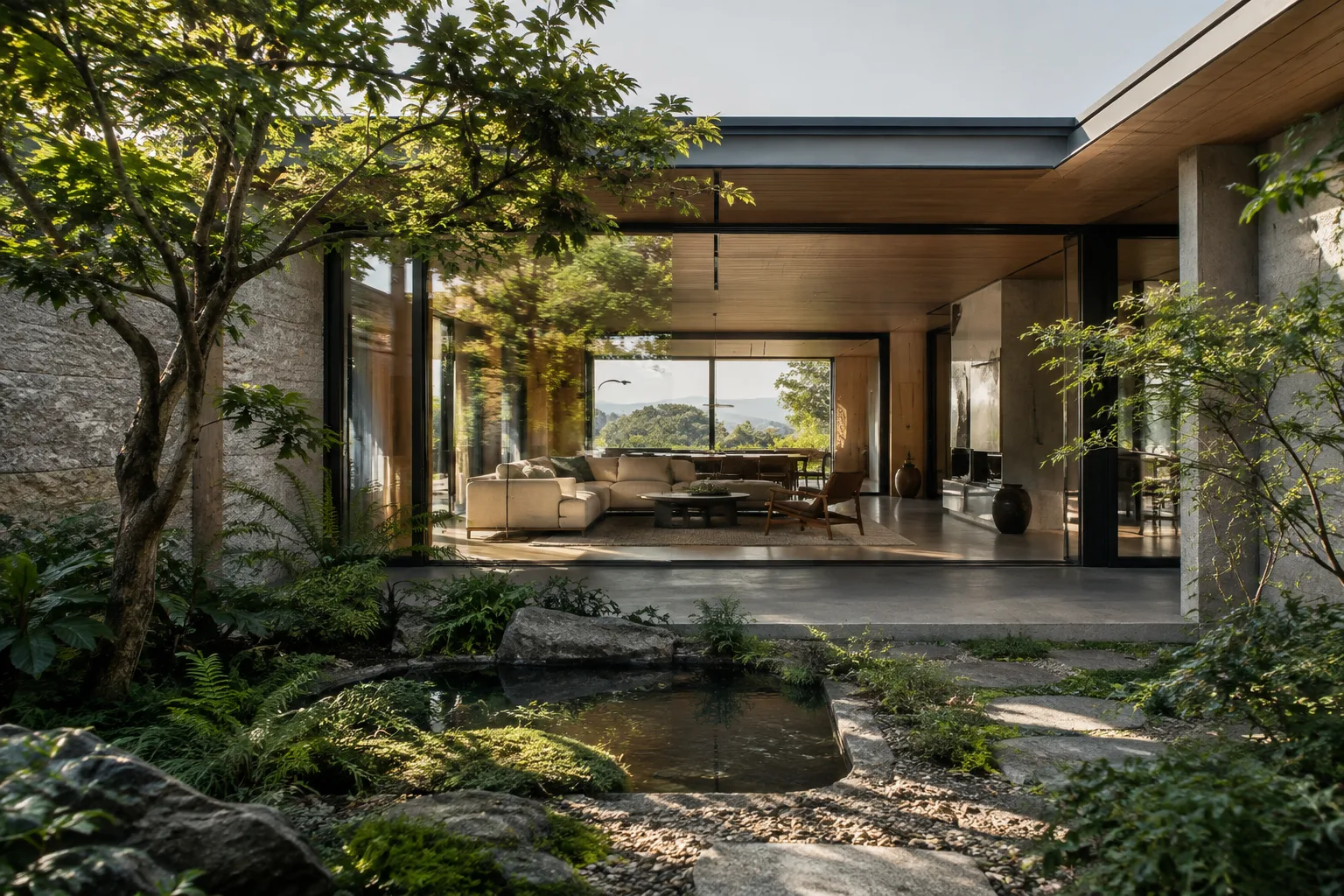
Create a short architectural concept video of a quiet contemporary courtyard house. Begin with the entrance garden and move the visual focus toward the shared living area. Emphasize the relationship between the courtyard, daylight, and the interior. Keep the mood calm and the architectural presentation clear.Dieser Prompt beschreibt als Ausgangspunkt die Szene und den visuellen Fokus; er verlangt weder einen bestimmten Kameraparameter noch ein garantiertes Ausgabeformat. Beobachten Sie nach der Generierung, welche Elemente im Ergebnis hervortreten.
Prüfen Sie das erste Ergebnis und bitten Sie um eine einzelne Änderung. Bei der dialogbasierten, mehrstufigen Bearbeitung mit Omni Flash ist es übersichtlicher, in jeder Runde eine Priorität zu präzisieren. Gehen Sie beispielsweise zuerst auf die Materialwirkung und anschließend auf den Einfluss des Tageslichts ein. Wählen Sie kleine, gut bewertbare Schritte, statt mehrere Änderungen auf einmal anzufordern.
Refine the video to give more attention to the transition between the courtyard and the living area. Keep the original architectural concept and calm mood. Make the daylight visible in both spaces without changing the main focus of the scene.Diese Anweisung lenkt die Aufmerksamkeit auf die Beziehung zwischen den beiden Räumen und bewahrt dabei das ursprüngliche Konzept. Prüfen Sie, wie stimmig das Ergebnis im Vergleich zum vorherigen Video bleibt; formulieren Sie die Bitte bei Bedarf kürzer und eindeutiger.
Ziehen Sie Veo 3.1 in Betracht, wenn Sie eine spezielle Videokontrolle benötigen. Wenn die Fortsetzung einer Szene, der Fokus auf einem bestimmten Frame oder die Orientierung an einem Bild wichtig ist, können die in den Quellen genannten Funktionen von Veo 3.1 besser zum Workflow passen. Beschreiben Sie beispielsweise ausgehend von einem vorhandenen Bild einen bestimmten räumlichen Moment.
Use the provided architectural image as visual direction for a short video of this interior. Focus on the connection between the seating area and the adjacent courtyard. Preserve the image's overall spatial character and create a calm architectural presentation.Dieses Beispiel beschreibt die bildbasierte Orientierung und den Szenenfokus. Die bildbasierte Steuerung von Veo 3.1 wird in der Quelle genannt; es gibt jedoch keine Garantie, dass ein bestimmtes Material, Bildausschnitt oder eine bestimmte Bewegung exakt umgesetzt wird.
Präzisieren Sie das gewünschte Ergebnis mit Einschränkungen. Der Gemini-Leitfaden zum Prompt-Design empfiehlt klare, konkrete Anweisungen, Einschränkungen zu unerwünschten Ergebnissen und eine Beschreibung des gewünschten Antwortformats. In Architekturprojekten können Sie etwa Grenzen ergänzen, die das Projektziel vermitteln, beispielsweise „die räumliche Beziehung beibehalten“ oder „den Hauptfokus nicht verändern“. Nutzen Sie solche Formulierungen als kreative Vorgaben und nicht als technische Parameter.
Generieren Sie erneut und vergleichen Sie die Ergebnisse. Ein gutes erstes Ergebnis bedeutet nicht, dass der Prompt fertig ist. Laut Leitfaden ist das Erstellen von Prompts ein iterativer Prozess: Probieren Sie verschiedene, eindeutige Anweisungen aus und passen Sie sie anhand der beobachteten Ergebnisse an. Wenn Sie notieren, welche Anweisung sich in jeder Runde geändert hat, lassen sich Entscheidungen im Team leichter nachverfolgen.
Häufige Fehler
Unklare Beschreibung: Eine allgemeine Bitte wie „Erstelle ein beeindruckendes Video“ lässt dem Modell viel Interpretationsspielraum bei Szene und Erzählziel. Beschreiben Sie Raum, Fokus und Atmosphäre klar.
Zu viele Ziele in einem Prompt: Wenn eine Anweisung viele verschiedene Änderungswünsche bündelt, kann es schwierig sein zu erkennen, welcher davon das Ergebnis beeinflusst hat. Probieren Sie die Prioritäten nacheinander aus.
Erwartungen mit technischen Eigenschaften verwechseln: Die Beschreibung einer Kamerabewegung oder Materialwirkung im Prompt garantiert nicht, dass das Ergebnis exakt so erzeugt wird. Prüfen Sie das Resultat und formulieren Sie die Anweisung bei Bedarf neu.
Den falschen Workflow wählen: Für allgemeine kurze Videos und dialogbasierte Bearbeitungen hebt die Quelle Omni Flash hervor; für spezielle Anforderungen wie Szenenverlängerung, Kontrolle des letzten Frames oder Generierung für bestimmte Frames Veo 3.1. Wählen Sie das Modell anhand der benötigten Funktionen und nicht allein anhand des Namens.
Beispiele nicht nutzen: Der Gemini-Leitfaden weist darauf hin, dass einige Beispiele dabei helfen können, Format und Umfang vorzugeben. Wenn Sie ein wiederholbares Ausgabeformat benötigen, können Sie versuchen, das erwartete Ergebnis im Prompt beispielhaft zu zeigen.
Auswirkungen auf Architektur- und Visualisierungs-Workflows
Die Methode richtet sich an Architektinnen und Architekten, Innenarchitektinnen und Innenarchitekten sowie Visualisierungsteams, die eine Raumidee in Konzeptpräsentationen mit einem kurzen Video vermitteln oder ein vorhandenes Bild für eine animierte Präsentation als Orientierung verwenden möchten. Der mehrstufige Bearbeitungsansatz von Omni Flash bietet einen Workflow, bei dem Sie zunächst ein Ergebnis erzeugen und die Erzählweise anschließend Schritt für Schritt präzisieren. Die Funktionen von Veo 3.1 zur Szenenverlängerung und Generierung für bestimmte Frames können berücksichtigt werden, wenn genau diese Kontrollen erforderlich sind.
Die Quellen machen jedoch keine Angaben zu konkreten Hardwareanforderungen, Lizenzkosten, Zugangsbedingungen in der Türkei oder zur direkten Integration mit Architektursoftware. Statt solche Details vorauszusetzen, sollten Sie vor Projektbeginn die aktuelle Gemini-API-Dokumentation und die Nutzungsbedingungen Ihrer Organisation prüfen. Das generierte Video sollte nicht als Ersatz für eine Designentscheidung betrachtet werden, sondern als Werkzeug, mit dem sich die Wirkung eines Konzepts testen und die Präsentation verbessern lässt.
Nächste Schritte
Beginnen Sie mit einem einzelnen Raum und einem klaren Erzählziel. Prüfen Sie bei der ersten Generierung, ob die Szene richtig verstanden wurde, und ändern Sie in der nächsten Runde nur eine Priorität. Wenn Sie Szenenverlängerung, Kontrolle des letzten Frames oder bildbasierte Steuerung benötigen, orientieren Sie sich an der Veo-3.1-Dokumentation; für die allgemeine Generierung kurzer Videos und mehrstufige Bearbeitungen am Gemini-Omni-Flash-Leitfaden.
Quellen und Lizenz
Dieser Leitfaden wurde auf Grundlage der Informationen in Googles Dokumentation zur Videogenerierung mit der Gemini API und zum Prompt-Design ins Türkische übertragen und angepasst. Beide Quellen stehen unter der Lizenz CC BY 4.0.
Quellen
2 QuellenQuelltexte werden nicht neu veröffentlicht; kurze Zitate sind gekennzeichnet, der Rest ist eigene Zusammenfassung und Einordnung.
Für Architekturbüros und Visualisierungsteams in der Türkei liegt der größte Nutzen möglicherweise darin, Konzeptpräsentationen mit kurzen Videoentwürfen zu variieren und räumliche Zusammenhänge in Kundenpräsentationen verständlicher zu machen. Der mehrstufige Bearbeitungsansatz von Omni Flash eignet sich dafür, mit kleinen Anpassungen voranzugehen, statt ein perfektes Ergebnis auf Anhieb zu erwarten.
Die Quellen erläutern jedoch weder Preise und Kontobedingungen noch die lokale Verfügbarkeit oder Hardwareanforderungen. Prüfen Sie daher vor der Integration in den Workflow die aktuellen API-Bedingungen und Lizenzanforderungen. Behalten Sie außerdem im Blick, dass Videoausgaben kein Ersatz für eine Designvalidierung sind, sondern als Werkzeug für Präsentation und Ideenentwicklung dienen.
Häufige Fragen
Gemini Omni Flash oder Veo 3.1: Welches Modell eignet sich für ein Architekturkonzeptvideo?
Der Gemini-Leitfaden empfiehlt Omni Flash als Standardoption für kurze Videos und mehrstufige Bearbeitungen. Wenn Sie Szenenverlängerung, Kontrolle des letzten Frames oder Generierung für bestimmte Frames benötigen, kommen die Funktionen von Veo 3.1 infrage.
Kann Gemini Omni Flash Videos aus Bildern erzeugen?
Laut Quelle kann Gemini Omni Flash kurze Videos aus Text und Bildern erstellen. Außerdem unterstützt es mehrstufige Bearbeitungen über die Interactions API.
Was kostet die Videogenerierung mit der Gemini API und welche Hardware wird benötigt?
Die ausgewerteten Quellen enthalten keine Angaben zu Kosten oder Hardwareanforderungen. Prüfen Sie die aktuellen Zugangs- und Nutzungsbedingungen in der Gemini-API-Dokumentation.


