En bref
- Gemini Omni Flash est recommandé comme option par défaut pour générer de courtes vidéos à partir de texte et d’images, puis les modifier en plusieurs étapes.
- Veo 3.1 propose des fonctionnalités destinées aux workflows nécessitant l’extension de scène, le contrôle de la dernière image et la génération ciblée sur une image.
- Le guide de l’API Gemini recommande de créer des prompts avec des instructions claires, des contraintes explicites et des exemples.
- Les sources ne précisent rien sur les tarifs, les conditions de compte ni la disponibilité en Turquie.
Ce que vous apprendrez dans ce guide
Pour transformer un concept architectural en courte vidéo, il faut d’abord définir correctement le besoin, puis choisir la méthode de génération vidéo adaptée. Le guide vidéo de l’API Gemini présente Gemini Omni Flash comme le modèle polyvalent par défaut, et Veo 3.1 comme une option à envisager lorsque des contrôles vidéo spécifiques sont nécessaires. Nous verrons comment distinguer les cas d’usage mentionnés dans les sources pour ces deux modèles, rédiger des instructions claires pour une scène architecturale et améliorer le résultat de façon itérative.
Les exemples sont conçus pour la présentation visuelle de concepts d’intérieurs, de logements et d’espaces publics. Les prompts ne sont pas des traductions des exemples des sources, mais de nouvelles instructions adaptées à des scénarios architecturaux. Rien ne garantit que le résultat généré reprendra exactement chaque détail du prompt ; le guide de Gemini recommande lui aussi d’expérimenter et d’ajuster les instructions en fonction des résultats observés.
Prérequis et choix du modèle
Ce workflow repose sur les options de génération vidéo de l’API Gemini. Les sources ne précisent ni le type de compte requis, ni les tarifs, ni les limites d’utilisation, ni une version particulière d’un logiciel local. Avant de commencer, consultez donc la documentation de l’API pour vérifier les conditions d’accès et d’utilisation en vigueur.
Choisissez le modèle en fonction du résultat attendu :
Gemini Omni Flash : conçu pour générer de courtes vidéos à partir de texte ou d’images, puis les modifier en plusieurs étapes. Le guide de Google le recommande comme choix par défaut pour la génération vidéo. Le modèle peut traiter conjointement des entrées textuelles, visuelles, audio et vidéo, et prend en charge les modifications en plusieurs tours via l’Interactions API.
Veo 3.1 : répond notamment aux besoins de génération vidéo avec audio naturel, d’extension de scène, de génération ciblée sur certaines images et de guidage visuel. Pour le guidage visuel, le guide mentionne l’API
generateContent.
Ces modèles ne sont pas présentés comme deux options équivalentes qui donneraient les mêmes résultats dans tous les projets. Déterminez d’abord si votre besoin porte sur une vidéo de concept générale avec des modifications progressives, ou plutôt sur l’extension d’une scène ou un contrôle ciblé sur certaines images.
Workflow vidéo architectural, étape par étape
Décrivez la scène en une phrase. Définissez ce que la vidéo doit raconter : par exemple, le passage de l’entrée d’une maison vers son espace de vie commun, ou l’atmosphère d’un intérieur au fil de la journée. La première instruction doit clairement indiquer le sujet principal de la scène et l’impression recherchée.
Précisez l’entrée et la tâche. Indiquez dans le prompt si vous partez du texte seul ou d’un texte accompagné d’une image. Si vous disposez d’une image de référence, Gemini Omni Flash peut utiliser du texte et des images pour générer une vidéo. Comme dans l’exemple ci-dessous, décrivez ensemble la tâche, la scène et le style narratif souhaité.
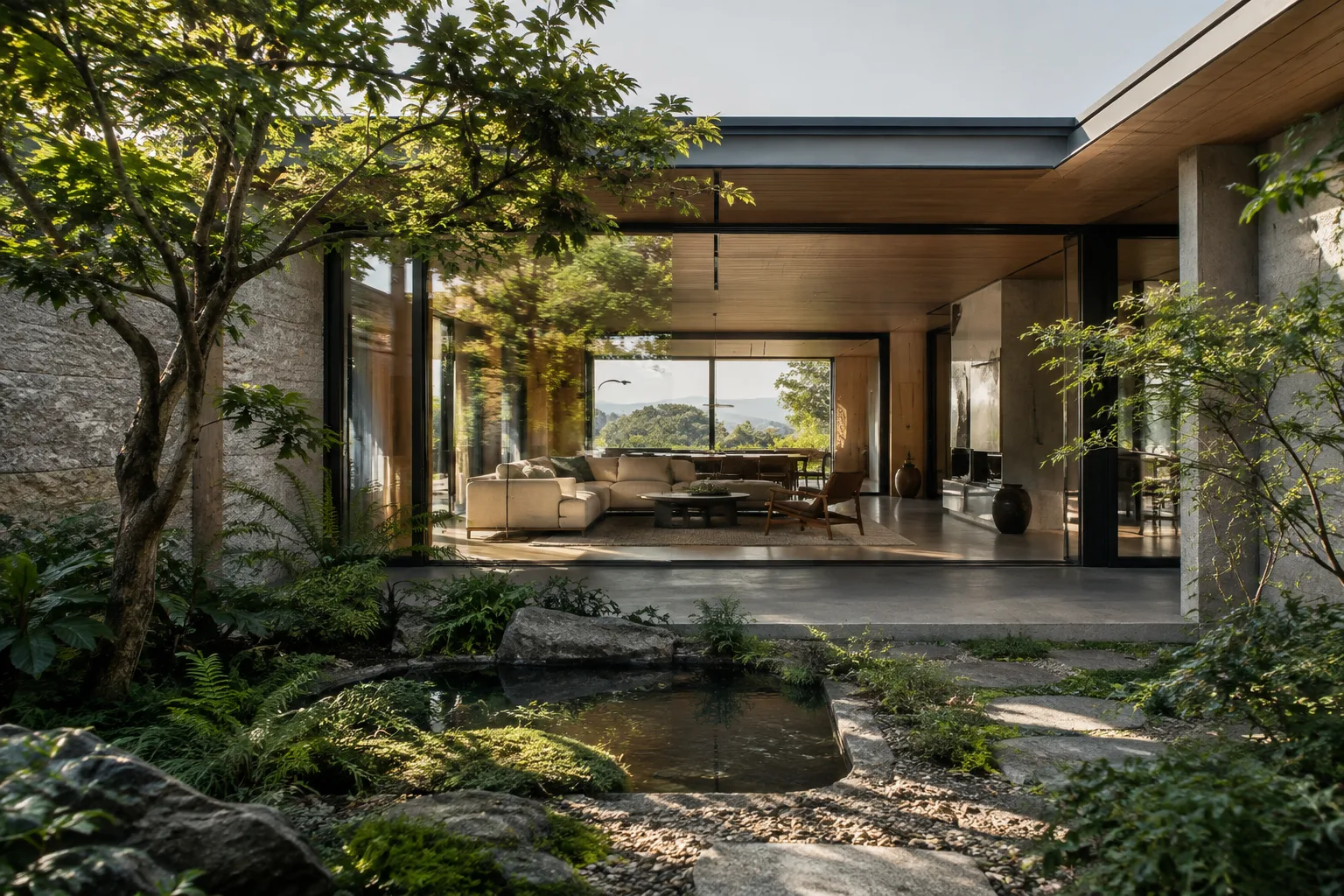
Create a short architectural concept video of a quiet contemporary courtyard house. Begin with the entrance garden and move the visual focus toward the shared living area. Emphasize the relationship between the courtyard, daylight, and the interior. Keep the mood calm and the architectural presentation clear.Ce prompt de départ décrit la scène et son point focal visuel ; il ne demande ni paramètre de caméra précis ni format de sortie garanti. Après la génération, observez les éléments mis en avant dans le résultat.
Examinez le premier résultat et demandez une seule modification. Avec l’approche de modification conversationnelle en plusieurs tours d’Omni Flash, il est plus facile de suivre le travail en clarifiant une priorité à chaque étape. Vous pouvez, par exemple, commencer par l’impression des matériaux, puis vous intéresser à l’effet de la lumière du jour. Plutôt que de demander plusieurs changements en même temps, avancez par petites étapes dont vous pourrez évaluer le résultat.
Refine the video to give more attention to the transition between the courtyard and the living area. Keep the original architectural concept and calm mood. Make the daylight visible in both spaces without changing the main focus of the scene.Cette instruction préserve le concept existant tout en dirigeant l’attention visuelle vers la relation entre les deux espaces. Vérifiez la cohérence du résultat avec la vidéo précédente ; si nécessaire, reformulez la demande de manière plus concise et plus précise.
Envisagez Veo 3.1 si vous avez besoin d’un contrôle vidéo spécifique. Si vous devez prolonger une scène, vous concentrer sur une image ou vous guider à partir d’une image, les fonctionnalités de Veo 3.1 mentionnées dans la source peuvent être mieux adaptées à votre workflow. Vous pouvez, par exemple, décrire un moment spatial particulier à partir d’une image existante.
Use the provided architectural image as visual direction for a short video of this interior. Focus on the connection between the seating area and the adjacent courtyard. Preserve the image's overall spatial character and create a calm architectural presentation.Cet exemple décrit le guidage visuel et le sujet de la scène. La source mentionne le guidage de Veo 3.1 à partir d’une image, mais ne garantit pas qu’un matériau, un cadrage ou un mouvement spécifique sera reproduit à l’identique.
Précisez le résultat attendu à l’aide de contraintes. Le guide de Gemini sur la conception des prompts recommande de formuler des instructions claires et précises, d’indiquer les contraintes concernant les résultats indésirables et de décrire le format de réponse. Dans un projet architectural, vous pouvez, par exemple, ajouter des limites qui expriment l’objectif du projet, comme « préserver la relation spatiale » ou « ne pas modifier le point focal principal ». Utilisez-les comme des indications créatives adressées au modèle, et non comme des paramètres techniques.
Relancez la génération et comparez les résultats. Un premier résultat satisfaisant ne signifie pas que le prompt est terminé. Selon le guide, la rédaction de prompts est un processus itératif : il faut tester des instructions différentes et précises, puis les ajuster en fonction des résultats observés. Noter ce qui change à chaque étape facilite le suivi des décisions au sein de l’équipe.
Erreurs fréquentes
Des consignes vagues : une demande générale comme « crée une vidéo impressionnante » laisse au modèle une grande marge d’interprétation quant à la scène et à l’objectif narratif. Décrivez clairement l’espace, le point focal et l’atmosphère.
Trop d’objectifs dans un même prompt : si une même instruction regroupe de nombreuses modifications différentes, il devient difficile de déterminer lesquelles ont influencé le résultat. Testez les priorités l’une après l’autre.
Confondre attentes et caractéristiques techniques : décrire un mouvement de caméra ou l’apparence d’un matériau dans le prompt ne garantit pas que le résultat sera obtenu à l’identique. Examinez le résultat et reformulez la demande si nécessaire.
Choisir le mauvais workflow : les sources mettent en avant Omni Flash pour la génération générale de courtes vidéos et les modifications conversationnelles, et Veo 3.1 pour des besoins spécifiques comme l’extension de scène, le contrôle de la dernière image ou la génération ciblée sur certaines images. Choisissez le modèle selon les fonctions nécessaires, pas uniquement selon son nom.
Ne pas tirer parti des exemples : le guide de Gemini indique que quelques exemples peuvent aider à orienter le format et le niveau de détail. Si vous avez besoin d’un format de sortie reproductible, vous pouvez essayer d’illustrer le résultat attendu dans le prompt.
Conséquences pour les workflows d’architecture et de visualisation
Cette méthode s’adresse aux architectes, aux architectes d’intérieur et aux équipes de visualisation qui souhaitent raconter une idée spatiale dans une courte vidéo de présentation de concept, ou guider la création d’une présentation animée à partir d’une image existante. L’approche de modification en plusieurs tours d’Omni Flash propose une méthode de travail adaptée pour obtenir un premier résultat, puis préciser progressivement le récit. Les fonctionnalités de Veo 3.1 pour l’extension de scène et la génération ciblée sur certaines images peuvent être envisagées lorsque ces contrôles sont nécessaires.
Cependant, les sources ne fournissent aucune information sur les exigences matérielles, les frais de licence, les conditions d’accès en Turquie ni l’intégration directe avec les logiciels d’architecture utilisés. Plutôt que de présumer de ces éléments, vérifiez la documentation actuelle de l’API Gemini et les conditions d’utilisation de votre organisation avant le projet. La vidéo générée ne doit pas remplacer les décisions de conception : considérez-la comme un outil permettant de tester la perception du concept et d’améliorer le récit de présentation.
Étapes suivantes
Commencez par un seul espace et un seul objectif narratif. Vérifiez si la scène a été correctement comprise dans la première génération ; au tour suivant, ne modifiez qu’une seule priorité. Si vous avez besoin de prolonger une scène, de contrôler la dernière image ou de vous guider à partir d’un visuel, appuyez-vous sur la documentation de Veo 3.1 ; pour la génération générale de courtes vidéos et les modifications en plusieurs tours, consultez le guide de Gemini Omni Flash.
Sources et licence
Ce guide a été adapté en turc à partir des informations présentées dans la documentation de Google sur la génération vidéo avec l’API Gemini et la conception de prompts. Les deux sources sont sous licence CC BY 4.0.
Sources
2 sourcesLes textes sources ne sont pas republiés ; les courtes citations sont signalées, le reste est notre propre résumé et commentaire.
Pour les agences d’architecture et les équipes de visualisation en Turquie, l’intérêt principal pourrait être de diversifier la présentation d’un concept avec de courtes vidéos et de rendre les relations spatiales plus compréhensibles dans les présentations aux clients. L’approche de modification en plusieurs tours d’Omni Flash se prête à des révisions progressives plutôt qu’à l’attente d’un résultat parfait dès la première tentative.
Toutefois, les sources ne précisent ni les tarifs, ni les conditions de compte, ni la disponibilité locale, ni les exigences matérielles. Avant d’intégrer cet outil au workflow, vérifiez donc les conditions actuelles de l’API et les exigences de licence ; gardez à l’esprit que la vidéo est un outil de présentation et de développement d’idées, et non de validation de conception.
Questions fréquentes
Faut-il utiliser Gemini Omni Flash ou Veo 3.1 pour une vidéo de concept architectural ?
Le guide de Gemini recommande Omni Flash comme option par défaut pour la génération de courtes vidéos et les modifications en plusieurs tours. Si vous avez besoin d’étendre une scène, de contrôler la dernière image ou de générer une vidéo à partir d’images précises, les fonctionnalités de Veo 3.1 peuvent être envisagées.
Gemini Omni Flash peut-il générer des vidéos à partir d’images ?
Selon la source, Gemini Omni Flash peut générer de courtes vidéos à partir de texte et d’images. Il prend également en charge les modifications en plusieurs tours via l’Interactions API.
Quels sont le prix et les exigences matérielles de la génération vidéo avec l’API Gemini ?
Les sources consultées ne précisent ni les tarifs ni les exigences matérielles. Consultez la documentation de l’API Gemini pour connaître les conditions d’accès et d’utilisation en vigueur.


