En resumen
- Gemini Omni Flash se recomienda como opción predeterminada para generar videos cortos a partir de texto e imágenes y editarlos en varias rondas.
- Veo 3.1 ofrece funciones para flujos de trabajo que requieren ampliar escenas, controlar el fotograma final o generar contenido a partir de fotogramas específicos.
- La guía de Gemini API recomienda crear prompts con instrucciones claras, restricciones explícitas y ejemplos.
- Las fuentes no ofrecen información sobre precios, requisitos de cuenta ni disponibilidad en Turquía.
¿Qué aprenderás en esta guía?
Para convertir un concepto arquitectónico en un video corto, primero hay que definir bien la necesidad y después elegir la opción de generación de video adecuada. La guía de video de Gemini API presenta Gemini Omni Flash como modelo predeterminado de uso general, y Veo 3.1 como una opción para cuando se necesitan controles de video específicos. En esta guía veremos cómo distinguir los usos que las fuentes atribuyen a cada modelo, redactar instrucciones claras para una escena arquitectónica y mejorar los resultados de forma iterativa.
Los ejemplos se han preparado para la presentación visual de conceptos de interiores, viviendas y espacios públicos. Los prompts son instrucciones nuevas, creadas para escenarios arquitectónicos, no traducciones de los ejemplos de las fuentes. No se garantiza que el resultado generado reproduzca exactamente todos los detalles del prompt; la guía de prompts de Gemini también recomienda experimentar y hacer ajustes según los resultados observados.
Requisitos y elección del modelo
Este flujo de trabajo se basa en las opciones de generación de video de Gemini API. Las fuentes no especifican el tipo de cuenta necesario, los precios, los límites de uso ni una versión concreta de software local. Por eso, antes de empezar, conviene consultar la documentación de la API para comprobar las condiciones vigentes de acceso y uso.
Deja que el resultado que buscas determine el modelo:
Gemini Omni Flash: Está pensado para generar videos cortos a partir de texto o imágenes y editar el resultado en varias rondas. La guía de Google lo recomienda como opción predeterminada para generar video. El modelo puede procesar conjuntamente entradas de texto, imagen, audio y video, y admite la edición en varias rondas mediante Interactions API.
Veo 3.1: Está orientado a necesidades como generar video con audio natural, ampliar escenas, generar contenido para fotogramas específicos y usar imágenes como referencia. Para la guía visual basada en imágenes, la documentación indica la API
generateContent.
No se presentan como dos opciones equivalentes que vayan a producir el mismo resultado en todos los proyectos. Primero determina si necesitas un video conceptual general y edición por etapas, o bien ampliar una escena o controlar fotogramas específicos.
Flujo de trabajo para crear un video arquitectónico paso a paso
Describe la escena en una sola frase. Define qué quieres contar con el video: por ejemplo, el recorrido desde la entrada de una vivienda hasta el espacio común, o la atmósfera de un interior a distintas horas del día. La primera instrucción debe dejar claro el tema principal de la escena y la impresión que quieres transmitir.
Especifica la entrada y la tarea. Indica en el prompt si trabajarás solo con texto o con texto e imagen. Si tienes una imagen que quieras usar como referencia, Gemini Omni Flash puede utilizar texto e imágenes para generar video. En el siguiente ejemplo, describe conjuntamente la tarea, la escena y el lenguaje visual que buscas.
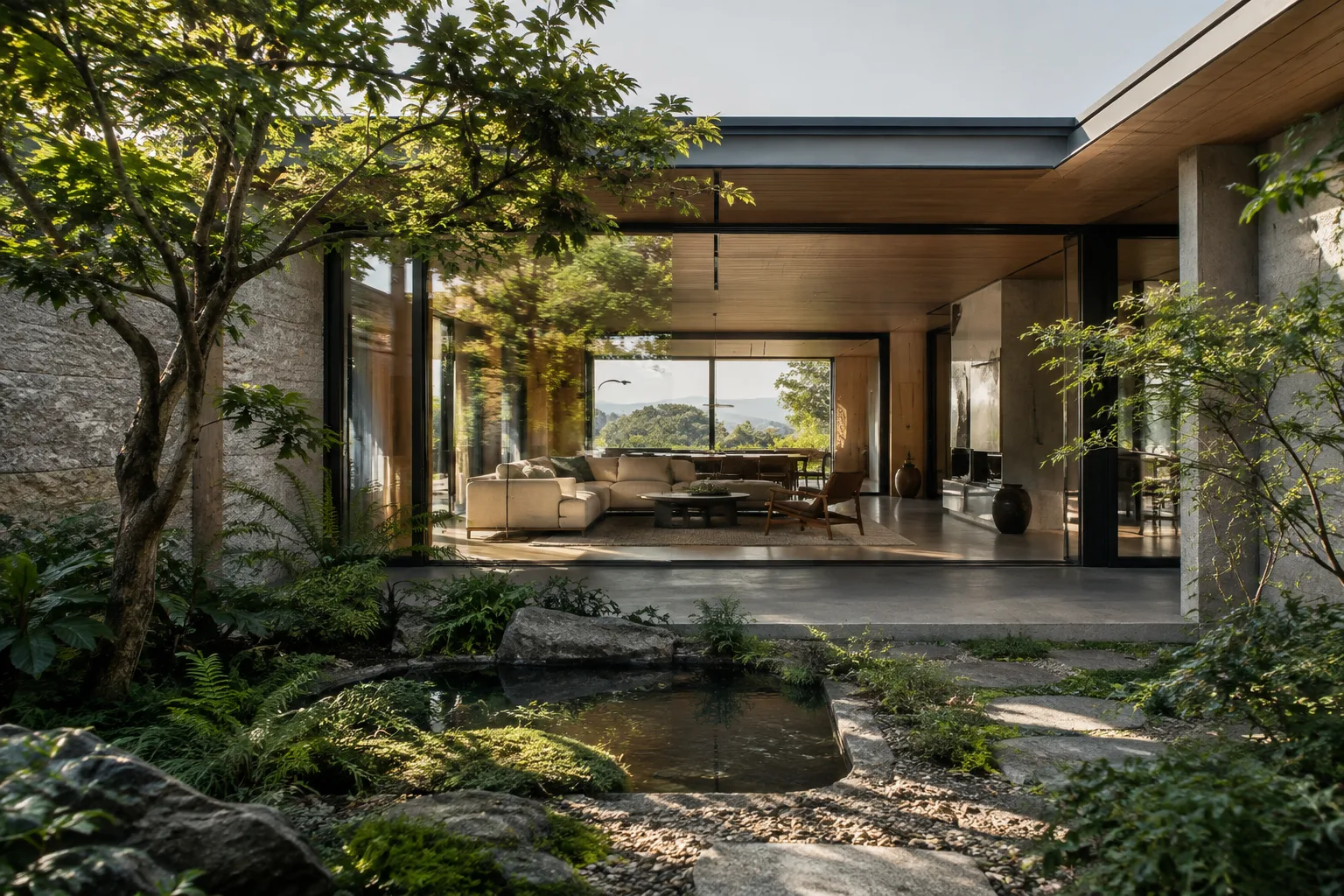
Create a short architectural concept video of a quiet contemporary courtyard house. Begin with the entrance garden and move the visual focus toward the shared living area. Emphasize the relationship between the courtyard, daylight, and the interior. Keep the mood calm and the architectural presentation clear.Este prompt inicial describe la escena y el foco visual, pero no solicita parámetros de cámara específicos ni garantiza un formato de salida concreto. Después de generar el video, observa qué elementos destacan en el resultado.
Revisa el primer resultado y pide un solo cambio. Si utilizas el enfoque de edición conversacional en varias rondas de Omni Flash, será más fácil seguir el proceso si aclaras una prioridad en cada turno. Por ejemplo, trabaja primero la percepción de los materiales y después el efecto de la luz natural. En lugar de pedir muchos cambios a la vez, avanza en pequeños pasos que puedas evaluar.
Refine the video to give more attention to the transition between the courtyard and the living area. Keep the original architectural concept and calm mood. Make the daylight visible in both spaces without changing the main focus of the scene.Esta instrucción dirige la atención visual a la relación entre los dos espacios, sin alterar el concepto original. Comprueba hasta qué punto el resultado mantiene la coherencia con el video anterior; si hace falta, formula la petición de manera más breve y concreta.
Considera Veo 3.1 si necesitas un control de video específico. Si es importante continuar una escena, centrarse en un fotograma o usar una imagen como referencia, las funciones de Veo 3.1 descritas en la fuente podrían encajar mejor en el flujo de trabajo. Por ejemplo, describe un momento espacial concreto a partir de una imagen existente.
Use the provided architectural image as visual direction for a short video of this interior. Focus on the connection between the seating area and the adjacent courtyard. Preserve the image's overall spatial character and create a calm architectural presentation.Este ejemplo describe la referencia visual y el foco de la escena. La fuente menciona la guía visual basada en imágenes de Veo 3.1, pero no garantiza que se reproduzcan exactamente un material, encuadre o movimiento determinados.
Define el resultado deseado con restricciones. La guía de diseño de prompts de Gemini recomienda dar instrucciones claras y específicas, indicar las restricciones sobre lo que no se quiere y describir el formato de respuesta. En un proyecto arquitectónico, puedes añadir límites que expliquen el objetivo, como «mantén la relación espacial» o «no cambies el foco principal». Úsalos como indicaciones creativas para el modelo, no como parámetros técnicos.
Genera de nuevo y compara. Un buen primer resultado no significa que el prompt esté terminado. Según la guía, crear prompts es un proceso iterativo: conviene probar instrucciones diferentes y específicas, y ajustarlas en función de los resultados observados. Anotar qué petición cambia en cada ronda facilita el seguimiento de las decisiones en equipo.
Errores frecuentes
Descripciones ambiguas: Una petición general como «genera un video impactante» deja demasiado margen para que el modelo interprete la escena y el objetivo narrativo. Describe claramente el espacio, el foco y la atmósfera.
Demasiados objetivos en un prompt: Si combinas muchas peticiones de edición en una sola instrucción, puede ser difícil saber cuál influyó en el resultado. Prueba las prioridades de una en una.
Confundir una expectativa con una característica técnica: Describir en el prompt un movimiento de cámara o la apariencia de un material no garantiza que se genere exactamente ese resultado. Revisa el video y reformula la petición si es necesario.
Elegir el flujo de trabajo equivocado: La fuente destaca Omni Flash para generar videos cortos de uso general y editarlos mediante conversación; para necesidades específicas como ampliar escenas, controlar el fotograma final o generar contenido para fotogramas concretos, destaca Veo 3.1. Elige el modelo según las funciones que necesitas, no solo por su nombre.
No aprovechar los ejemplos: La guía de Gemini indica que algunos ejemplos pueden ayudar a orientar el formato y el alcance. Si necesitas una estructura de salida repetible, puedes probar a incluir en el prompt ejemplos del resultado esperado.
Implicaciones para los flujos de trabajo de arquitectura y visualización
Este método puede resultar útil para arquitectos, interioristas y equipos de visualización que quieran explicar una idea espacial con un video corto en una presentación conceptual o usar una imagen existente como referencia para una presentación animada. El enfoque de edición en varias rondas de Omni Flash ofrece una forma de trabajar que permite obtener un primer resultado y definir la narrativa paso a paso. Las funciones de Veo 3.1 para ampliar escenas y generar contenido para fotogramas específicos también pueden tenerse en cuenta cuando se necesiten esos controles.
Sin embargo, las fuentes no proporcionan información sobre requisitos de hardware específicos, costes de licencia, condiciones de acceso en Turquía ni integración directa con software arquitectónico. En lugar de dar esos detalles por sentados, conviene consultar antes del proyecto la documentación actualizada de Gemini API y las condiciones de uso de la organización. El video generado no debe considerarse un sustituto de las decisiones de diseño, sino una herramienta para probar cómo se percibe un concepto y mejorar la narrativa de una presentación.
Próximos pasos
Empieza con un espacio y un único objetivo narrativo. En la primera generación, revisa si la escena se ha interpretado correctamente; en la siguiente ronda, cambia solo una prioridad. Si necesitas ampliar escenas, controlar el fotograma final o usar imágenes como referencia, consulta la documentación de Veo 3.1. Para generar videos cortos de uso general y editarlos en varias rondas, utiliza como referencia la guía de Gemini Omni Flash.
Fuentes y licencia
Esta guía se ha adaptado al turco a partir de la documentación de Google sobre generación de video con Gemini API y diseño de prompts. Ambas fuentes están bajo licencia CC BY 4.0.
Fuentes
2 fuentesNo republicamos los textos de las fuentes; las citas breves van marcadas y el resto es resumen y comentario propios.
Para los estudios de arquitectura y los equipos de visualización de Turquía, una de las aplicaciones más útiles podría ser diversificar la presentación de conceptos con pruebas de video breves y comunicar con más claridad las relaciones espaciales en las presentaciones a clientes. El enfoque de edición en varias rondas de Omni Flash puede facilitar el trabajo con pequeñas revisiones, en lugar de esperar un resultado perfecto de una sola vez.
Sin embargo, las fuentes no explican los precios, las condiciones de cuenta, la disponibilidad local ni los requisitos de hardware. Por eso, antes de incorporar la generación al flujo de trabajo, conviene revisar las condiciones actuales de la API y los requisitos de licencia, y tener presente que el video es una herramienta para presentar ideas y desarrollarlas, no para validar el diseño.
Preguntas frecuentes
¿Conviene usar Gemini Omni Flash o Veo 3.1 para crear un video de concepto arquitectónico?
La guía de Gemini recomienda Omni Flash como opción predeterminada para generar videos cortos y editarlos en varias rondas. Si necesitas ampliar escenas, controlar el fotograma final o generar contenido para fotogramas específicos, puedes considerar las funciones de Veo 3.1.
¿Gemini Omni Flash puede generar videos a partir de imágenes?
Según la fuente, Gemini Omni Flash puede crear videos cortos a partir de texto e imágenes. También admite la edición en varias rondas mediante Interactions API.
¿Cuánto cuesta generar videos con Gemini API y qué requisitos de hardware tiene?
Las fuentes consultadas no especifican los precios ni los requisitos de hardware. Consulta la documentación de Gemini API para comprobar las condiciones actuales de acceso y uso.


