Kurz gesagt
- Für die Bildgenerierung über die Gemini API lassen sich Nano-Banana-Modelle verwenden; Imagen ist nicht mehr verfügbar.
- Nano Banana 2.1 wird in der Dokumentation als empfohlenes Modell für neue Projekte aufgeführt.
- Bilder lassen sich sowohl per Text-Prompt generieren als auch durch die gemeinsame Eingabe eines Bildes und Textes bearbeiten.
- In den API-Beispielen lässt sich das Ergebnis über das Feld output_image der Interaktionsantwort abrufen.
Was Sie in dieser Anleitung lernen
Diese Anleitung behandelt den Workflow zur Generierung von Architektur- und Innenraumvisualisierungen mit Nano Banana über die Gemini API. Sie erfahren, wie Sie einen Text-Prompt in verständliche Bestandteile wie Szene, Materialien, Licht und Bildausschnitt aufteilen, eine textbasierte Bearbeitung eines vorhandenen Bildes anfordern und auf die generierte Bildausgabe zugreifen. Die folgenden Beispiel-Prompts wurden eigens für diese Anleitung erstellt und dienen der Ideenfindung und dem Anlegen von Präsentationsskizzen in Architekturprojekten. Die generierten Bilder sind nicht als Nachweis für Projektmaße, technische Zeichnungen oder die tatsächliche Materialleistung zu verstehen.
Im Mittelpunkt des Workflows steht die Beschreibung der Szene in Textform und die Anforderung einer visuellen Ausgabe beim Modell. Für die Bearbeitung können das Ausgangsbild und die Änderungsanweisung gemeinsam in einer Anfrage übermittelt werden. In beiden Fällen hilft eine klare Beschreibung des Ziels dabei, die Ergebnisse besser daraufhin zu beurteilen, was funktioniert und was nicht.
Voraussetzungen: Modell, Zugriff und Bild
In Googles Gemini-API-Dokumentation bezeichnet Nano Banana die Modellfamilie für die Bildgenerierung und die dialogbasierte Bearbeitung von Bildern. Für neue Projekte wird Nano Banana 2.1 empfohlen; die Modell-ID lautet gemini-nano-banana-2.1. In der Dokumentation werden außerdem Nano Banana 2 Lite, Nano Banana 2, Nano Banana Pro und die vorherige Generation von Nano Banana aufgeführt. Bei der Wahl eines Modells können die in der Quelle genannten Unterschiede bei Geschwindigkeit, Kosteneffizienz und Komplexität der Bildaufgabe berücksichtigt werden; ein zahlenmäßiger Kosten- oder Leistungsvergleich wird hier jedoch nicht vorgenommen.
Für die Arbeit mit der API ist ein Zugriff auf die Gemini API erforderlich. Im REST-Beispiel der Quelle wird die Anfrage mit einem API-Schlüssel über den Header x-goog-api-key gesendet. Die Dokumentation enthält Beispiele für Python, JavaScript, Java, Go und REST. Da die Details zur Installation des SDK oder zur Kontoerstellung in dieser Schulungsquelle nicht enthalten sind, wird kein bestimmter Einrichtungsweg beschrieben.
Um ein vorhandenes Bild zu bearbeiten, müssen Sie die Bilddatei in die Anfrage einfügen. Vor dem Hochladen sollten Sie die Nutzungsrechte des Bildes prüfen: Google weist darauf hin, dass Nutzer die erforderlichen Rechte an den hochgeladenen Bildern besitzen und keine Inhalte erstellen dürfen, die die Rechte anderer verletzen.
Schritt für Schritt zum Prompt
Legen Sie Szene und Bildziel fest. Klären Sie zunächst, was das Bild zeigen soll: etwa den Wohnbereich eines Hauses, das Interieur eines Cafés oder ein Gebäude mit Innenhof. Ergänzen Sie anschließend Angaben zu Oberflächen, Licht, Atmosphäre und Blickpunkt. Konzentrieren Sie sich auf eine zentrale Idee, statt viele voneinander unabhängige Ziele in einen Prompt zu packen.
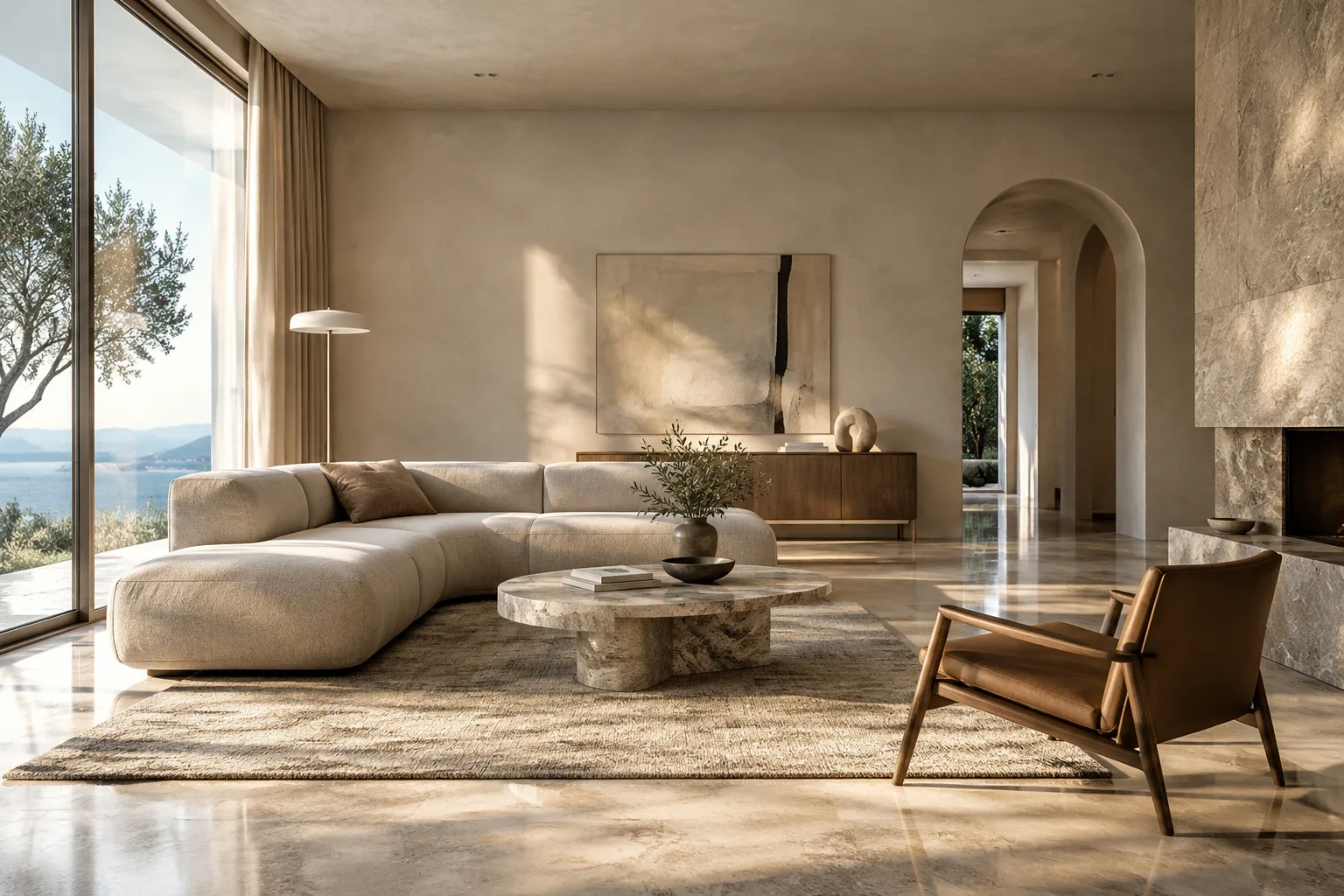
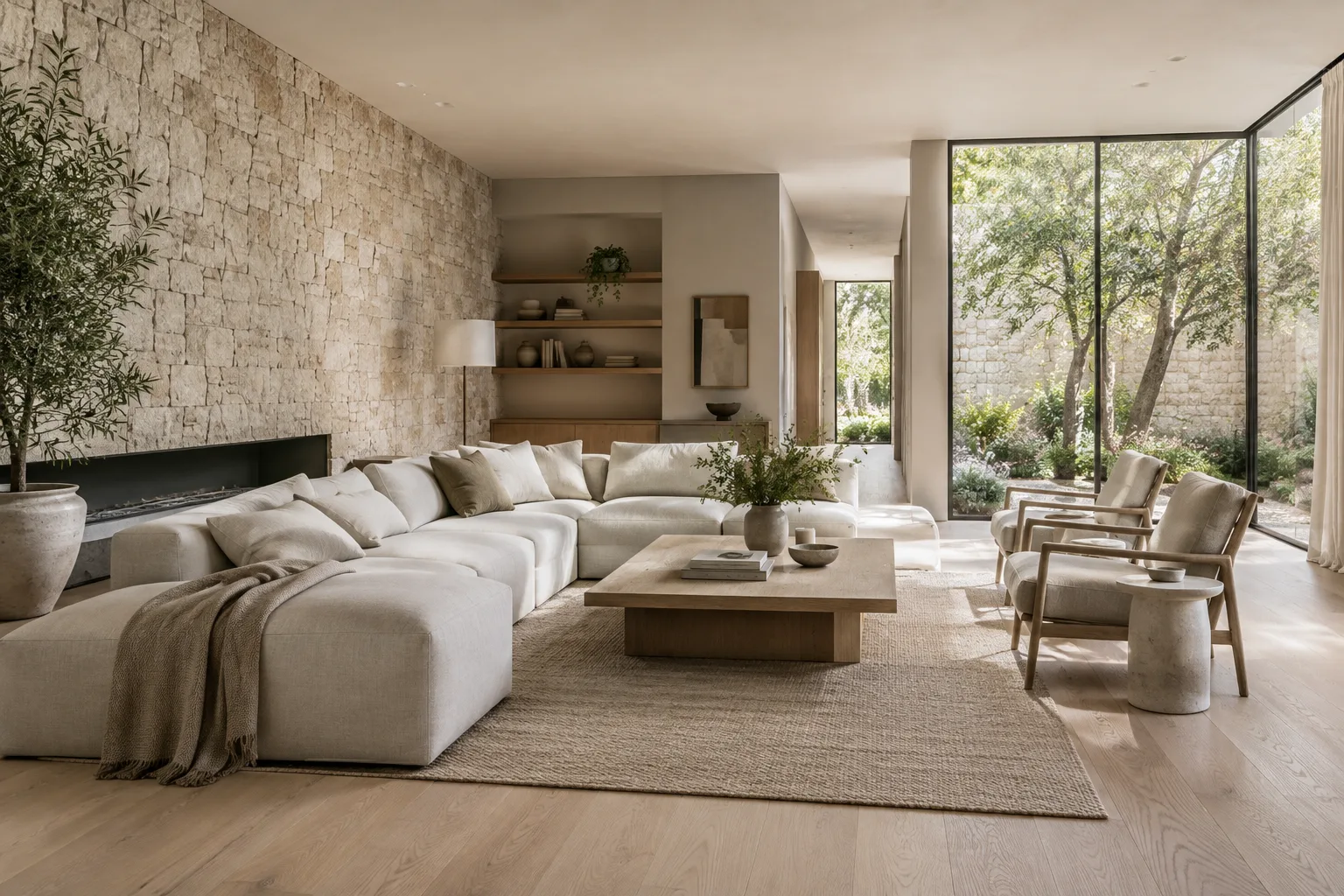
Erzeugen Sie einen ersten Entwurf aus Text. Das folgende Beispiel wurde eigens für einen zeitgenössischen Wohnbereich erstellt. Neben der Raumnutzung beschreibt der Prompt auch visuelle Entscheidungen wie Materialien, Tageslicht und Kamerahöhe.
Create an architectural visualization of a calm contemporary living room with pale oak flooring, a limestone feature wall, linen seating and a large window facing a planted courtyard. Soft morning daylight, realistic material textures, eye-level wide interior view, restrained neutral palette, no people.Prüfen Sie beim Betrachten der ersten Ausgabe, welche Beschreibungen im Bild erkennbar sind. Wenn die Komposition im Wesentlichen stimmt, Licht oder Materialwirkung aber nicht Ihren Vorstellungen entsprechen, beschreiben Sie diese Aspekte im nächsten Versuch genauer. So lässt sich leichter nachvollziehen, welche Änderung im Prompt das Ergebnis beeinflusst hat.
Probieren Sie mit einem anderen Prompt eine Außenraumszene aus. Bei einer Gebäudevisualisierung reicht es möglicherweise nicht aus, nur die Fassade zu beschreiben; auch Umgebung, Blickrichtung und Licht bestimmen die Wirkung der Szene. Dieses Beispiel wurde für die Idee eines kleinen Wohnhauses geschrieben.
Create a photorealistic architectural visualization of a compact courtyard house with a simple plaster facade, timber shutters and a shaded outdoor dining area. Show the building from the garden at eye level, with soft late-afternoon light, mature planting and a quiet residential atmosphere.Hier werden Erscheinungsbild des Gebäudes, Blick aus dem Garten und Lichtverhältnisse im Tagesverlauf gemeinsam beschrieben. Ein solches Ergebnis kann als visueller Ausgangspunkt für die Diskussion von Entwurfsalternativen dienen, belegt aber nicht die Richtigkeit von Maßen und Details im Ausführungsprojekt.
Fordern Sie Änderungen an einem vorhandenen Bild an. Die Gemini-API-Dokumentation beschreibt einen Workflow, bei dem zusätzlich zur Textanweisung ein Bild übermittelt wird, um gezielte Änderungen an der Szene vorzunehmen. Sie können beispielsweise das Erscheinungsbild einer Oberfläche, die Lichtwirkung oder das Farbschema eines vorhandenen Bildes ändern lassen. Im folgenden Prompt wird sowohl beschrieben, was geändert werden soll, als auch, was unverändert bleiben muss.
Edit the provided interior image by changing the wall finish to warm light limestone and adding soft indirect lighting along the ceiling edge. Keep the room layout, camera viewpoint, furniture positions and window openings unchanged.Bei der API-Anfrage werden Text und Bild gemeinsam übermittelt. Für weitere Informationen zur Verwendung mehrerer Bilder, zu großen Uploads und zu unterstützten Bildtypen verweist die Quelle auf den Leitfaden zum Bildverständnis; daher werden hier keine Grenzen für Dateigröße oder Format genannt. Prüfen Sie beim Betrachten der Ausgabe außerdem, ob Elemente wie Raumaufteilung und Kameraperspektive, die unverändert bleiben sollten, erhalten geblieben sind.
Rufen Sie die Bildausgabe ab und bewerten Sie sie. In den Beispielen der Dokumentation wird das generierte Bild über das Feld
interaction.output_imageder Interaktionsantwort abgerufen. Betrachten Sie das Bild nicht als verifizierte Dokumentation von Entwurfsentscheidungen, sondern als einen zu bewertenden Entwurf. Prüfen Sie, wie die im Prompt genannten Material- und Szenenmerkmale in der Ausgabe wirken; bestätigen Sie wichtige Projektentscheidungen zusätzlich anhand der entsprechenden Zeichnungen und Produktinformationen.
Häufige Fehler
Widersprüchliche Ziele in einem Prompt formulieren: Unvereinbare Beschreibungen von Licht, Atmosphäre oder Materialien können das Bildziel unklar machen. Legen Sie zuerst die Hauptszene an und ergänzen Sie dann einzelne Details.
Bei der Bearbeitung nicht angeben, was erhalten bleiben soll: Nennen Sie neben der gewünschten Änderung auch die Kompositions- oder Layoutelemente, die unverändert bleiben sollen.
Die Ausgabe als technische Prüfung verwenden: Die Quelle gibt nicht an, dass generierte Bilder Projektmaße oder tatsächliche Produkteigenschaften bestätigen. Nutzen Sie sie für Ideen und Präsentationen.
Bildrechte außer Acht lassen: Prüfen Sie vorab die Nutzungsrechte der Datei, die Sie zur Bearbeitung verwenden möchten, und vermeiden Sie Anfragen, die Rechte anderer verletzen.
Den eingestellten Imagen-Workflow weiterverwenden: Googles Migrationsdokumentation zufolge sind Imagen-Modelle in der Gemini API nicht mehr verfügbar. Für ältere Integrationen sollte der Wechsel zur aktuellen Bildgenerierung eingeplant werden.
Auswirkungen auf Architektur- und Visualisierungs-Workflows
Architekten, Innenarchitekten und Visualisierungsteams können diese Methode in frühen Entwurfsphasen nutzen, um Atmosphäre, das Zusammenspiel von Materialien oder Präsentationsideen auszuloten. Die Möglichkeit, ein vorhandenes Bild per Text bearbeiten zu lassen, bietet einen geeigneten Workflow, um Alternativen anhand eines Entwurfs zu besprechen. Die Quelle garantiert jedoch nicht, dass die Ergebnisse mit der Projektgeometrie oder den tatsächlichen Produkteigenschaften übereinstimmen. Wichtige Entscheidungen sollten zusätzlich anhand der Projektunterlagen und relevanter Produktinformationen überprüft werden.
Teams sollten vor dem Start den API-Zugriff, das verwendete Modell und die Bildrechte klären. Die Dokumentation führt verschiedene Nano-Banana-Modelle auf; konkrete Preise, Hardwareanforderungen oder direkte Integrationen in Architektursoftware werden hier jedoch nicht genannt. Daher sollten beim Einbinden in bestehende Workflows auch die Zugangs- und Kostenbedingungen des Dienstes gesondert geprüft werden. Bei der Bearbeitung eines Bildes sind außerdem die Rechte am Ausgangsbild und die Projektelemente zu berücksichtigen, die im Ergebnis erhalten bleiben müssen.
Nächste Schritte
Wählen Sie für den ersten Versuch eine einzelne Szene und formulieren Sie einen kurzen, klaren Prompt. Prüfen Sie anschließend das Ergebnis und ändern Sie nur ein visuelles Merkmal, damit Sie die Wirkung der neuen Beschreibung vergleichen können. Wenn Sie zur Bearbeitung ein Referenzbild hinzufügen, beschreiben Sie die gewünschten Änderungen getrennt von den Kompositionselementen, die erhalten bleiben sollen.
Teams, die bisher Imagen-basierte API-Workflows verwenden, sollten laut Googles Migrationshinweis nicht mit den alten Modellnamen weiterarbeiten und auch die Anfragemethode erneuern: Die Bildgenerierung sollte mit Nano-Banana-Modellnamen erfolgen; anstelle des alten Aufrufs generate_images sollte client.models.generate_content verwendet werden. In K1 werden Optionen wie gemini-2.5-flash-image oder gemini-3.1-flash-image als Beispiele genannt. Für aktuelle Modelloptionen und das Anfrageformat sollte der Leitfaden zur Bildgenerierung der Gemini API herangezogen werden.
Quelle und Lizenz
Verwendet wurden die Leitfäden „Nano Banana image generation“ und „Generate images using Imagen“ von Google AI for Developers. Beide Quellen stehen unter der CC BY 4.0-Lizenz; die Inhalte wurden für Architektur- und Innenraum-Workflows angepasst und neu formuliert. Die Beispiel-Prompts wurden eigens für diese Anleitung erstellt.
Quellen
2 QuellenQuelltexte werden nicht neu veröffentlicht; kurze Zitate sind gekennzeichnet, der Rest ist eigene Zusammenfassung und Einordnung.
Für Büros und Studierende in der Türkei kann die textbasierte Bildgenerierung und Bearbeitung eines vorhandenen Entwurfs dabei helfen, Präsentationsmöglichkeiten in frühen Projektphasen zu diskutieren. Besonders bei der Suche nach einer passenden Atmosphäre oder Materialidee kann die Methode nützlich sein. Die Ausgabe sollte jedoch weder maßgenaue Projektdaten noch eine technische Prüfung ersetzen.
Vor der Anwendung sollten neben dem API-Zugriff und der Modellwahl auch die Kostenbedingungen geprüft werden; die Quelle nennt keine konkreten Preise oder Hardwareanforderungen. Teams sollten außerdem die Rechte an Referenzbildern beachten und nicht davon ausgehen, dass die visuellen Ergebnisse tatsächliche Produkte oder Projektdetails bestätigen.
Häufige Fragen
Wie lassen sich mit Nano Banana 2.1 Architekturvisualisierungen erstellen?
Über die Gemini API kann ein Text-Prompt an das Modell `gemini-nano-banana-2.1` gesendet werden. In den API-Beispielen wird das generierte Bild über das Feld `interaction.output_image` abgerufen.
Kann Nano Banana ein vorhandenes Innenraumbild bearbeiten?
Laut Dokumentation können Bild und Text-Prompt gemeinsam übermittelt werden, um Änderungen am Bild vorzunehmen – etwa an Oberflächen, Stil oder Farbschema.
Sind Imagen-Modelle weiterhin in der Gemini API verfügbar?
Nein. Laut Googles Dokumentation wurden Imagen-Modelle eingestellt und sind in der Gemini API nicht mehr verfügbar. Für den Wechsel werden Nano-Banana-Modelle empfohlen.