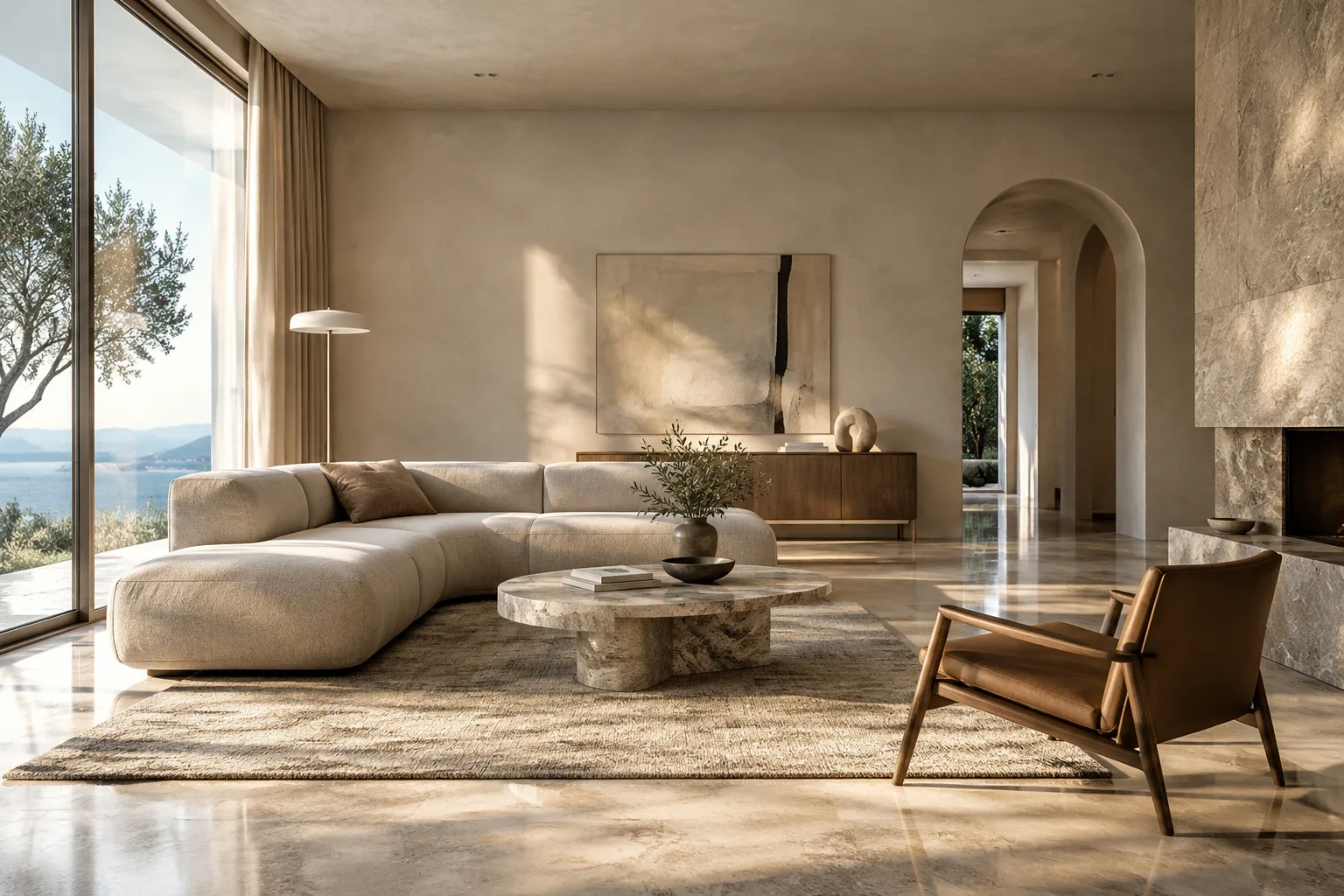
En bref
- Les modèles Nano Banana permettent de générer de nouvelles images avec l’API Gemini ; Imagen n’est plus disponible.
- Nano Banana 2.1 est présenté dans la documentation comme le modèle recommandé pour les nouveaux projets.
- Il est possible de générer une image à partir d’un prompt textuel ou de fournir une image et du texte pour la retoucher.
- Dans les exemples d’API, l’image générée est accessible via le champ output_image de la réponse d’interaction.
Ce que vous apprendrez dans ce guide
Ce tutoriel présente le processus de génération d’images d’architecture et d’aménagement intérieur avec Nano Banana via l’API Gemini. Vous apprendrez à structurer un prompt en éléments descriptifs tels que la scène, les matériaux, la lumière et le cadrage, à envoyer une demande de retouche textuelle pour une image existante et à récupérer l’image générée. Les exemples de prompts ci-dessous ont été rédigés pour ce guide, dans le but d’explorer des idées et de créer des esquisses de présentation pour des projets d’architecture. Il ne faut pas considérer les images générées comme une validation des dimensions du projet, des dessins techniques ou des performances réelles des matériaux.
Le principe de base consiste à décrire la scène par écrit et à demander au modèle de produire une image. Pour une retouche, l’image source et la demande de modification peuvent être incluses dans la même requête. Dans les deux cas, décrire clairement le résultat visé permet de mieux évaluer ce qui fonctionne ou non.
Prérequis : modèle, accès et image
Dans la documentation de l’API Gemini de Google, Nano Banana désigne la famille de modèles utilisée pour la génération d’images et leur retouche conversationnelle. Nano Banana 2.1 est l’option recommandée pour les nouveaux projets ; son identifiant de modèle est gemini-nano-banana-2.1. La documentation répertorie également Nano Banana 2 Lite, Nano Banana 2, Nano Banana Pro et la génération précédente de Nano Banana. Pour choisir un modèle, il est possible de tenir compte des différences indiquées dans la source, notamment en matière de vitesse, de rentabilité et de complexité du travail visuel ; aucune comparaison chiffrée des prix ou des performances n’est toutefois proposée ici.
L’utilisation de l’API nécessite un accès à l’API Gemini. Dans l’exemple REST de la source, la requête est envoyée avec une clé API dans l’en-tête x-goog-api-key. La documentation fournit des exemples en Python, JavaScript, Java, Go et REST. Comme cette ressource pédagogique ne détaille ni l’installation du SDK ni la création d’un compte, elle ne décrit pas de procédure d’installation particulière.
Pour retoucher une image existante, vous devez joindre le fichier à la requête. Avant de le téléverser, vérifiez que vous disposez des droits d’utilisation nécessaires : Google rappelle que les utilisateurs doivent détenir les droits requis sur les images qu’ils téléversent et ne pas créer de contenu portant atteinte aux droits d’autrui.
Préparer un prompt étape par étape
Définissez la scène et l’objectif visuel. Commencez par préciser ce que l’image doit montrer : par exemple, un séjour, l’intérieur d’un café ou un bâtiment organisé autour d’une cour. Ajoutez ensuite les surfaces, la lumière, l’ambiance et le point de vue. Plutôt que de multiplier les objectifs sans rapport dans un même prompt, concentrez-vous sur une idée principale.
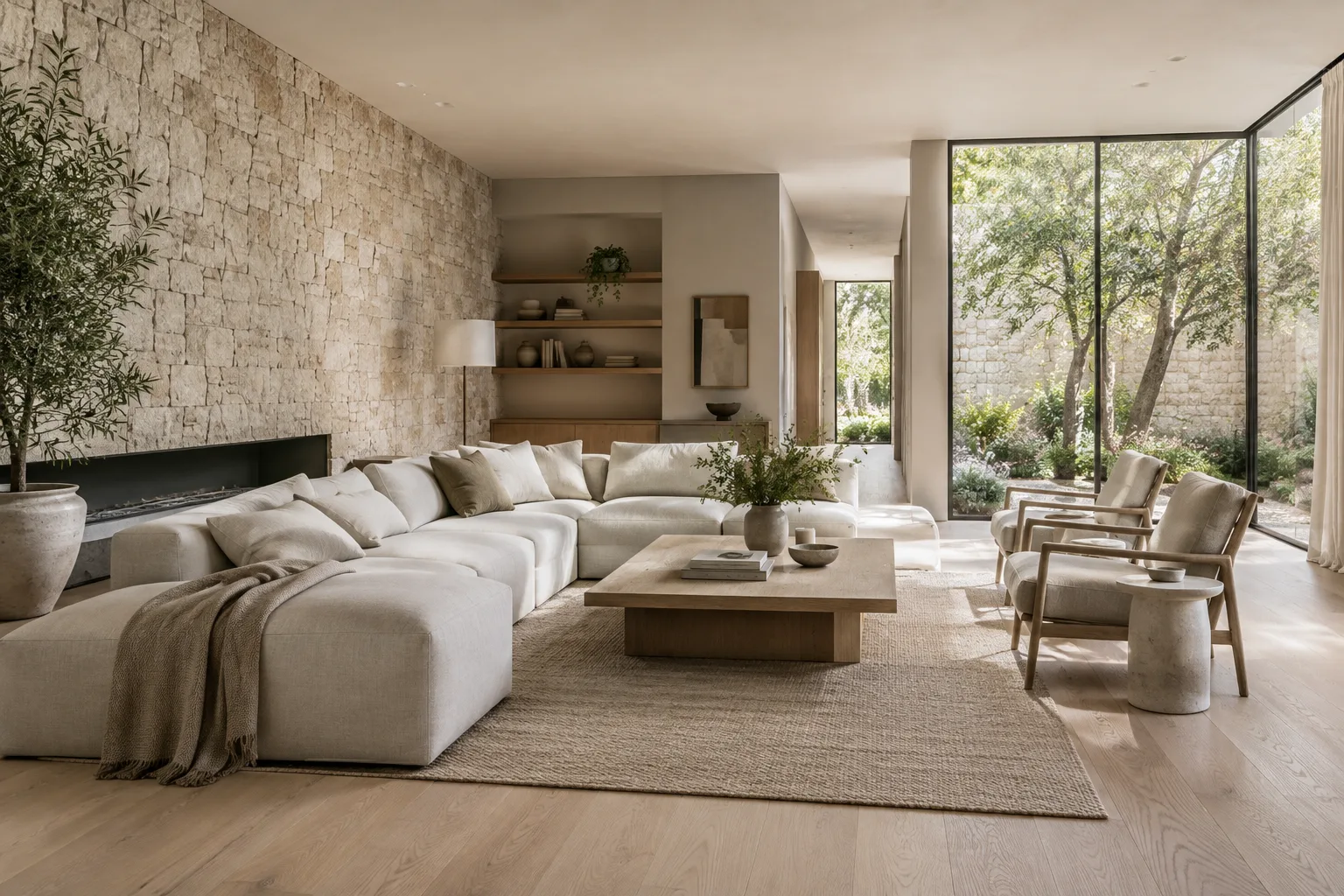
Générez une première ébauche à partir du texte. L’exemple ci-dessous a été rédigé pour un séjour contemporain. En plus de la fonction de la pièce, le prompt décrit des choix visuels tels que les matériaux, la lumière naturelle et la hauteur de la caméra.
Create an architectural visualization of a calm contemporary living room with pale oak flooring, a limestone feature wall, linen seating and a large window facing a planted courtyard. Soft morning daylight, realistic material textures, eye-level wide interior view, restrained neutral palette, no people.Examinez le premier résultat pour voir quels éléments de la description se retrouvent dans l’image. Si la composition est globalement juste, mais que la lumière ou le rendu des matériaux ne vous convient pas, décrivez plus clairement cet élément lors de l’essai suivant. Vous pourrez ainsi mieux suivre l’effet de chaque modification du prompt.
Essayez une scène extérieure avec un autre prompt. Pour représenter un bâtiment, décrire la façade ne suffit pas toujours : l’environnement, le point de vue et la lumière contribuent aussi à la narration visuelle. Cet exemple a été conçu pour une idée de maison de petite taille.
Create a photorealistic architectural visualization of a compact courtyard house with a simple plaster facade, timber shutters and a shaded outdoor dining area. Show the building from the garden at eye level, with soft late-afternoon light, mature planting and a quiet residential atmosphere.L’apparence du bâtiment, le point de vue depuis le jardin et les conditions de lumière sont décrits ensemble. Ce type de résultat peut servir de point de départ visuel pour discuter des variantes de conception ; il ne prouve pas l’exactitude des dimensions et des détails du projet d’exécution.
Demandez une modification d’une image existante. La documentation de l’API Gemini présente un processus permettant d’apporter des transformations précises à une scène en envoyant une image avec une demande textuelle. Vous pouvez, par exemple, modifier l’apparence d’une surface, l’ambiance lumineuse ou la palette de couleurs d’une image existante. Le prompt ci-dessous indique à la fois les éléments à modifier et ceux qui doivent rester inchangés.
Edit the provided interior image by changing the wall finish to warm light limestone and adding soft indirect lighting along the ceiling edge. Keep the room layout, camera viewpoint, furniture positions and window openings unchanged.Dans la requête API, le texte et l’image sont transmis ensemble. La source renvoie au guide de compréhension des images pour davantage d’informations sur l’utilisation de plusieurs images, les fichiers volumineux et les types d’images pris en charge ; aucune limite de taille ou de format de fichier n’est donc précisée ici. Lorsque vous examinez le résultat, vérifiez également que les éléments qui ne devaient pas changer, comme la disposition de la pièce et le point de vue de la caméra, ont bien été conservés.
Récupérez et évaluez l’image générée. Dans les exemples de la documentation, l’image générée est récupérée via le champ
interaction.output_imagede la réponse d’interaction. Considérez l’image comme une ébauche à évaluer, et non comme une représentation validée des décisions de conception. Vérifiez comment les matériaux et les caractéristiques de la scène décrits dans le prompt apparaissent dans le résultat ; validez séparément les décisions importantes du projet à l’aide des dessins correspondants et des informations sur les produits.
Erreurs fréquentes
Formuler des objectifs contradictoires dans un même prompt : des descriptions incompatibles de la lumière, de l’ambiance ou des matériaux peuvent rendre l’objectif visuel ambigu. Commencez par définir la scène principale, puis ajoutez les détails un à un.
Omettre les éléments à préserver lors d’une retouche : au lieu de décrire uniquement les modifications, précisez aussi les éléments de composition ou d’agencement qui doivent rester inchangés.
Utiliser le résultat comme validation technique : la source n’indique pas que les images générées valident les dimensions d’un projet ou les caractéristiques réelles d’un produit. Utilisez-les pour explorer des idées et préparer des présentations.
Négliger les droits sur les images : vérifiez au préalable les droits d’utilisation du fichier servant à la retouche et évitez toute demande portant atteinte aux droits d’autrui.
Continuer à utiliser le processus Imagen, désormais interrompu : selon la documentation de migration de Google, les modèles Imagen ne sont plus disponibles dans l’API Gemini. Les intégrations existantes doivent prévoir une migration vers la méthode actuelle de génération d’images.
Conséquences pour les processus d’architecture et de visualisation
Les architectes, les architectes d’intérieur et les équipes de visualisation peuvent utiliser cette méthode, en phase de conception préliminaire, pour explorer une ambiance, une association de matériaux ou une idée de présentation. La possibilité de demander des modifications textuelles sur une image existante offre une méthode de travail pratique pour discuter de variantes à partir d’une ébauche. La source ne garantit toutefois pas que les résultats soient conformes à la géométrie du projet ou aux caractéristiques réelles des produits. Les décisions importantes doivent être vérifiées séparément à partir des documents du projet et des informations sur les produits concernés.
Avant de commencer, les équipes doivent clarifier l’accès à l’API, le modèle à utiliser et les droits d’utilisation des images. La documentation répertorie différents modèles Nano Banana, mais ne fournit ici aucune information sur un prix précis, les exigences matérielles ou une intégration directe avec des logiciels d’architecture. Avant d’intégrer le service à un processus existant, il faut donc examiner séparément les conditions d’accès et de coût. Dans un processus de retouche d’image, il convient également de tenir compte des droits sur l’image de départ et des éléments du projet qui doivent être préservés dans le résultat.
Étapes suivantes
Pour votre premier essai, choisissez une seule scène et rédigez un prompt court et clair. Examinez ensuite le résultat et ne modifiez qu’un seul élément visuel afin de pouvoir comparer l’effet de la nouvelle description. Lorsque vous ajoutez une image de référence pour une retouche, distinguez les éléments à modifier de ceux de la composition qui doivent rester inchangés.
Pour les équipes utilisant d’anciens processus d’API basés sur Imagen, la note de migration de Google recommande de ne plus utiliser les anciens noms de modèles et de mettre également à jour la méthode de requête : la génération d’images doit se faire avec les noms des modèles Nano Banana ; l’ancien appel generate_images doit être remplacé par client.models.generate_content. La section K1 donne en exemple des options telles que gemini-2.5-flash-image ou gemini-3.1-flash-image. Pour connaître les modèles disponibles et le format de requête à jour, référez-vous au guide de génération d’images de l’API Gemini.
Sources et licence
Les guides « Nano Banana image generation » et « Generate images using Imagen » de Google AI for Developers ont été utilisés. Les deux sources sont sous licence CC BY 4.0 ; leur contenu a été réécrit et adapté aux processus d’architecture et d’aménagement intérieur. Les exemples de prompts ont été rédigés spécialement pour ce guide.
Sources
2 sourcesLes textes sources ne sont pas republiés ; les courtes citations sont signalées, le reste est notre propre résumé et commentaire.
Pour les agences et les étudiants en Turquie, la génération d’images à partir de texte et la retouche d’une ébauche existante peuvent faciliter les échanges autour des options de présentation en phase préliminaire. Cette méthode peut être utile pour explorer des ambiances et des idées de matériaux ; toutefois, le résultat ne doit pas remplacer des données de projet cotées ni une validation technique.
Avant toute mise en œuvre, vérifiez les conditions d’accès à l’API, le choix du modèle et les coûts ; la source ne précise ni prix ni exigences matérielles. Les équipes doivent également respecter les droits associés aux images de référence et ne pas présumer que les résultats visuels valident les détails réels des produits ou du projet.
Questions fréquentes
Comment générer une image d’architecture avec Nano Banana 2.1 ?
Vous pouvez envoyer un prompt textuel à l’API Gemini avec le modèle `gemini-nano-banana-2.1`. Dans les exemples d’API, l’image générée est récupérée via le champ `interaction.output_image`.
Nano Banana peut-il retoucher une image d’intérieur existante ?
Selon la documentation, il est possible de fournir simultanément une image et un prompt textuel pour modifier l’image, par exemple en travaillant sur les surfaces, le style ou la palette de couleurs.
Les modèles Imagen sont-ils encore disponibles dans l’API Gemini ?
Non. Google indique dans sa documentation que les modèles Imagen ont été interrompus et ne sont plus disponibles dans l’API Gemini ; les modèles Nano Banana sont recommandés pour la migration.