En resumen
- Los modelos Nano Banana pueden utilizarse para generar imágenes nuevas en Gemini API; Imagen ya no está disponible.
- Nano Banana 2.1 figura en la documentación como el modelo recomendado para nuevos proyectos.
- Se pueden generar imágenes con un prompt de texto y también editarlas proporcionando una imagen y texto juntos.
- En los ejemplos de la API, la imagen generada se obtiene del campo output_image de la respuesta de interacción.
¿Qué aprenderás en esta guía?
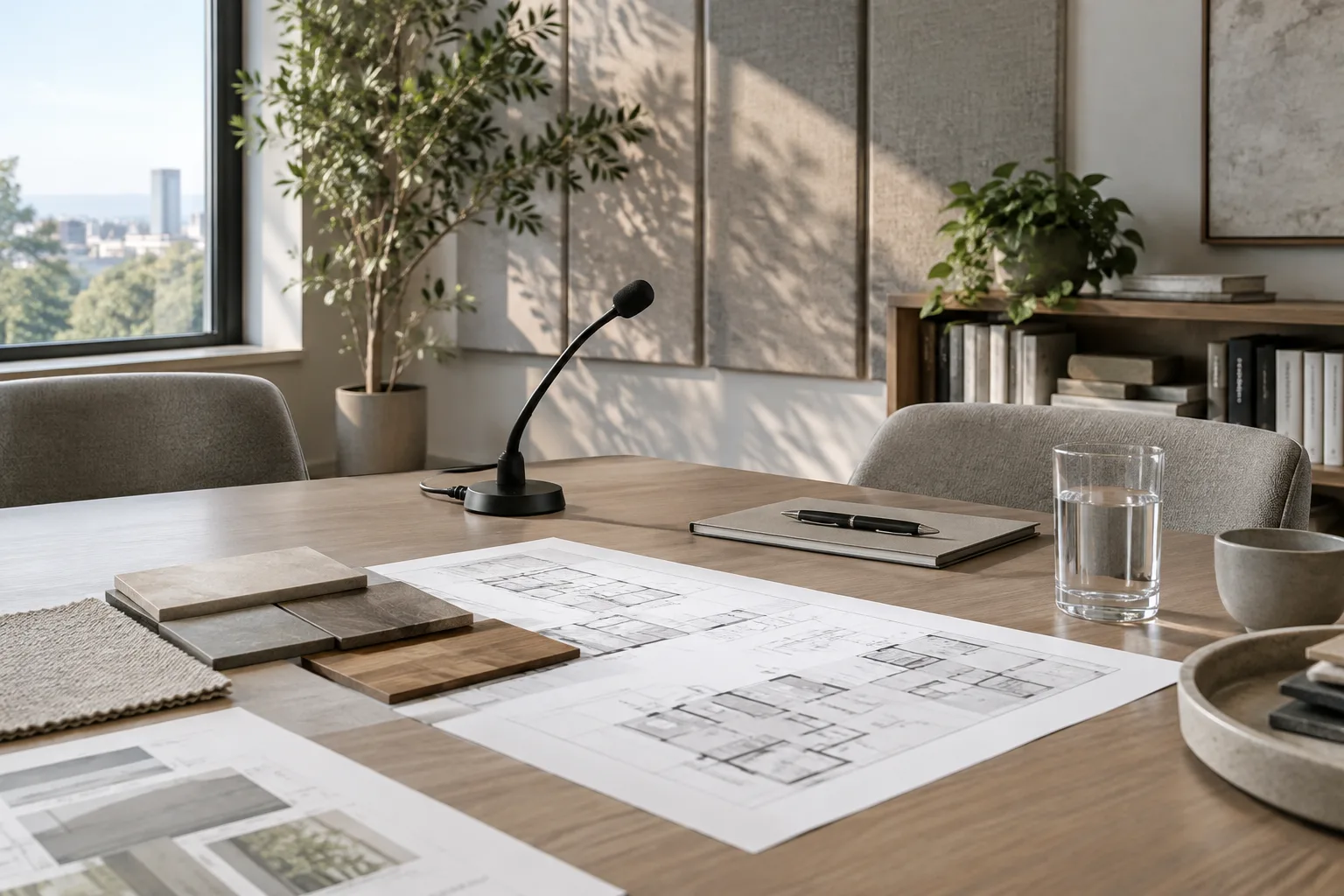
Este tutorial aborda el proceso de generación de imágenes de arquitectura e interiorismo con Nano Banana a través de Gemini API. Aprenderás a dividir un prompt de texto en elementos claros, como la escena, los materiales, la iluminación y el encuadre; a enviar una solicitud para editar una imagen existente mediante texto; y a acceder a la imagen generada. Los prompts de ejemplo que aparecen a continuación se han redactado para esta guía con el objetivo de desarrollar ideas y crear bocetos de presentación en procesos de diseño arquitectónico. No debe darse por hecho que la imagen generada valide las dimensiones del proyecto, los planos técnicos ni el rendimiento real de los materiales.
La base del flujo de trabajo consiste en describir la escena por escrito y pedir al modelo que genere una imagen. Para editar, se pueden incluir la imagen de origen y la solicitud de modificación en una misma petición. En ambos métodos, describir claramente el objetivo facilita evaluar los resultados e identificar qué funciona y qué no.
Requisitos: modelo, acceso e imagen
En la documentación de Gemini API de Google, Nano Banana es el nombre de la familia de modelos que se utiliza para generar imágenes y editarlas de forma conversacional. La opción recomendada para nuevos proyectos es Nano Banana 2.1; el identificador del modelo es gemini-nano-banana-2.1. La documentación también enumera Nano Banana 2 Lite, Nano Banana 2, Nano Banana Pro y la generación anterior de Nano Banana. Al elegir entre los modelos, se pueden tener en cuenta las diferencias indicadas en la fuente, como la velocidad, la eficiencia de costos y la complejidad del trabajo visual; sin embargo, aquí no se ofrece una comparación numérica de precios o rendimiento.
Para trabajar con la API se necesita acceso a Gemini API. En el ejemplo REST de la fuente, la solicitud se envía con una clave de API mediante el encabezado x-goog-api-key. La documentación incluye ejemplos para Python, JavaScript, Java, Go y REST. Como esta guía no detalla la instalación del SDK ni los pasos para crear una cuenta, no se describe un método de configuración específico.
Para editar una imagen existente, hay que adjuntar el archivo a la solicitud. Antes de subirlo, es importante comprobar los derechos de uso de la imagen: Google recuerda que los usuarios deben contar con los derechos necesarios sobre las imágenes que cargan y evitar crear contenido que infrinja los derechos de terceros.
Cómo preparar un prompt paso a paso
Define la escena y el objetivo visual. Primero, aclara qué debe mostrar la imagen: por ejemplo, la sala de estar de una vivienda, el interior de una cafetería o un edificio con patio. Después, añade a la descripción las superficies, la luz, la atmósfera y el punto de vista. En lugar de acumular muchos objetivos inconexos en un solo prompt, céntrate en una idea principal.
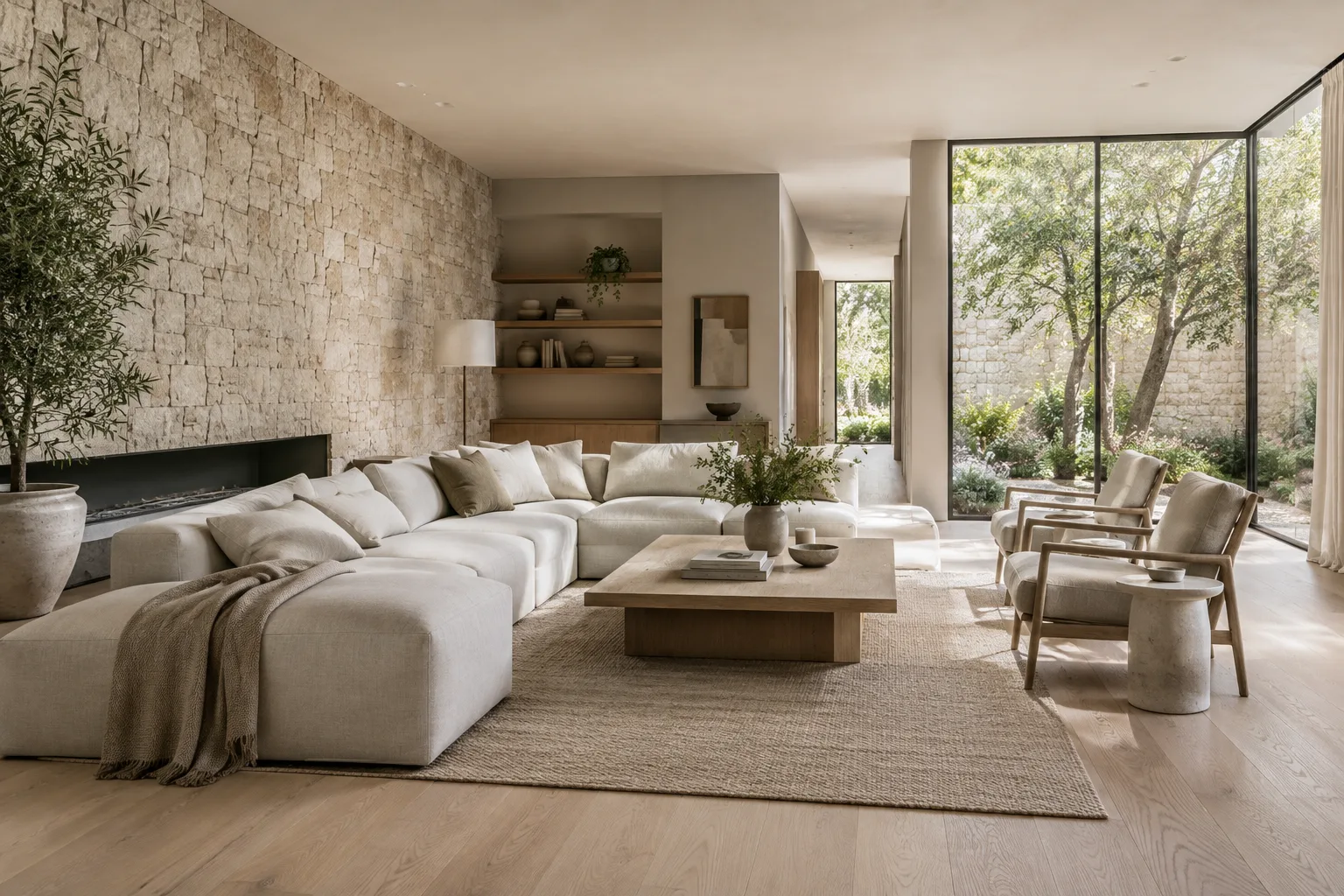
Genera un primer borrador a partir del texto. El siguiente ejemplo se ha preparado específicamente para una sala de estar contemporánea. Además de la función del espacio, el prompt describe decisiones visuales como los materiales, la luz natural y la altura de la cámara.
Create an architectural visualization of a calm contemporary living room with pale oak flooring, a limestone feature wall, linen seating and a large window facing a planted courtyard. Soft morning daylight, realistic material textures, eye-level wide interior view, restrained neutral palette, no people.Al revisar el primer resultado, fíjate en qué aspectos de la descripción se reflejan en la imagen. Si la composición es, en general, correcta, pero la luz o el efecto de los materiales no son los deseados, explica esos elementos con más claridad en el siguiente intento. Así será más fácil seguir los cambios del resultado en función de las modificaciones del prompt.
Prueba una escena exterior con un prompt distinto. En una imagen de arquitectura, describir solo la fachada puede no ser suficiente: el entorno, la dirección de la mirada y la luz también determinan cómo se percibe la escena. Este ejemplo se ha redactado para una idea de vivienda de pequeña escala.
Create a photorealistic architectural visualization of a compact courtyard house with a simple plaster facade, timber shutters and a shaded outdoor dining area. Show the building from the garden at eye level, with soft late-afternoon light, mature planting and a quiet residential atmosphere.Aquí se especifican a la vez el aspecto del edificio, la vista desde el jardín y las condiciones de luz del momento del día. Un resultado así puede servir como punto de partida visual para debatir alternativas de diseño, pero no demuestra la precisión de las dimensiones ni de los detalles del proyecto ejecutivo.
Solicita cambios en una imagen existente. La documentación de Gemini API ofrece un flujo de trabajo en el que se envía una imagen junto con una instrucción de texto para transformar elementos concretos de la escena. Por ejemplo, puedes pedir que cambie el aspecto de una superficie, la sensación de luz o la paleta de colores de la imagen. El siguiente prompt describe tanto los elementos que deben modificarse como los que deben permanecer intactos.
Edit the provided interior image by changing the wall finish to warm light limestone and adding soft indirect lighting along the ceiling edge. Keep the room layout, camera viewpoint, furniture positions and window openings unchanged.En la solicitud a la API, el texto y la imagen se envían juntos. La fuente remite a la guía de comprensión de imágenes para obtener más información sobre el uso de varias imágenes, las cargas de gran tamaño y los tipos de imagen admitidos; por eso, aquí no se especifican límites de tamaño o formato de archivo. Al revisar el resultado, comprueba también si se han mantenido elementos que no querías modificar, como la distribución de la habitación y el punto de vista de la cámara.
Obtén y evalúa la imagen generada. En los ejemplos de la documentación, la imagen se obtiene mediante el campo
interaction.output_imagede la respuesta de interacción. Considera la imagen como un borrador que debe evaluarse, no como un registro verificado de las decisiones de diseño. Comprueba cómo aparecen en el resultado los materiales y las características de la escena que especificaste en el prompt; valida por separado las decisiones críticas del proyecto con los planos pertinentes y la información de los productos.
Errores frecuentes
Incluir objetivos contradictorios en un prompt: Las descripciones incompatibles de la iluminación, la atmósfera o los materiales pueden volver impreciso el objetivo visual. Primero define la escena principal y después añade detalles de uno en uno.
No especificar qué debe conservarse durante la edición: En lugar de indicar solo los cambios, describe también los elementos de la composición o la distribución que deben permanecer sin modificar.
Usar el resultado como validación técnica: La fuente no indica que las imágenes generadas validen las dimensiones del proyecto ni las características reales de los productos. Considera las imágenes como material para desarrollar ideas y preparar presentaciones.
Ignorar los derechos sobre las imágenes: Comprueba de antemano los derechos de uso del archivo que vayas a editar y evita solicitudes que infrinjan los derechos de terceros.
Seguir utilizando el flujo de Imagen, que ya se ha discontinuado: Según la documentación de migración de Google, los modelos Imagen ya no están disponibles en Gemini API. Si tienes integraciones antiguas, planifica la transición al método actual de generación de imágenes.
Repercusión en los flujos de trabajo de arquitectura y visualización
Los arquitectos, interioristas y equipos de visualización pueden valorar este método para explorar atmósferas, combinaciones de materiales o ideas de presentación en las primeras fases del diseño. La posibilidad de solicitar cambios mediante texto sobre una imagen existente ofrece una forma de trabajo útil para debatir alternativas a partir de un borrador. No obstante, la fuente no garantiza que los resultados se ajusten a la geometría del proyecto ni a las características reales de los productos. Las decisiones críticas deben validarse por separado mediante la documentación del proyecto y la información pertinente de los productos.
Antes de empezar, los equipos deberían definir el acceso a la API, el modelo que van a utilizar y los derechos de uso de las imágenes. La documentación enumera distintos modelos Nano Banana, pero aquí no se proporciona información sobre precios concretos, requisitos de hardware ni integración directa con software de arquitectura. Por tanto, antes de incorporar el servicio a un flujo de trabajo existente, conviene revisar por separado las condiciones de acceso y costos. En un flujo de edición de imágenes también deben tenerse en cuenta los derechos de la imagen inicial y los elementos del proyecto que deben conservarse en el resultado.
Próximos pasos
Para la primera prueba, elige una sola escena y prepara un prompt breve y claro. Después, revisa el resultado y cambia una sola característica visual para poder comparar el efecto de la nueva descripción. Cuando añadas una imagen de referencia para editarla, describe por separado los elementos que quieres cambiar y los componentes de la composición que deben mantenerse.
Para los equipos que utilizan flujos de API basados en Imagen, la nota de migración de Google indica que no deben seguir usando los nombres de los modelos antiguos y que también hay que actualizar el método de solicitud: la generación de imágenes debe realizarse con los nombres de los modelos Nano Banana; en lugar de la antigua llamada generate_images, se debe usar client.models.generate_content. En K1 se muestran como ejemplo opciones como gemini-2.5-flash-image o gemini-3.1-flash-image. Para conocer las opciones de modelos y el formato de solicitud actuales, consulta la guía de generación de imágenes de Gemini API.
Fuente y licencia
Se utilizaron las guías “Nano Banana image generation” y “Generate images using Imagen” de Google AI for Developers. Ambas fuentes cuentan con licencia CC BY 4.0; el contenido se ha reescrito y adaptado a flujos de trabajo de arquitectura e interiorismo. Los prompts de ejemplo se han creado específicamente para esta guía.
Fuentes
2 fuentesNo republicamos los textos de las fuentes; las citas breves van marcadas y el resto es resumen y comentario propios.
Para oficinas y estudiantes de Turquía, generar imágenes mediante texto y editar borradores existentes puede facilitar el debate sobre opciones de presentación en las primeras fases. Puede resultar útil, sobre todo, para explorar atmósferas e ideas de materiales; sin embargo, el resultado no debe sustituir a los datos de un proyecto acotado ni a la validación técnica.
Antes de ponerlo en práctica, también conviene comprobar las condiciones de costos, además del acceso a la API y la elección del modelo; la fuente no especifica precios ni requisitos de hardware. Los equipos también deben respetar los derechos de las imágenes de referencia y no dar por hecho que los resultados visuales validan detalles reales de productos o proyectos.
Preguntas frecuentes
¿Cómo se generan imágenes arquitectónicas con Nano Banana 2.1?
En Gemini API se puede enviar un prompt de texto con el modelo `gemini-nano-banana-2.1`. En los ejemplos de la API, la imagen generada se obtiene del campo `interaction.output_image`.
¿Puede Nano Banana editar una imagen existente de un interior?
Según la documentación, se puede proporcionar una imagen junto con un prompt de texto para modificarla; por ejemplo, para trabajar en las superficies, el estilo o la paleta de colores.
¿Se siguen pudiendo utilizar los modelos Imagen en Gemini API?
No. La guía de Google indica que los modelos Imagen se han discontinuado y ya no están disponibles en Gemini API; para la transición, se recomiendan los modelos Nano Banana.