Kurz gesagt
- In der Gemini API lautet der Modellname von Nano Banana 2.1 `gemini-nano-banana-2.1`.
- Das Modell kann Bilder aus Text generieren und Bilder mithilfe eines Bildes und eines Text-Prompts bearbeiten.
- Die Google-Dokumentation nennt für das Modell Auflösungen von 1K, 2K und 4K.
- Leitfäden mit offenen Lizenzen empfehlen klare Anweisungen, konkrete Einschränkungen, Beispiele und iterative Versuche.
Was erfahren Sie in diesem Leitfaden?
Dieser Leitfaden bietet einen Einstieg, um Nano Banana 2.1 mit Prompts für Architekturkonzepte und Innenraumvisualisierungen zu nutzen. Es geht nicht darum, mit einer kurzen Beschreibung ein perfektes Ergebnis zu erwarten. Stattdessen sollten Sie Funktion, Materialien, Licht und Bildausschnitt des Raums klar beschreiben und das erzeugte Bild gezielt weiterentwickeln.
In der Gemini-API-Dokumentation von Google wird Nano Banana 2.1 zur Bildgenerierung aus Text und zur dialogbasierten Bearbeitung von Bildern angeboten. Sie können ein Bild als Eingabe bereitstellen und mit einem Text-Prompt bestimmte Elemente ändern, hinzufügen oder entfernen. Die folgenden Beispiele wurden speziell für die Architekturvisualisierung erstellt und garantieren kein bestimmtes Ergebnis.
Voraussetzungen
Für diesen Workflow benötigen Sie Zugang zur Gemini API und einen API-Schlüssel, um Anfragen zu senden. Der Modellname in der API lautet gemini-nano-banana-2.1. Die Beispiele in der Google-Dokumentation zeigen die Verwendung mit Python, JavaScript, Java, Go und REST. Die Beispiel-Prompts sind hier so formuliert, dass sie als Texteingabe in einem API-Aufruf verwendet werden können. In den Quellen wird keine bestimmte Softwareversion vorausgesetzt.
Verwenden Sie bei den Bearbeitungsschritten nur Bilder, zu deren Nutzung Sie berechtigt sind. Google weist darauf hin, dass Nutzer über die erforderlichen Rechte an hochgeladenen Bildern verfügen müssen. Die Modellausgaben enthalten ein SynthID-Wasserzeichen. Laut Dokumentation unterstützt Nano Banana 2.1 die Auflösungen 1K, 2K und 4K. Dieser Leitfaden geht jedoch nicht davon aus, dass eine bestimmte Auflösung für jedes Einsatzszenario geeignet ist.
Schritt für Schritt: Prompts für Architekturvisualisierungen formulieren
Beschreiben Sie die Nutzung und den grundlegenden Charakter des Raums. Geben Sie zuerst an, um welche Art von Raum es geht, wer ihn nutzt und welche Atmosphäre die Szene vermitteln soll. Ergänzen Sie anschließend visuelle Entscheidungen wie Bildausschnitt und Licht. Priorisieren Sie beim ersten Versuch die Angaben, die das Bild beeinflussen, statt den Prompt mit unnötigen Adjektiven zu verlängern.
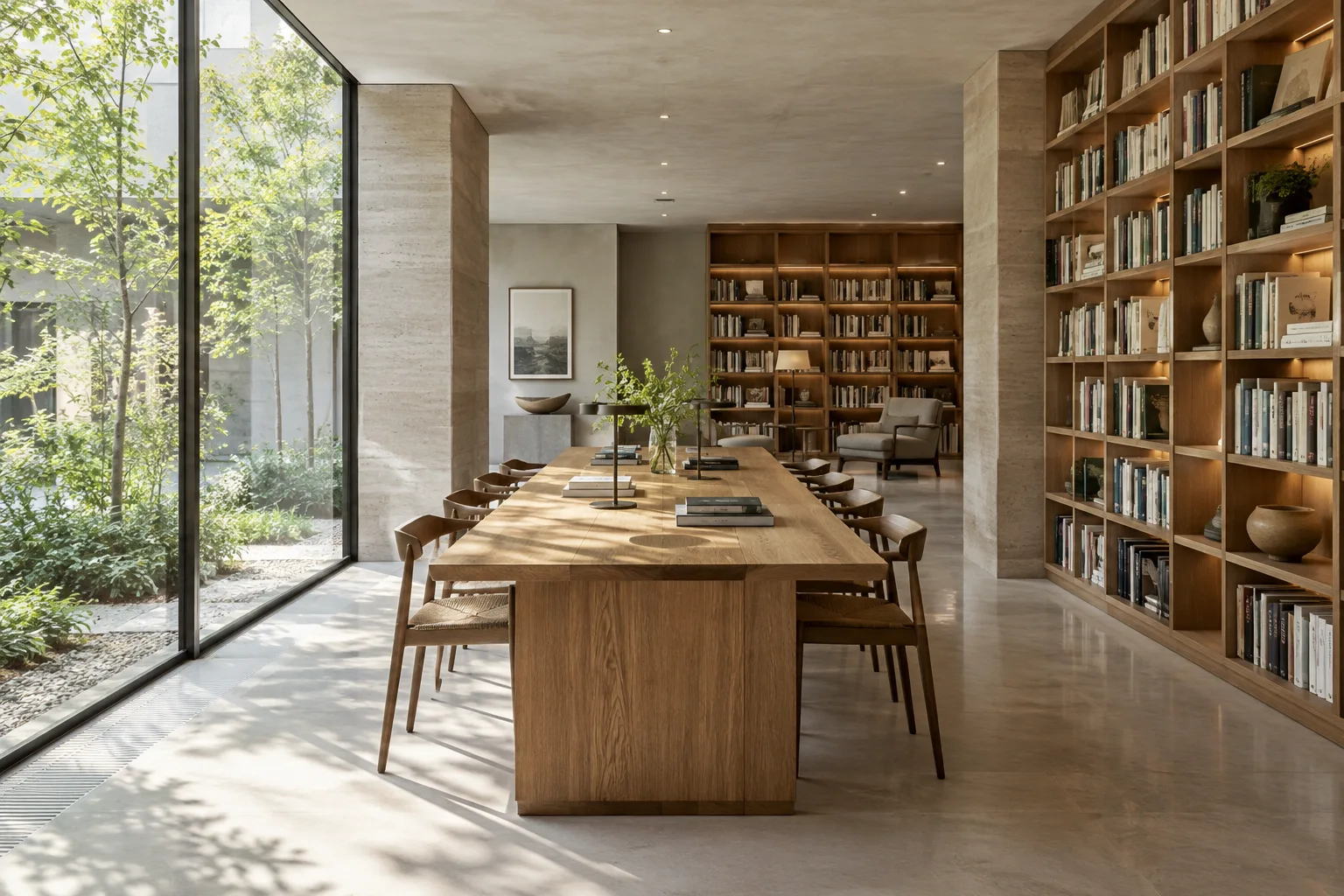
Create an architectural visualization of a quiet neighborhood library reading room. Show a long shared reading table, built-in bookshelves, a clear circulation path, and a view toward a planted courtyard. Use warm timber, pale mineral surfaces, soft morning daylight, and a calm eye-level camera view. Keep the composition uncluttered and materials believable.Dieser Prompt beschreibt getrennt das Raumprogramm, die wichtigsten räumlichen Elemente, die Materialwirkung, das Licht und die Kameraperspektive. Weichen Anordnung oder Atmosphäre im ersten Ergebnis von Ihren Erwartungen ab, präzisieren Sie im nächsten Prompt nur die Punkte, die Sie ändern möchten.
Legen Sie Materialität und Lichtstimmung des Innenraums fest. Verwenden Sie statt einzelner, unterschiedlich interpretierbarer Begriffe wie „warm“ oder „modern“ konkrete Angaben dazu, welche Oberflächen welche Materialien vermitteln sollen. Auch die Richtung des Tageslichts und die allgemeine Helligkeit machen die Beschreibung präziser.
Create an interior visualization of a compact apartment kitchen and dining area. Use matte off-white cabinet fronts, a light oak dining table, brushed metal fittings, and a muted green backsplash. Show diffuse afternoon daylight entering from the left. Keep the room practical, uncluttered, and naturally proportioned, with a three-quarter view of the kitchen and table.Material- und Lichtentscheidungen werden in diesem Prompt klar voneinander unterschieden. Zugleich wird angegeben, welche Bereiche der Bildausschnitt zeigen soll. Weichen Farben oder Oberflächen vom Gewünschten ab, beschreiben Sie das betreffende Material und seine Position neu, statt die gesamte Szene erneut zu formulieren.
Testen Sie eine alternative Atmosphäre für ein Konzeptbild. Erwarten Sie nicht, dass ein Bildgenerator allein eine Entwurfsentscheidung validiert. Formulieren Sie stattdessen einen separaten Prompt, um dieselbe Raumidee mit einer anderen Atmosphäre oder Lichtstimmung zu visualisieren. Dieses Beispiel zielt darauf ab, eine neue Szene zu erzeugen.
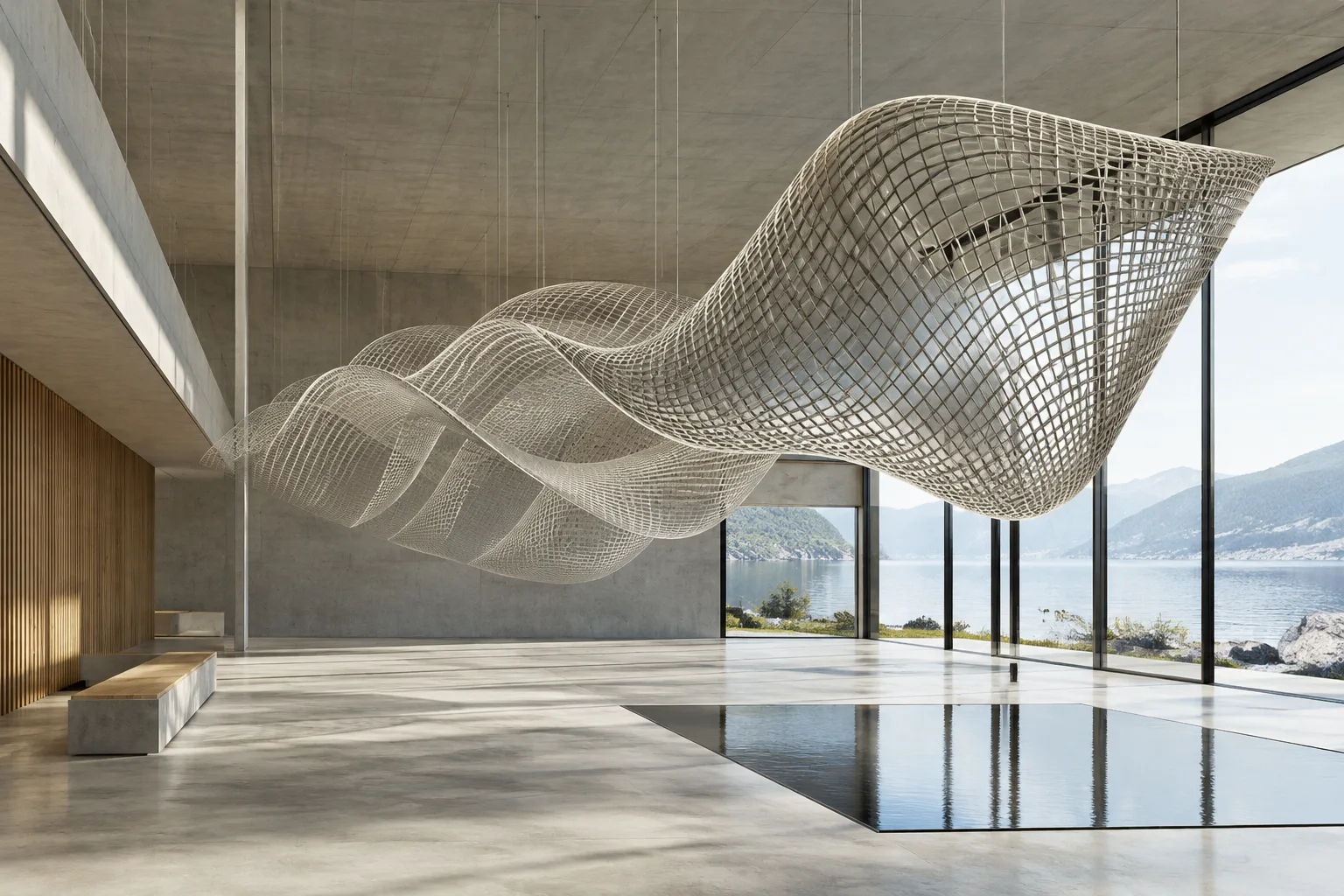
Create a conceptual visualization of a small contemporary art gallery with a sequence of connected rooms. Use pale stone floors, simple white walls, carefully spaced artworks, and a single sculptural timber bench. Let soft overcast daylight enter through high openings. Use a wide interior view that makes the route through the rooms easy to read, with restrained colors and minimal decoration.Die Beschreibung legt die räumliche Abfolge, die Hängung, das Sitzmöbel und das Licht gemeinsam fest. Betrachten Sie das Ergebnis nicht als Ersatz für einen Entwurf, sondern als Konzeptbild, mit dem sich die Atmosphäre des Raums und die visuelle Präsentation untersuchen lassen.
Bitten Sie bei einem bestehenden Bild um eine einzelne Änderung. Für die Bildbearbeitung geben Sie zusätzlich zum Text-Prompt ein Bild ein, zu dessen Nutzung Sie berechtigt sind. Konzentrieren Sie sich auf das Element, das geändert werden soll, und benennen Sie ausdrücklich, was erhalten bleiben muss. Die Quellen beschreiben diesen Ansatz als Eingabe eines Bildes mit anschließender Änderungsanweisung per Text.
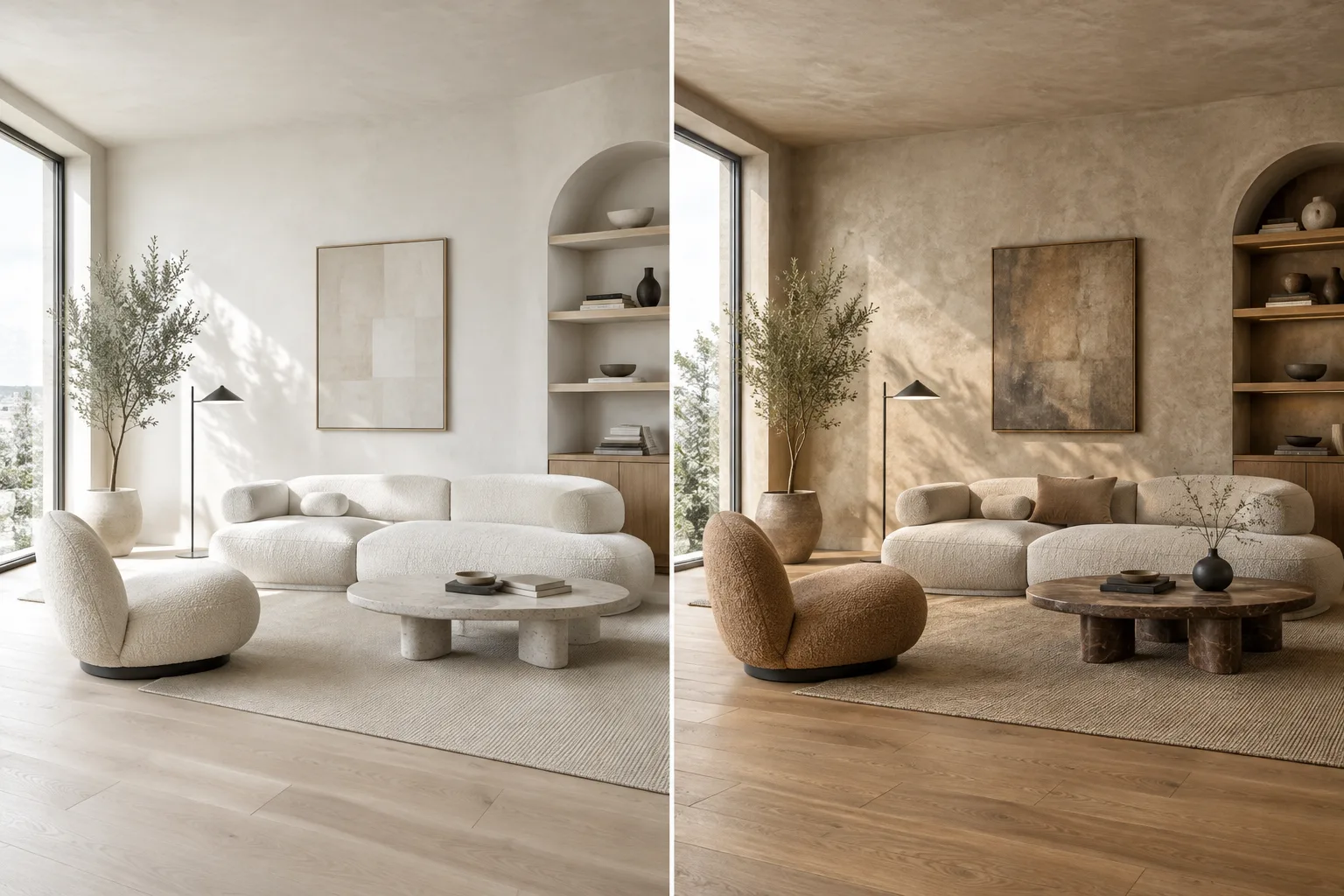
In the provided interior image, change the sofa upholstery to a deep rust-colored fabric. Keep the room layout, camera viewpoint, windows, lighting, and all other furniture unchanged. Preserve the existing visual style and do not add new objects.Der Prompt zielt auf eine Änderung von Farbe und Stoff ab. Bildausschnitt, Raumaufteilung und übrige Möbel sollen ausdrücklich erhalten bleiben. Entstehen unerwünschte Änderungen, wiederholen Sie im nächsten Versuch klarer, welche Elemente unverändert bleiben müssen.
Verbessern Sie das Ergebnis in kleinen Schritten. Der Prompt-Design-Leitfaden von Google empfiehlt klare und konkrete Anweisungen, ausdrücklich genannte Einschränkungen sowie iterative Tests und Anpassungen. Ändern Sie nach dem ersten Bild nicht mehrere Dinge gleichzeitig, sondern bearbeiten Sie zunächst einen Aspekt wie Komposition oder Licht.
Refine the provided interior visualization by making the daylight softer and reducing contrast in the shadows. Keep the architecture, furniture positions, material palette, camera viewpoint, and overall composition unchanged. Do not introduce additional objects.Dieser Bearbeitungs-Prompt konzentriert sich auf Licht und Schatten, statt das ganze Bild von Grund auf neu aufzubauen. Mit der dialogbasierten Bearbeitungsfunktion des Modells können Sie ein Bild mithilfe von Text-Prompts schrittweise optimieren. Prüfen Sie jedes Ergebnis und richten Sie den nächsten Prompt gezielt darauf aus.
Häufige Fehler
Unklare Beschreibung: Aussagen wie „ein schöner Innenraum“ erklären weder Materialität noch Funktion oder Bildausschnitt. Konkretisieren Sie den Raumtyp und die gewünschte visuelle Wirkung.
Zu viele Änderungen in einem Prompt: Werden gleichzeitig neue Elemente, eine andere Beleuchtung und ein neuer Bildausschnitt verlangt, lässt sich schwer erkennen, wodurch sich das Ergebnis verändert hat. Teilen Sie die Änderungen in mehrere Schritte auf.
Nicht angeben, was erhalten bleiben soll: Bei der Bildbearbeitung sollten Sie klar benennen, welche Raumaufteilung, Perspektive oder Elemente unverändert bleiben müssen.
Das erste Ergebnis als endgültige Entwurfsentscheidung betrachten: Die Bildgenerierung ersetzt weder die Entwurfsprüfung noch technische Zeichnungen. Betrachten Sie das Bild im Kontext von Konzept- und Präsentationsstudien.
Bildrechte außer Acht lassen: Vergewissern Sie sich, dass Sie zur Nutzung des hochgeladenen Bildes berechtigt sind.
Nächste Schritte: Einsatz im Architektur- und Visualisierungsworkflow
Architektinnen, Architekten und Innenarchitektinnen und -architekten können diese Methode in frühen Konzeptphasen nutzen, um Atmosphäre, Materialrichtungen oder alternative räumliche Darstellungen zu untersuchen. Archviz-Künstlerinnen und -Künstler können mit Prompts neue Bilder ausprobieren oder gezielte Änderungen an bestehenden Bildern anfordern. Das sind mögliche Einsatzbereiche der in den Quellen beschriebenen Bildgenerierung und -bearbeitung. Informationen zur direkten Kompatibilität mit bestimmten CAD-, Modellierungs- oder Renderprogrammen enthalten die Quellen nicht.
Klären Sie vor dem Einsatz im Büro den API-Zugang, die Bildrechte und die Prüfung der Ergebnisse im Team. Da die Quellen keine Preisangaben enthalten, sollten Sie keine Annahmen zu den Kosten treffen. Auch Hardwareanforderungen werden nicht beschrieben; daher lässt sich keine bestimmte Computer- oder GPU-Ausstattung als Voraussetzung nennen. Welche der angegebenen Auflösungen für einen konkreten Auftrag geeignet ist, sollten Sie anhand der Ergebnisse und des jeweiligen Einsatzzwecks beurteilen.
Quellen und Lizenz
Dieser Leitfaden wurde auf Grundlage der Google-Dokumentation zur Bildgenerierung mit der Gemini API und des Leitfadens zum Prompt-Design ins Türkische übertragen und angepasst. Beide Quellen stehen unter der CC-BY-4.0-Lizenz. Die Prompt-Beispiele für die Architekturvisualisierung wurden eigens für diesen Beitrag erstellt.
Quellen
2 QuellenQuelltexte werden nicht neu veröffentlicht; kurze Zitate sind gekennzeichnet, der Rest ist eigene Zusammenfassung und Einordnung.
Für Architekturbüros und Visualisierungsteams in der Türkei dürfte der praktische Nutzen vor allem darin liegen, in frühen Projektphasen Atmosphären und Materialvarianten zu untersuchen oder gezielte Änderungen an einem bestehenden Bild auszuprobieren. Präzise Prompts helfen dabei, nachzuvollziehen, welche Vorgabe das Ergebnis beeinflusst. Das erzeugte Bild sollte jedoch nicht als Projektvalidierung oder technische Dokumentation verstanden werden.
Vor dem Einsatz im Büro sollten API-Zugang, Bildrechte und Kosten gesondert geprüft werden; die Quellen enthalten keine Angaben zu Preisen oder Hardwareanforderungen. Deshalb lässt sich weder ein bestimmtes Budget noch eine GPU empfehlen. Wichtig ist, dass das Designteam die Ergebnisse prüft und die Prompts passend zum eigenen Workflow testet.
Häufige Fragen
Was ist nötig, um mit Nano Banana 2.1 Architekturvisualisierungen zu erstellen?
Sie benötigen Zugang zur Gemini API von Google und einen API-Schlüssel, um Anfragen zu senden. Der Modellname in der API lautet `gemini-nano-banana-2.1`.
Kann Nano Banana 2.1 ein bestehendes Innenraumbild bearbeiten?
Ja. Die Gemini-API-Dokumentation beschreibt, wie Sie ein Bild zusammen mit einem Text-Prompt eingeben und beispielsweise Elemente hinzufügen, entfernen oder ändern. Sie müssen die erforderlichen Nutzungsrechte am hochgeladenen Bild besitzen.
Welche Auflösungen unterstützt Nano Banana 2.1?
Die Quellen nennen Auflösungen von 1K, 2K und 4K. Eine Empfehlung, welche Option sich für einen bestimmten Workflow eignet, wird nicht gegeben.