En resumen
- En Gemini API, el nombre del modelo Nano Banana 2.1 es `gemini-nano-banana-2.1`.
- El modelo puede generar imágenes a partir de texto y también editar una imagen con un prompt de texto.
- La documentación de Google menciona resoluciones de 1K, 2K y 4K para el modelo.
- Las guías con licencia abierta recomiendan dar instrucciones claras, especificar restricciones, usar ejemplos e iterar.
¿Qué aprenderás en esta guía?
Esta guía ofrece un flujo inicial para usar Nano Banana 2.1 mediante prompts en imágenes de conceptos arquitectónicos e interiores. El objetivo no es esperar un resultado perfecto con una única descripción breve, sino describir claramente la función del espacio, los materiales, la iluminación y el encuadre, y luego mejorar la imagen generada de forma controlada.
En la documentación de Gemini API, Google presenta Nano Banana 2.1 para generar imágenes a partir de texto y editarlas de manera conversacional. Es posible proporcionar una imagen como entrada y usar un prompt de texto para modificar, añadir o eliminar algunos elementos. Los ejemplos siguientes se han creado específicamente para usos arquitectónicos; no garantizan un resultado concreto.
Requisitos
Para seguir este flujo se necesita acceso a Gemini API y una clave de API para enviar solicitudes. El nombre del modelo en la API es gemini-nano-banana-2.1. Los ejemplos de la documentación de Google muestran cómo usar Python, JavaScript, Java, Go y REST. Aquí ofrecemos prompts que se pueden adaptar a la entrada de texto de una llamada a la API; las fuentes no indican que se necesite una versión de software específica para utilizarlos.
Para los pasos de edición de imágenes, utiliza una imagen sobre la que tengas autorización para trabajar. Google recuerda que el usuario debe contar con los derechos necesarios sobre las imágenes que sube. Los resultados del modelo incluyen una marca de agua SynthID. Aunque la documentación indica que Nano Banana 2.1 admite resoluciones de 1K, 2K y 4K, esta guía no presupone que una resolución concreta sea adecuada para todos los casos de uso.
Paso a paso: cómo preparar un prompt arquitectónico
Describe el uso y el carácter general del espacio. Primero indica qué tipo de espacio se está diseñando, quién lo usará y qué atmósfera general debe tener la escena. Después, añade decisiones visuales como el encuadre y la iluminación. En el primer intento, prioriza la información que influye en el resultado visual en lugar de alargar el prompt con adjetivos innecesarios.
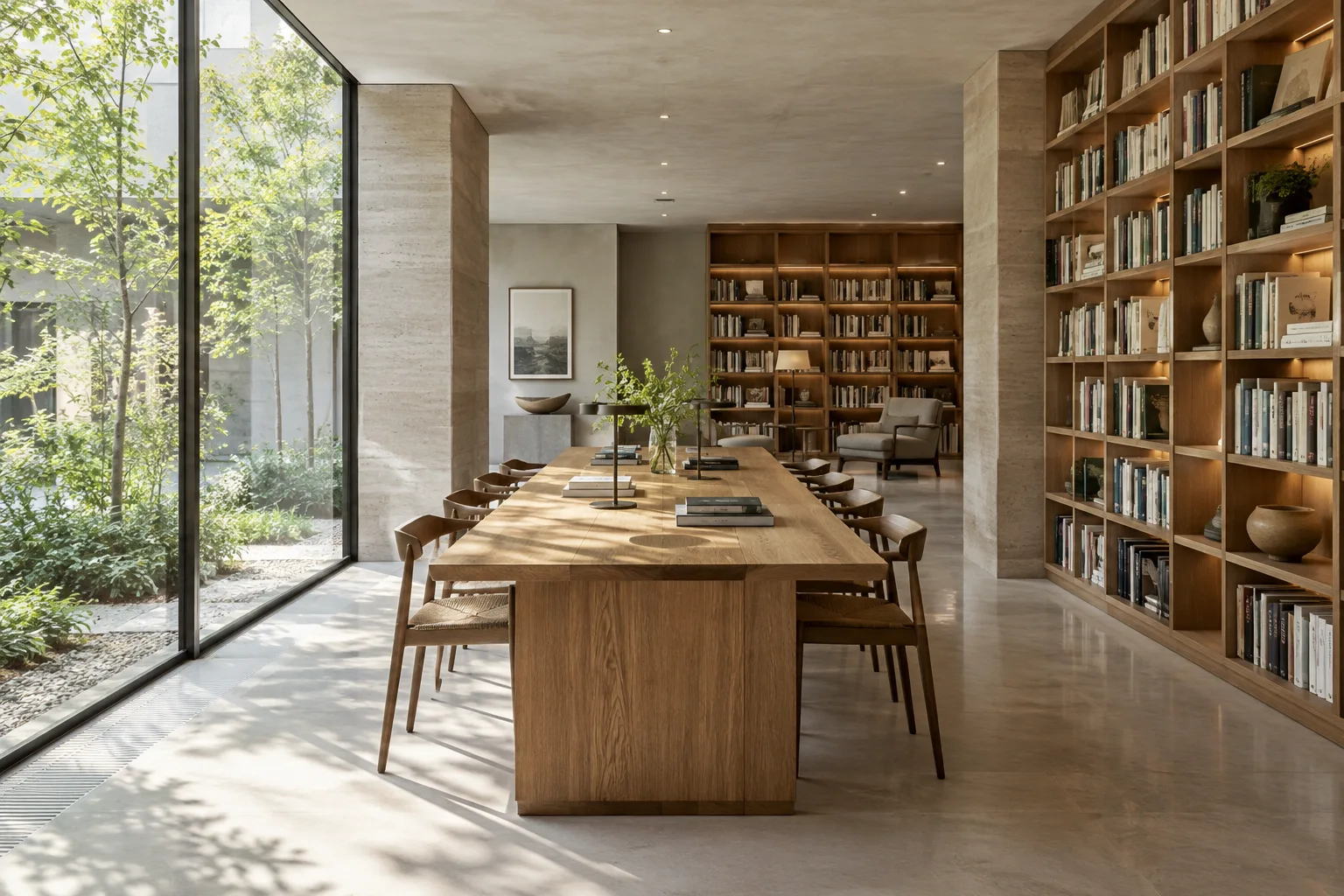
Create an architectural visualization of a quiet neighborhood library reading room. Show a long shared reading table, built-in bookshelves, a clear circulation path, and a view toward a planted courtyard. Use warm timber, pale mineral surfaces, soft morning daylight, and a calm eye-level camera view. Keep the composition uncluttered and materials believable.Este prompt describe por separado el programa, los elementos espaciales principales, la sensación de los materiales, la iluminación y el punto de vista de la cámara. Si la distribución o la atmósfera de la primera imagen no son las esperadas, concreta en el siguiente prompt solo los aspectos que quieras modificar.
Define con claridad los materiales y la iluminación del interior. En lugar de usar palabras abiertas a la interpretación, como «cálido» o «moderno», indica qué materiales quieres para cada superficie. También puedes concretar la dirección de la luz natural y la luminosidad general de la escena.
Create an interior visualization of a compact apartment kitchen and dining area. Use matte off-white cabinet fronts, a light oak dining table, brushed metal fittings, and a muted green backsplash. Show diffuse afternoon daylight entering from the left. Keep the room practical, uncluttered, and naturally proportioned, with a three-quarter view of the kitchen and table.El prompt distingue con claridad los materiales y las decisiones de iluminación; también especifica qué zonas debe mostrar el encuadre. Si los colores o las superficies no se acercan a lo que buscas, vuelve a definir el material y su ubicación en lugar de describir toda la escena de nuevo.
Prueba una atmósfera alternativa para una imagen conceptual. No esperes que una herramienta de generación de imágenes valide por sí sola una decisión de diseño. En su lugar, crea un prompt independiente para visualizar la misma idea espacial con otra atmósfera o iluminación. Este ejemplo está pensado para generar una escena nueva.
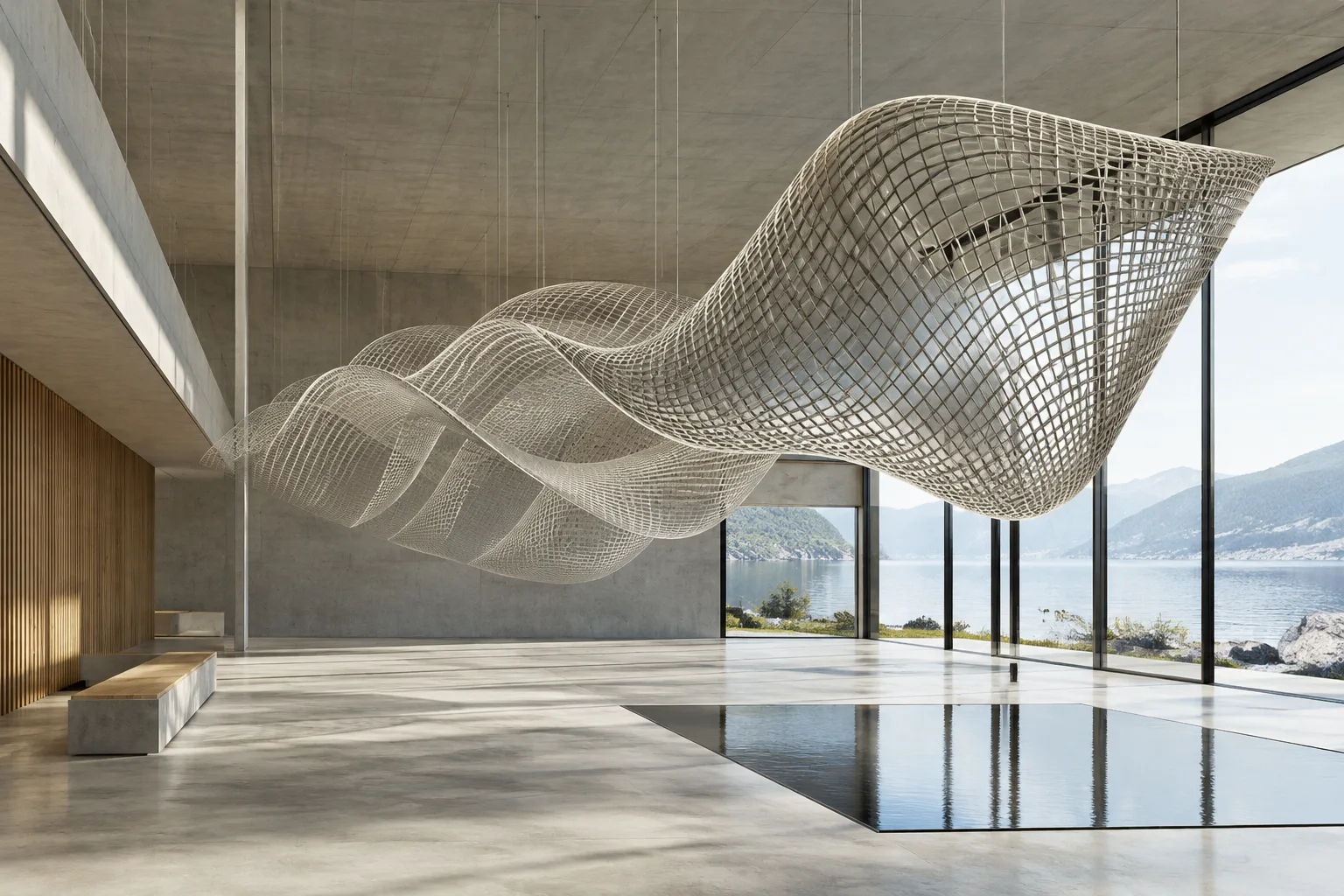
Create a conceptual visualization of a small contemporary art gallery with a sequence of connected rooms. Use pale stone floors, simple white walls, carefully spaced artworks, and a single sculptural timber bench. Let soft overcast daylight enter through high openings. Use a wide interior view that makes the route through the rooms easy to read, with restrained colors and minimal decoration.Esta descripción define en conjunto la secuencia espacial, la disposición de las obras, el asiento y la iluminación. En lugar de considerar el resultado un sustituto de una propuesta de diseño, úsalo como imagen conceptual para explorar la atmósfera y el lenguaje de presentación del espacio.
Solicita un único cambio en una imagen existente. Para editar una imagen, proporciona como entrada una imagen sobre la que tengas autorización y acompáñala con un prompt de texto. Céntrate en el elemento que quieres modificar e indica expresamente qué aspectos deben conservarse. Las fuentes documentan este método como la posibilidad de añadir una imagen y pedir cambios mediante texto.
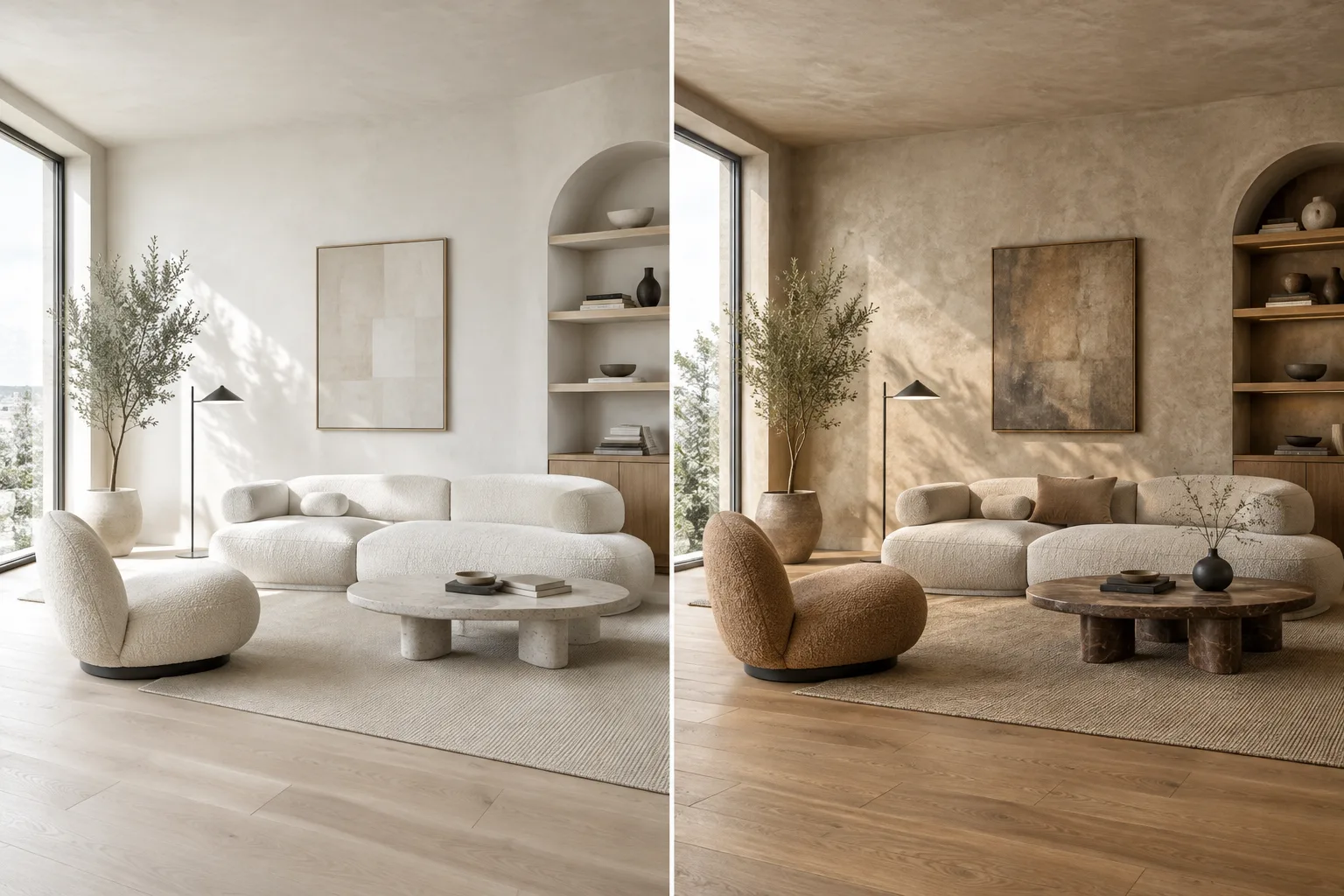
In the provided interior image, change the sofa upholstery to a deep rust-colored fabric. Keep the room layout, camera viewpoint, windows, lighting, and all other furniture unchanged. Preserve the existing visual style and do not add new objects.Este prompt pide cambiar el color y la tela, y especifica que deben conservarse el encuadre, la distribución y el resto del mobiliario. Si aparecen otros cambios no deseados, concreta con más claridad en el siguiente intento qué elementos deben permanecer intactos.
Mejora el resultado en pequeños pasos. La guía de Google sobre diseño de prompts recomienda dar instrucciones claras y específicas, indicar las restricciones y perfeccionar los prompts mediante la experimentación y la observación. Después de generar la primera imagen, aborda un aspecto cada vez, como la composición o la iluminación, en lugar de cambiar varias cosas a la vez.
Refine the provided interior visualization by making the daylight softer and reducing contrast in the shadows. Keep the architecture, furniture positions, material palette, camera viewpoint, and overall composition unchanged. Do not introduce additional objects.Este prompt de edición se centra en la iluminación y las sombras, en lugar de reconstruir toda la imagen. La función de edición conversacional del modelo permite iterar sobre una imagen mediante prompts de texto; revisa cada resultado y ajusta el siguiente pedido en consecuencia.
Errores frecuentes
Descripción ambigua: expresiones como «un interior bonito» no explican los materiales, la función ni el encuadre. Concreta el tipo de espacio y el carácter visual que buscas.
Demasiados cambios en un mismo prompt: si pides a la vez añadir elementos, cambiar la iluminación y modificar el encuadre, será difícil determinar qué ha influido en el resultado. Divide los cambios en etapas.
No especificar qué debe conservarse: si hay que mantener la distribución, el punto de vista o ciertos elementos durante la edición, indícalo expresamente en el prompt.
Tomar el primer resultado como una decisión de diseño definitiva: la generación no sustituye la validación del diseño ni los planos técnicos. Evalúa la imagen como parte de la exploración conceptual y de presentación.
Ignorar los derechos sobre las imágenes: asegúrate de tener derecho a usar la imagen que subas.
Próximos pasos: uso en flujos de trabajo de arquitectura y visualización
Arquitectos y diseñadores de interiores pueden utilizar este método en las primeras fases conceptuales para explorar atmósferas, orientaciones de materiales o formas alternativas de presentar un espacio. Los artistas de archviz pueden usar los prompts para probar una imagen nueva mediante texto o solicitar un cambio acotado en una imagen existente. Son ejemplos de aplicación al flujo de trabajo de las posibilidades de generación y edición descritas en las fuentes; estas no indican compatibilidad directa con un software específico de CAD, modelado o renderizado.
Antes de incorporarlo a un flujo de trabajo de oficina, aclara el acceso a la API, los derechos sobre las imágenes y cómo revisará el equipo los resultados. Las fuentes no incluyen información de precios, por lo que no conviene hacer suposiciones sobre los costes. Tampoco se detallan los requisitos de hardware; por eso no se puede afirmar que sea necesario un ordenador o una GPU determinados. Aunque se mencionan opciones de resolución, la más adecuada para cada trabajo debe evaluarse según los resultados y las necesidades de uso.
Fuentes y licencia
Esta guía se ha adaptado al turco a partir de la documentación de Google sobre generación de imágenes en Gemini API y su guía de diseño de prompts, que describen las funciones y los métodos mencionados. Ambas fuentes tienen licencia CC BY 4.0. Los ejemplos de prompts para usos arquitectónicos se han creado específicamente para este artículo.
Fuentes
2 fuentesNo republicamos los textos de las fuentes; las citas breves van marcadas y el resto es resumen y comentario propios.
Para los estudios de arquitectura y los equipos de visualización de Turquía, los usos más prácticos podrían ser explorar alternativas de atmósfera y materiales en las primeras fases o probar cambios limitados en una imagen existente. Redactar prompts claros facilita seguir qué decisión ha influido en el resultado; sin embargo, no conviene considerar la imagen generada una validación del proyecto ni documentación técnica.
Antes de utilizarlo en la oficina, también hay que evaluar el acceso a la API, los derechos de uso de las imágenes y los costes; las fuentes no detallan los precios ni los requisitos de hardware. Por tanto, no es posible recomendar un presupuesto o una GPU concretos. Es importante que el equipo de diseño revise los resultados y que los prompts se prueben de acuerdo con el flujo de trabajo.
Preguntas frecuentes
¿Qué se necesita para generar imágenes arquitectónicas con Nano Banana 2.1?
Se necesita acceso a Gemini API de Google y una clave de API para enviar solicitudes. El nombre del modelo en la API es `gemini-nano-banana-2.1`.
¿Puede Nano Banana 2.1 editar una imagen de interior existente?
Sí. La documentación de Gemini API describe cómo proporcionar una imagen junto con un prompt de texto para añadir, eliminar o modificar elementos. Es necesario contar con los derechos de uso necesarios sobre la imagen subida.
¿Qué resoluciones admite Nano Banana 2.1?
La fuente menciona resoluciones de 1K, 2K y 4K. No ofrece recomendaciones específicas sobre qué opción utilizar en cada flujo de trabajo.