En bref
- Dans l’API Gemini, le nom du modèle Nano Banana 2.1 est `gemini-nano-banana-2.1`.
- Le modèle génère des images à partir de texte et permet aussi de retoucher une image à l’aide d’un prompt textuel.
- La documentation de Google mentionne les résolutions 1K, 2K et 4K pour le modèle.
- Les guides sous licence libre recommandent de donner des instructions claires, de préciser les contraintes, d’utiliser des exemples et de procéder par itérations.
Ce que vous apprendrez dans ce guide
Ce guide propose une première approche de Nano Banana 2.1 pour créer des visuels d’architecture et d’intérieur à l’aide de prompts. L’objectif n’est pas d’attendre un résultat parfait avec une seule description sommaire, mais de préciser la fonction de l’espace, les matériaux, la lumière et le cadrage, puis d’améliorer l’image obtenue de manière contrôlée.
Dans la documentation de l’API Gemini de Google, Nano Banana 2.1 est présenté comme un outil de génération d’images à partir de texte et de retouche conversationnelle d’images. Il est possible de fournir une image, puis de modifier, d’ajouter ou de supprimer certains éléments à l’aide d’un prompt textuel. Les exemples ci-dessous ont été conçus pour des usages architecturaux ; ils ne garantissent pas un résultat précis.
Prérequis
Pour suivre ce processus, il faut disposer d’un accès à l’API Gemini et d’une clé API pour envoyer des requêtes. Le nom du modèle dans l’API est gemini-nano-banana-2.1. Les exemples de la documentation de Google montrent comment l’utiliser avec Python, JavaScript, Java, Go et REST. Les prompts présentés ici peuvent être adaptés au champ de texte d’un appel API ; les sources n’indiquent pas qu’une version logicielle particulière soit nécessaire pour les utiliser.
Pour les étapes de retouche, utilisez une image que vous êtes autorisé à exploiter. Google rappelle que l’utilisateur doit détenir les droits nécessaires sur les images importées. Les résultats du modèle contiennent un filigrane SynthID. La documentation mentionne la prise en charge des résolutions 1K, 2K et 4K par Nano Banana 2.1, mais ce guide ne présume pas qu’une résolution donnée convienne à tous les usages.
Étape par étape : rédiger un prompt d’architecture
Décrivez l’usage et le caractère général de l’espace. Commencez par préciser le type d’espace représenté, ses utilisateurs et l’atmosphère recherchée. Ajoutez ensuite des indications visuelles comme le cadrage et la lumière. Pour un premier essai, privilégiez les informations qui influencent réellement l’image plutôt que d’allonger le prompt avec des adjectifs superflus.
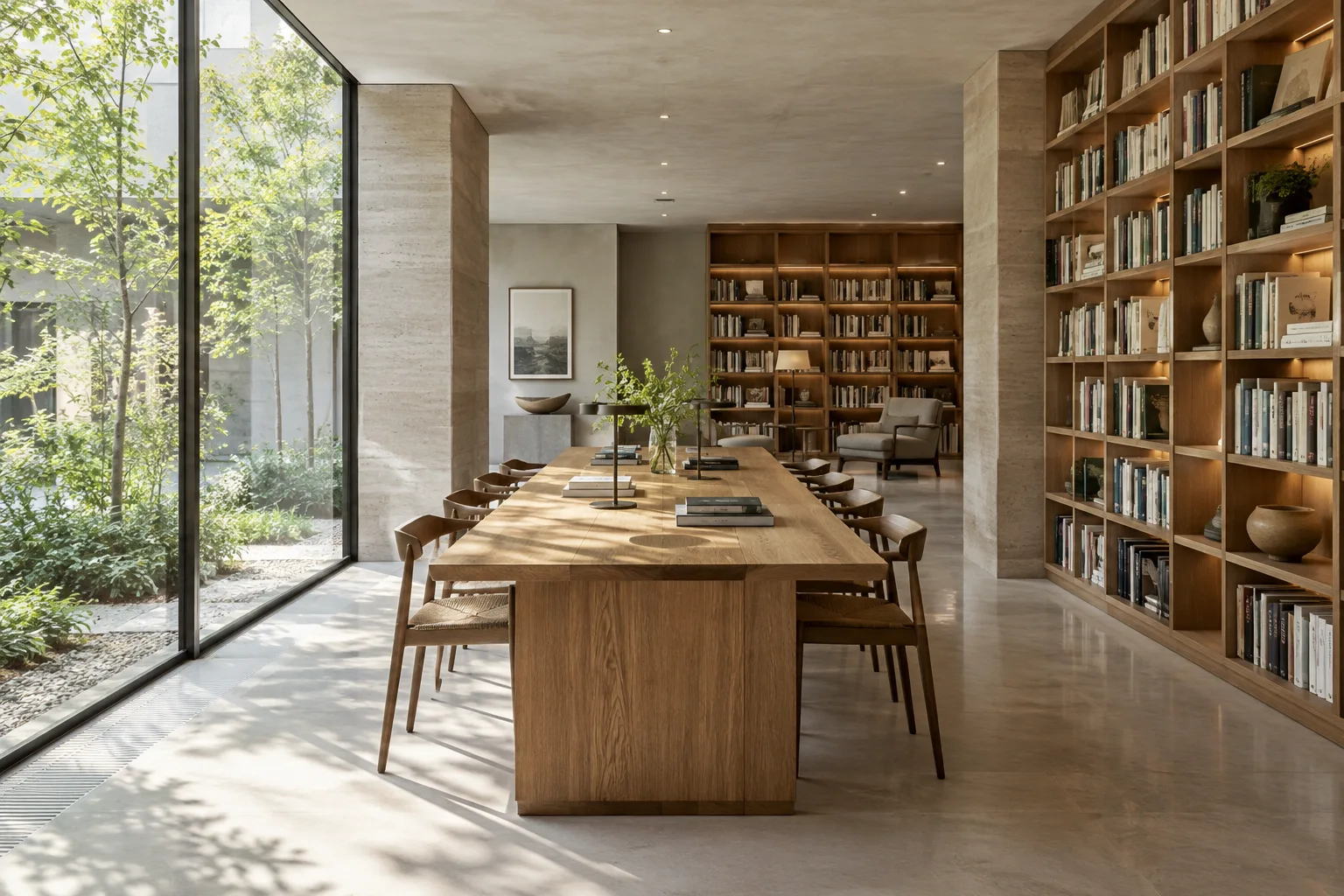
Create an architectural visualization of a quiet neighborhood library reading room. Show a long shared reading table, built-in bookshelves, a clear circulation path, and a view toward a planted courtyard. Use warm timber, pale mineral surfaces, soft morning daylight, and a calm eye-level camera view. Keep the composition uncluttered and materials believable.Ce prompt décrit séparément le programme, les principaux éléments spatiaux, les matériaux, la lumière et le point de vue. Si l’organisation ou l’atmosphère de la première image ne correspondent pas à vos attentes, précisez uniquement les éléments que vous souhaitez modifier dans le prompt suivant.
Affinez les matériaux et la lumière de l’intérieur. Plutôt que d’employer seuls des termes sujets à interprétation comme « chaleureux » ou « moderne », précisez les matériaux que vous souhaitez pour les surfaces. Indiquer la direction de la lumière naturelle et le niveau général de luminosité permet également de rendre la description plus concrète.
Create an interior visualization of a compact apartment kitchen and dining area. Use matte off-white cabinet fronts, a light oak dining table, brushed metal fittings, and a muted green backsplash. Show diffuse afternoon daylight entering from the left. Keep the room practical, uncluttered, and naturally proportioned, with a three-quarter view of the kitchen and table.Les choix de matériaux et de lumière sont clairement distingués dans ce prompt, qui précise aussi les espaces à inclure dans le cadrage. Si les couleurs ou les surfaces s’écartent du résultat souhaité, redéfinissez le matériau concerné et son emplacement au lieu de décrire à nouveau toute la scène.
Explorez une autre ambiance pour un visuel conceptuel. Ne demandez pas à un outil de génération d’images de valider à lui seul une décision de conception. Créez plutôt un prompt distinct pour représenter la même idée d’espace avec une ambiance ou une lumière différente. Cet exemple vise à générer une nouvelle scène.
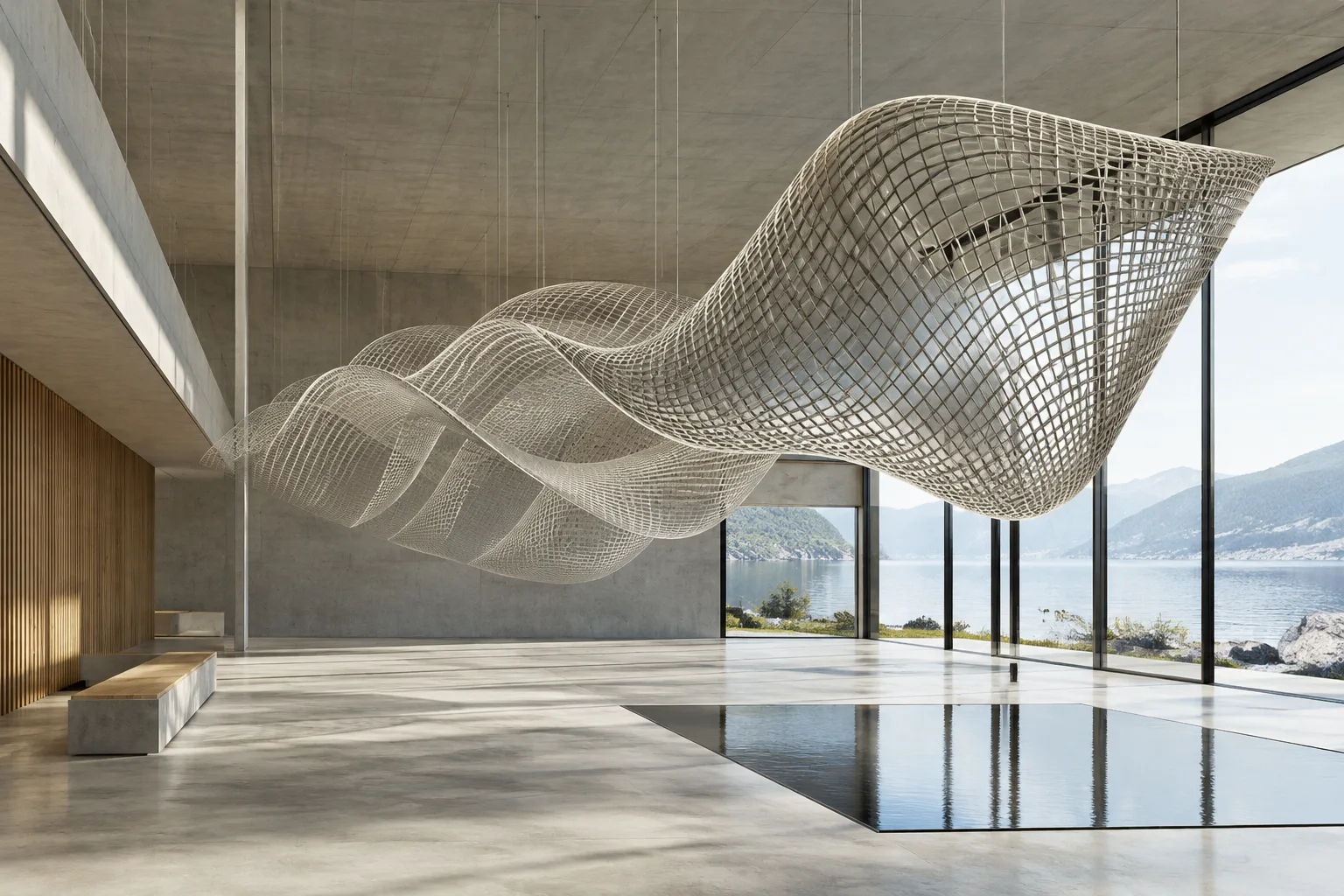
Create a conceptual visualization of a small contemporary art gallery with a sequence of connected rooms. Use pale stone floors, simple white walls, carefully spaced artworks, and a single sculptural timber bench. Let soft overcast daylight enter through high openings. Use a wide interior view that makes the route through the rooms easy to read, with restrained colors and minimal decoration.Cette description définit ensemble la succession des espaces, la disposition des œuvres, l’assise et la lumière. Considérez le résultat comme un visuel conceptuel pour explorer l’atmosphère et le langage de présentation de l’espace, et non comme un substitut à une proposition de conception.
Demandez une seule modification sur une image existante. Pour retoucher une image, fournissez en entrée un visuel que vous êtes autorisé à utiliser, en plus du prompt textuel. Concentrez votre demande sur l’élément à modifier et indiquez explicitement ce qui doit être conservé. Les sources décrivent cette approche comme l’ajout d’une image suivi d’une demande de modification en texte.
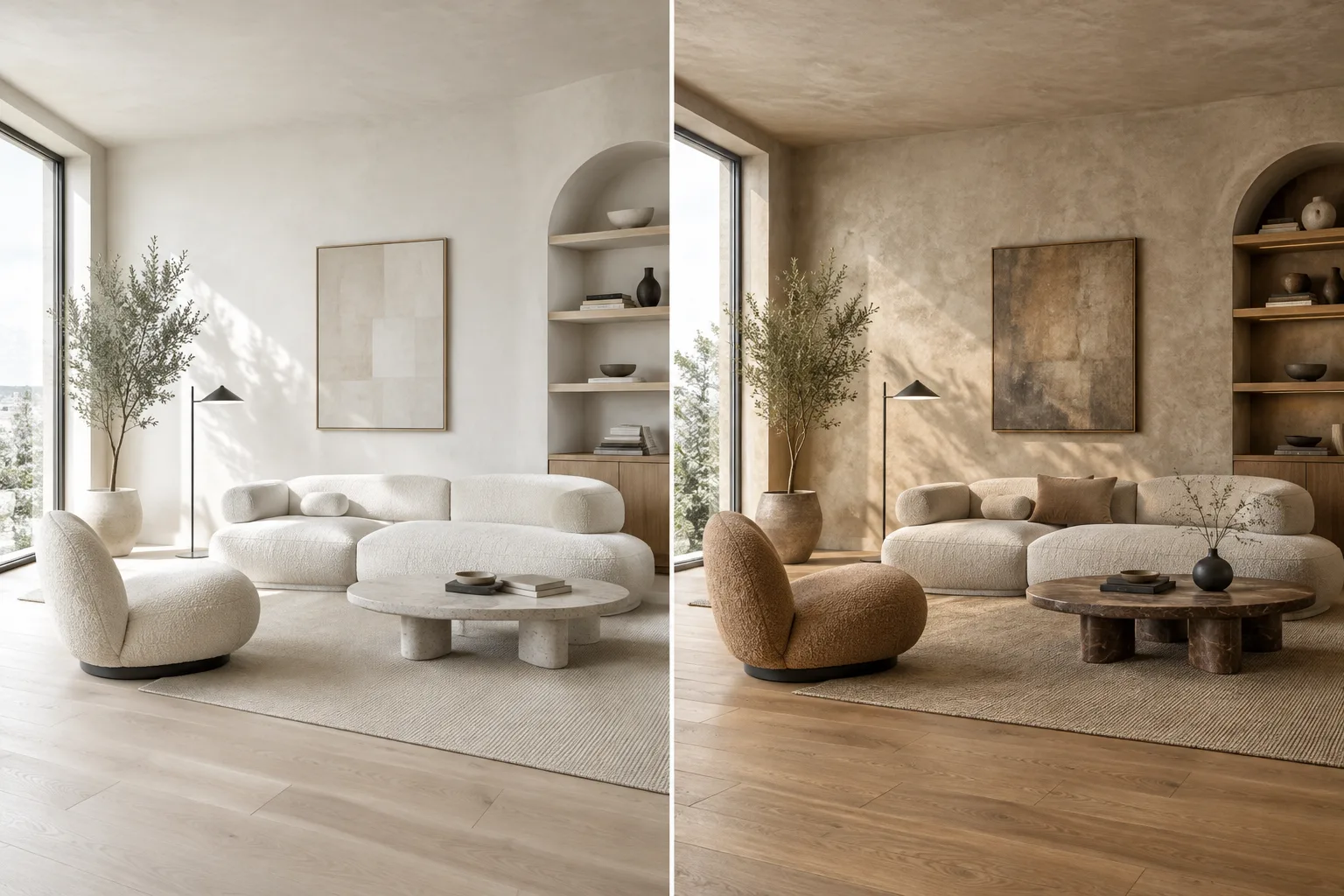
In the provided interior image, change the sofa upholstery to a deep rust-colored fabric. Keep the room layout, camera viewpoint, windows, lighting, and all other furniture unchanged. Preserve the existing visual style and do not add new objects.Ce prompt cible le changement de couleur et de tissu, tout en précisant que le cadrage, l’agencement et les autres meubles doivent rester inchangés. Si le résultat entraîne d’autres modifications non souhaitées, indiquez plus clairement dans le prochain essai quels éléments doivent rester fixes.
Améliorez le résultat par petites étapes. Le guide de Google sur la conception de prompts recommande des instructions claires et précises, la mention des contraintes et l’amélioration des prompts par l’expérimentation et l’observation. Après la première image, traitez un seul sujet à la fois, comme la composition ou la lumière, plutôt que de modifier plusieurs aspects simultanément.
Refine the provided interior visualization by making the daylight softer and reducing contrast in the shadows. Keep the architecture, furniture positions, material palette, camera viewpoint, and overall composition unchanged. Do not introduce additional objects.Ce prompt de retouche se concentre sur la lumière et les ombres plutôt que de recomposer entièrement l’image. La fonction de retouche conversationnelle du modèle permet d’itérer sur une image à l’aide de prompts textuels ; vérifiez chaque résultat et affinez votre demande suivante en conséquence.
Erreurs fréquentes
Description vague : des expressions comme « un bel intérieur » ne précisent ni les matériaux, ni la fonction, ni le cadrage. Indiquez concrètement le type d’espace et le caractère visuel recherché.
Trop de changements dans un même prompt : demander à la fois d’ajouter des éléments, de modifier la lumière et de recomposer le cadrage complique l’identification de ce qui influence le résultat. Procédez par étapes.
Oublier de préciser ce qui doit rester inchangé : si certains éléments — l’agencement, le point de vue ou des objets — doivent être conservés lors d’une retouche, indiquez-le explicitement dans le prompt.
Prendre le premier résultat pour une décision de conception définitive : la génération d’images ne remplace ni la validation du projet ni les dessins techniques. Utilisez le visuel pour explorer un concept ou préparer une présentation.
Négliger les droits d’utilisation des images : assurez-vous d’être autorisé à utiliser l’image importée.
Prochaines étapes : intégrer l’outil à un workflow d’architecture et de visualisation
Les architectes et les architectes d’intérieur peuvent envisager cette méthode dès les premières étapes d’un concept, pour explorer une ambiance, des pistes de matériaux ou d’autres façons de présenter l’espace. Les artistes en visualisation architecturale peuvent, quant à eux, utiliser les prompts pour tester la génération d’une nouvelle image ou demander une modification ciblée d’un visuel existant. Il s’agit d’exemples d’intégration aux workflows des fonctions de génération et de retouche décrites dans les sources ; celles-ci ne précisent pas la compatibilité directe avec un logiciel de CAO, de modélisation ou de rendu particulier.
Avant d’intégrer cet outil au workflow d’une agence, clarifiez l’accès à l’API, les droits d’utilisation des images et la manière dont l’équipe vérifiera les résultats. Les sources ne fournissent aucun tarif ; il serait donc hasardeux d’estimer le coût. Les exigences matérielles ne sont pas non plus précisées : rien ne permet donc d’affirmer qu’un ordinateur ou un GPU spécifique est indispensable. Les options de résolution sont indiquées, mais le choix approprié dépend des résultats et des besoins du projet.
Sources et licence
Ce guide a été adapté en turc à partir de la documentation de Google sur la génération d’images avec l’API Gemini et de son guide de conception de prompts. Les deux sources sont sous licence CC BY 4.0. Les exemples de prompts destinés à un usage architectural ont été créés spécialement pour cet article.
Sources
2 sourcesLes textes sources ne sont pas republiés ; les courtes citations sont signalées, le reste est notre propre résumé et commentaire.
Pour les agences d’architecture et les équipes de visualisation en Turquie, l’usage le plus pratique pourrait consister à explorer des ambiances et des variantes de matériaux dès les premières étapes, ou à tester des modifications ciblées sur une image existante. Rédiger des prompts précis facilite le suivi des décisions qui influencent le résultat ; toutefois, il ne faut pas considérer l’image générée comme une validation du projet ou comme un document technique.
Avant toute utilisation en agence, il convient d’examiner séparément l’accès à l’API, les droits d’utilisation des images et les coûts ; les sources ne précisent ni les tarifs ni les exigences matérielles. Il n’est donc pas possible de recommander un budget ou un GPU particulier. L’équipe de conception doit contrôler les résultats et tester les prompts en fonction de son workflow.
Questions fréquentes
De quoi a-t-on besoin pour créer des visuels d’architecture avec Nano Banana 2.1 ?
Il faut accéder à l’API Gemini de Google et disposer d’une clé API pour envoyer des requêtes. Le nom du modèle dans l’API est `gemini-nano-banana-2.1`.
Nano Banana 2.1 peut-il retoucher une image d’intérieur existante ?
Oui. La documentation de l’API Gemini décrit la possibilité de fournir une image avec un prompt textuel afin d’ajouter, de supprimer ou de modifier des éléments. Vous devez détenir les droits nécessaires sur l’image importée.
Quelles résolutions Nano Banana 2.1 prend-il en charge ?
Les sources mentionnent les résolutions 1K, 2K et 4K. Elles ne donnent pas de recommandation propre à un workflow pour choisir entre ces options.