Kurz gesagt
- Nano Banana 2 ist der Produktname von Googles Gemini 3.1 Flash Image.
- Das Modell kann Bilder anhand von Text-Prompts generieren und vorhandene Bilder bearbeiten.
- Für die Nutzung des Modells in Google AI Studio ist ein kostenpflichtiger API-Schlüssel erforderlich.
- Detaillierte Prompts helfen dabei, Raum, Materialien, Licht und Bildsprache präzise zu beschreiben.
Was Sie in diesem Tutorial lernen
Nano Banana 2 ist der Produktname von Googles Gemini 3.1 Flash Image. Das Modell kann nicht nur Bilder anhand von Text erstellen, sondern auch hochgeladene Bilder gemäß den dazugehörigen Anweisungen bearbeiten. In diesem Tutorial erfahren Sie, wie Sie Prompts für Architektur- und Innenraumvisualisierungen strukturieren, mit einem Referenzbild arbeiten und das Ergebnis mit weiteren Anweisungen verfeinern.
Es geht nicht darum, davon auszugehen, dass ein einziger Satz eine perfekte Projektvisualisierung liefert. Vielmehr lassen sich Bildversuche besser steuern, wenn Sie die Funktion des Raums, wichtige Entwurfsentscheidungen und die gewünschte Atmosphäre klar beschreiben. Die generierten Bilder können dabei helfen, eine Entwurfsidee zu vermitteln; sie ersetzen weder Ausführungsplanung noch technische Prüfung.
Voraussetzungen
Das Modell ist über Google AI Studio und die Gemini API verfügbar. Laut Google ist für die Nutzung von Nano Banana 2 in AI Studio ein kostenpflichtiger API-Schlüssel erforderlich. Programmierkenntnisse sind für dieses Tutorial nicht nötig: Es genügt, die Prompts in natürlicher Sprache zu formulieren und in die verfügbare Benutzeroberfläche einzugeben. Da sich Bezeichnungen und Anordnung der Optionen in der Benutzeroberfläche ändern können, wird hier kein bestimmter Menüpfad beschrieben.
Wenn Sie mit einem vorhandenen Bild arbeiten möchten, halten Sie es bereit. Beispielsweise können Sie einen Innenraumentwurf oder eine erste Visualisierung als Referenz hochladen und das Modell anschließend um eine Bearbeitung bitten. Vergewissern Sie sich, dass Sie über die erforderlichen Rechte zum Teilen und Verwenden der bearbeiteten Datei verfügen.
Denken Sie beim Schreiben eines Prompts an vier Aspekte: Raumtyp, zu erhaltende Gestaltungselemente, Material- und Lichtvorlieben sowie die allgemeine Bildsprache. Statt alles gleichzeitig zu ändern, ist es übersichtlicher, in nachfolgenden Nachrichten gezielt auf Punkte einzugehen, die im ersten Ergebnis noch nicht passen.
Architekturvisualisierungen mit fünf Prompts erstellen
1. Zuerst Raum und Bildsprache beschreiben
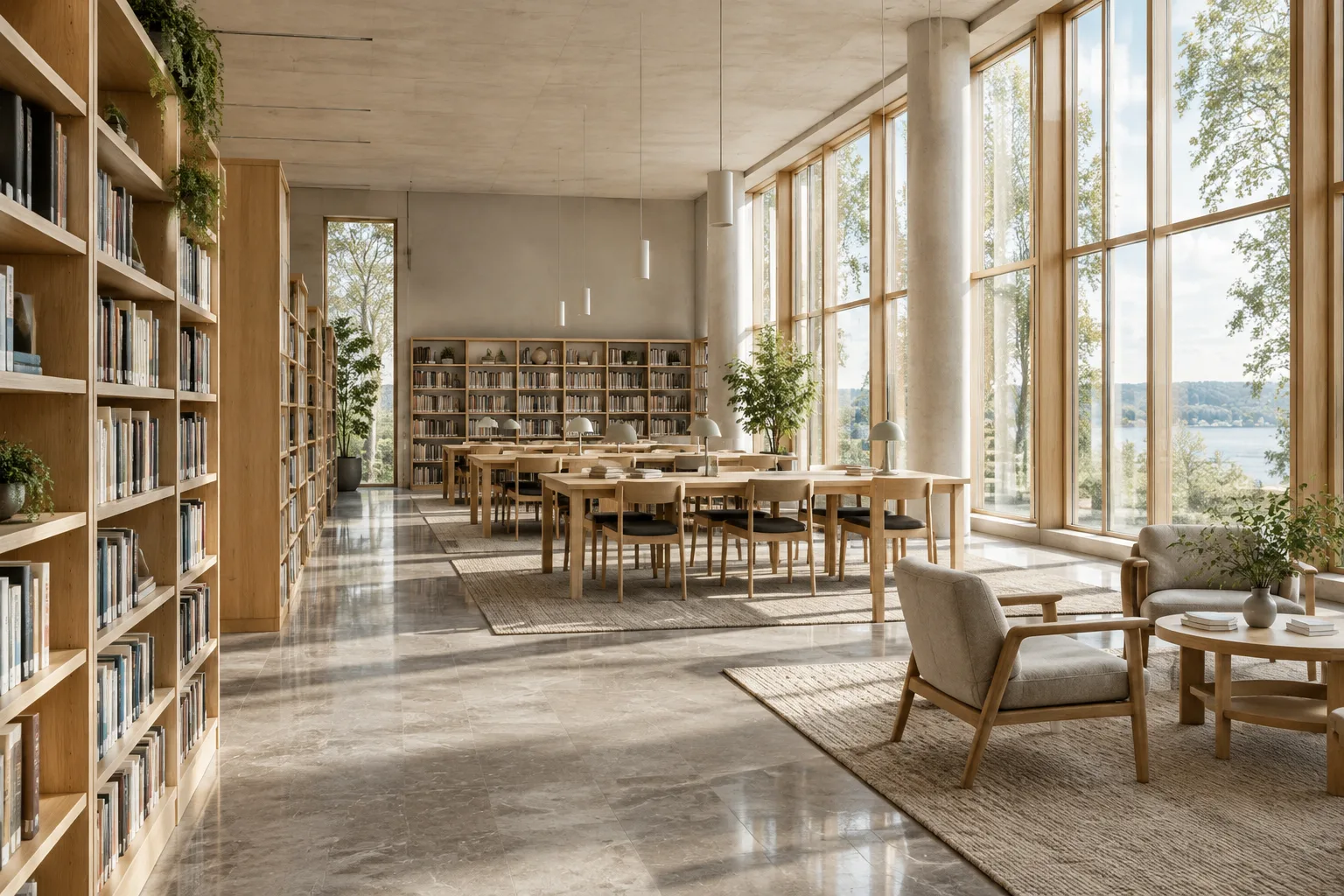
Das erste Beispiel beschreibt eine neue Innenraumidee, ohne ein vorhandenes Bild zu verwenden. Funktion, Hauptmaterialien, Tageslicht und Kamerablick werden in einem Prompt festgelegt. Das Beispiel dient als Ausgangspunkt; passen Sie Funktion und Entwurfsentscheidungen an Ihr Projekt an.
Create a photorealistic architectural visualization of a compact public library reading room. Use pale oak shelving, a light stone floor, built-in reading benches, and soft daylight entering from tall windows on the left. Show a calm, welcoming atmosphere with a clear view of the room layout and realistic material textures.Die Angaben im Prompt ergänzen einander: Raumfunktion, Materialien, Lichtrichtung und gewünschte Atmosphäre sind klar beschrieben. Wenn im ersten Ergebnis die Lichtwirkung, Raumaufteilung oder Materialanmutung nicht überzeugt, ändern Sie nicht die gesamte Beschreibung, sondern korrigieren Sie diesen Punkt gezielt in einer Folgemeldung.
2. Die Atmosphäre eines Innenraums mit einer anderen Bildsprache gestalten
Dieses Beispiel überträgt dieselbe allgemeine Methode auf einen Wohnraum. Es beschreibt gestalterische Entscheidungen wie Farbe, Oberflächen und Tageslicht zusammen. Der Prompt ist keine konkrete Softwareeinstellung oder Methode zur Bemaßung, sondern eine Beschreibung des gewünschten Bildes in natürlicher Sprache.
Create a photorealistic interior visualization of a small apartment living room with warm white walls, a muted terracotta accent, a low timber coffee table, and linen seating. Use soft morning daylight and subtle shadows. Keep the composition uncluttered and make the room feel comfortable and lived-in.Wenn das Ergebnis zu überladen wirkt, nennen Sie in einer Folgemeldung die Elemente, die reduziert werden sollen. Weichen Farbe oder Charakter der Möbel von Ihren Vorstellungen ab, präzisieren Sie nur diese Vorlieben. Dank der Bearbeitung im Dialog können Sie Anweisungen während der Generierung Schritt für Schritt verfeinern.
3. Eine Bearbeitung anhand eines Referenzbilds anfordern
Nano Banana 2 kann ein hochgeladenes Bild zusammen mit einer Textanweisung verwenden. Dabei ist es wichtig, klar anzugeben, welche Bildbereiche erhalten bleiben und welche verändert werden sollen. Im Beispiel soll die grundlegende Raumaufteilung eines vorhandenen Innenraumbilds erhalten bleiben.
Using the uploaded interior image as the reference, preserve the room layout, window positions, and camera viewpoint. Change the main seating fabric to a soft olive green and make the daylight feel warmer. Keep the rest of the visible design consistent with the reference.Beschränken Sie nach dem Hochladen des Bildes den Umfang der gewünschten Änderungen im Prompt. Hinweise wie „Raumaufteilung beibehalten“ erklären die Absicht, garantieren aber nicht, dass jedes Gestaltungsdetail exakt erhalten bleibt. Vergleichen Sie das Ergebnis direkt mit der Referenz und weisen Sie in einer Folgemeldung auf unerwünschte Änderungen hin.
4. Mehrere Entwurfsentscheidungen schrittweise beschreiben
Bei einem komplexen Prompt wird das gewünschte Bild verständlicher, wenn Sie Entscheidungen zu Materialien, Licht und Atmosphäre in getrennten Aussagen aufführen. Google zufolge folgt Nano Banana 2 mehrschichtigen Prompts genauer. Das folgende Beispiel überträgt diesen Ansatz auf einen Café-Innenraum.
Create a photorealistic visualization of a neighbourhood café interior. Use a terrazzo counter, dark timber stools, and light plaster walls. Show warm pendant lighting above the counter while keeping soft daylight visible near the windows. Make the space feel inviting, with a clear distinction between the service counter and the seating area.Wenn Sie mehrere Eigenschaften vorgeben, sollten Sie auch das Hauptziel des Ergebnisses nennen: In diesem Beispiel soll der Raum als Café erkennbar sein und sich der Thekenbereich klar vom Sitzbereich abheben. Ist diese Abgrenzung im Bild nicht deutlich genug, konzentrieren Sie sich in der nächsten Nachricht ausschließlich auf die Wegeführung oder die Sichtbarkeit der Bereiche.
5. Das Ergebnis mit einer kurzen Folgemeldung verfeinern
Nach dem ersten Bild müssen Sie nicht alles von Grund auf neu beschreiben. Nutzen Sie die Bearbeitung im Dialog, um nur eine gestalterische Entscheidung zu ändern. In diesem Beispiel werden Licht und Materialwirkung der Bibliotheksvisualisierung angepasst.
Refine the current image by softening the contrast between sunlight and shadow. Keep the room layout and furniture unchanged, and make the oak shelving read more clearly as a natural timber surface.Eine solche Folgemeldung benennt zugleich die Elemente, die erhalten bleiben sollen, und die gewünschte Änderung. Wird der Umfang der Bearbeitung begrenzt, lässt sich ein bestimmter Aspekt des Bildes leichter beurteilen, statt die Entwurfsidee von Grund auf neu zu formulieren.
Häufige Fehler
Bei vagen Adjektiven bleiben: Wörter wie „schön“, „modern“ oder „geräumig“ reichen für sich genommen möglicherweise nicht aus, um eine Entwurfsentscheidung zu vermitteln. Ergänzen Sie sie durch konkretere Angaben zu Raumfunktion, Materialien, Licht oder Komposition.
Zu viele Änderungen in einem Prompt bündeln: Wenn Sie in einem Referenzbild gleichzeitig Raumaufteilung, Farbe, Material und Kameraperspektive ändern, wird es schwieriger, das Ergebnis zu beurteilen. Legen Sie zunächst ein oder zwei Prioritäten fest und gehen Sie dann schrittweise vor.
Das Bild als technische Prüfung betrachten: Das generierte Ergebnis kann helfen, eine Entwurfsidee zu visualisieren. Die Quellen geben jedoch nicht an, dass das Modell Maße, Vorschriften oder die Ausführung prüft. Verwenden Sie das Bild daher nicht als technische Zeichnung oder Grundlage für eine Ausführungsentscheidung.
Die Referenz ungeprüft übernehmen: Prüfen Sie bei einer Bearbeitung, ob die Elemente, die erhalten bleiben sollten, im Ergebnis tatsächlich unverändert sind. Vergleichen Sie das Bild insbesondere bei Präsentationen, bei denen Entwurfsentscheidungen wichtig sind, mit den Projektunterlagen.
Was ist im Workflow für Architektur und Visualisierung zu beachten?
Architektinnen und Architekten, Innenarchitektinnen und Innenarchitekten sowie Visualisierungsteams können Nano Banana 2 für frühe Atmosphärenstudien oder zur Prüfung begrenzter Änderungen an vorhandenen Bildern in Betracht ziehen. Die Bearbeitung im Dialog kann hilfreich sein, wenn das Team verschiedene Bildvarianten bespricht. In den Quellen wird jedoch keine direkte Integration mit bestimmten CAD-, Modellierungs- oder Render-Programmen beschrieben. Daher sollte nicht davon ausgegangen werden, dass das Modell Projektdateien in diesen Anwendungen bearbeitet.
Berücksichtigen Sie beim Zugang, dass für Google AI Studio ein kostenpflichtiger API-Schlüssel erforderlich ist. Google nennt für Nano Banana 2 Auflösungsoptionen mit 512 Pixeln, 1K, 2K und 4K. Zu den neuen nativen Seitenverhältnissen zählen außerdem 4:1, 1:4, 8:1 und 1:8. Prüfen Sie in der verwendeten Benutzeroberfläche oder in der API-Dokumentation, welche Optionen verfügbar sind und Ihren Anforderungen entsprechen. Bewerten Sie vor der Verwendung in einer Präsentation zusätzlich die gestalterische Konsistenz und die Übereinstimmung mit den Projektanforderungen.
Nächste Schritte
Wählen Sie für den ersten Versuch einen einzelnen Raumtyp aus und strukturieren Sie den Prompt nach Funktion, Material, Licht und Atmosphäre. Ändern Sie anschließend nur eine Entwurfsentscheidung und senden Sie eine neue Folgemeldung. Wenn Sie mit einem Referenzbild arbeiten, nennen Sie ausdrücklich die Elemente, die erhalten bleiben sollen, und prüfen Sie, ob sie im Ergebnis tatsächlich erhalten sind. So können Sie vergleichen, welche Beschreibungen Ihre Entwurfsabsicht am besten vermitteln.
Quellen und Lizenz
Dieses Tutorial wurde auf Grundlage der Funktionsbeschreibungen auf Googles Nano-Banana- und Gemini-Image-Modellseiten sowie im Ankündigungsbeitrag von Google zu Nano Banana 2 erstellt und mit Beispielen für Architekturvisualisierungen ergänzt. Die Quellen werden unter einer freien Nutzungslizenz bereitgestellt; die Beispiel-Prompts wurden eigens für dieses Tutorial verfasst.
Quellen
2 QuellenQuelltexte werden nicht neu veröffentlicht; kurze Zitate sind gekennzeichnet, der Rest ist eigene Zusammenfassung und Einordnung.
Nano Banana 2 kann sich besonders für Büros und Studierende eignen, die Entwurfsideen schnell in visuelle Varianten umsetzen oder über die Atmosphäre einer Innenraumvisualisierung sprechen möchten. Die Bearbeitung im Dialog kann es erleichtern, verschiedene Optionen im Team zu beschreiben. Das Ergebnis sollte jedoch nicht als Nachweis für Maße, Materialspezifikationen oder Ausführbarkeit verstanden werden.
Für Teams in der Türkei ist zunächst der Zugangspreis zu prüfen: Für die Nutzung in Google AI Studio ist ein kostenpflichtiger API-Schlüssel erforderlich. Da die Quellen keine Anforderungen an lokale Hardware nennen, lässt sich daraus keine Empfehlung für eine bestimmte Grafikkarte oder Workstation ableiten. Bevor die Bilder in eine Projektabgabe aufgenommen werden, sollten die Entwurfsentscheidungen und die geltenden Zugangsbedingungen gesondert geprüft werden.
Häufige Fragen
Kann Nano Banana 2 Architekturvisualisierungen erstellen?
Nano Banana 2 kann Bilder anhand von Text-Prompts generieren und vorhandene Bilder bearbeiten. In Beispielen für Innenräume können Sie Raumtyp, Materialien, Licht und Atmosphäre im Prompt beschreiben.
Ist die Nutzung von Nano Banana 2 in Google AI Studio kostenpflichtig?
Laut Googles Ankündigung ist für die Nutzung von Nano Banana 2 in Google AI Studio ein kostenpflichtiger API-Schlüssel erforderlich.
Kann Nano Banana 2 ein vorhandenes Innenraumbild bearbeiten?
Ja. Sie können ein Bild hochladen und eine Textanweisung dazu geben, beispielsweise mit der Bitte, ein bestimmtes Material oder die Lichtwirkung zu ändern. Anschließend sollten Sie prüfen, ob das Ergebnis mit der Referenz übereinstimmt.