En bref
- Nano Banana 2 est le nom du modèle Gemini 3.1 Flash Image de Google.
- Le modèle peut générer des images à partir de prompts textuels et retoucher des images existantes.
- Une clé API payante est nécessaire pour utiliser le modèle dans Google AI Studio.
- Des prompts détaillés aident à préciser l’espace, les matériaux, la lumière et l’approche visuelle.
Ce que vous allez apprendre
Nano Banana 2 est le nom commercial du modèle Gemini 3.1 Flash Image de Google. En plus de générer des images à partir de texte, le modèle peut retoucher des images importées en suivant des instructions. Dans ce tutoriel, vous découvrirez comment structurer un prompt pour des visuels d’architecture et d’intérieur, travailler à partir d’une image de référence et améliorer le résultat avec de nouvelles instructions.
L’objectif n’est pas de supposer qu’une seule phrase suffira à produire un visuel de projet parfait. En décrivant clairement la fonction de l’espace, les choix de conception importants et l’atmosphère souhaitée, vous pourrez mieux maîtriser vos essais visuels. Les images générées peuvent aider à communiquer une idée de conception, mais elles ne remplacent ni un projet d’exécution ni une validation technique.
Prérequis
Le modèle est accessible via Google AI Studio et Gemini API. Selon Google, une clé API payante est nécessaire pour utiliser Nano Banana 2 dans AI Studio. Aucune programmation n’est requise pour ce tutoriel : il suffit de rédiger les prompts en langage naturel et de les saisir dans l’interface disponible. Les options de l’interface pouvant changer de nom ou d’emplacement, aucun chemin de menu précis n’est indiqué ici.
Si vous souhaitez travailler sur une image existante, préparez-la à l’avance. Vous pouvez, par exemple, importer une esquisse d’intérieur ou un premier rendu comme référence, puis demander au modèle de la retoucher. Assurez-vous que vous disposez des droits nécessaires pour partager et utiliser le fichier.
Pour rédiger un prompt, pensez à quatre éléments : le type d’espace, les éléments de conception à conserver, les matériaux et l’éclairage souhaités, ainsi que l’approche visuelle générale. Plutôt que de tout modifier à la fois, précisez un à un les points qui manquent dans le premier résultat : vous obtiendrez un processus de travail plus lisible.
Créer un visuel d’architecture avec cinq prompts
1. Décrivez d’abord l’espace et le langage visuel
Le premier exemple décrit une nouvelle idée d’intérieur sans utiliser d’image existante. La fonction, les matériaux principaux, la lumière naturelle et le cadrage sont précisés dans un même prompt. Il s’agit d’un point de départ : adaptez la fonction et les choix de conception aux conditions de votre projet.
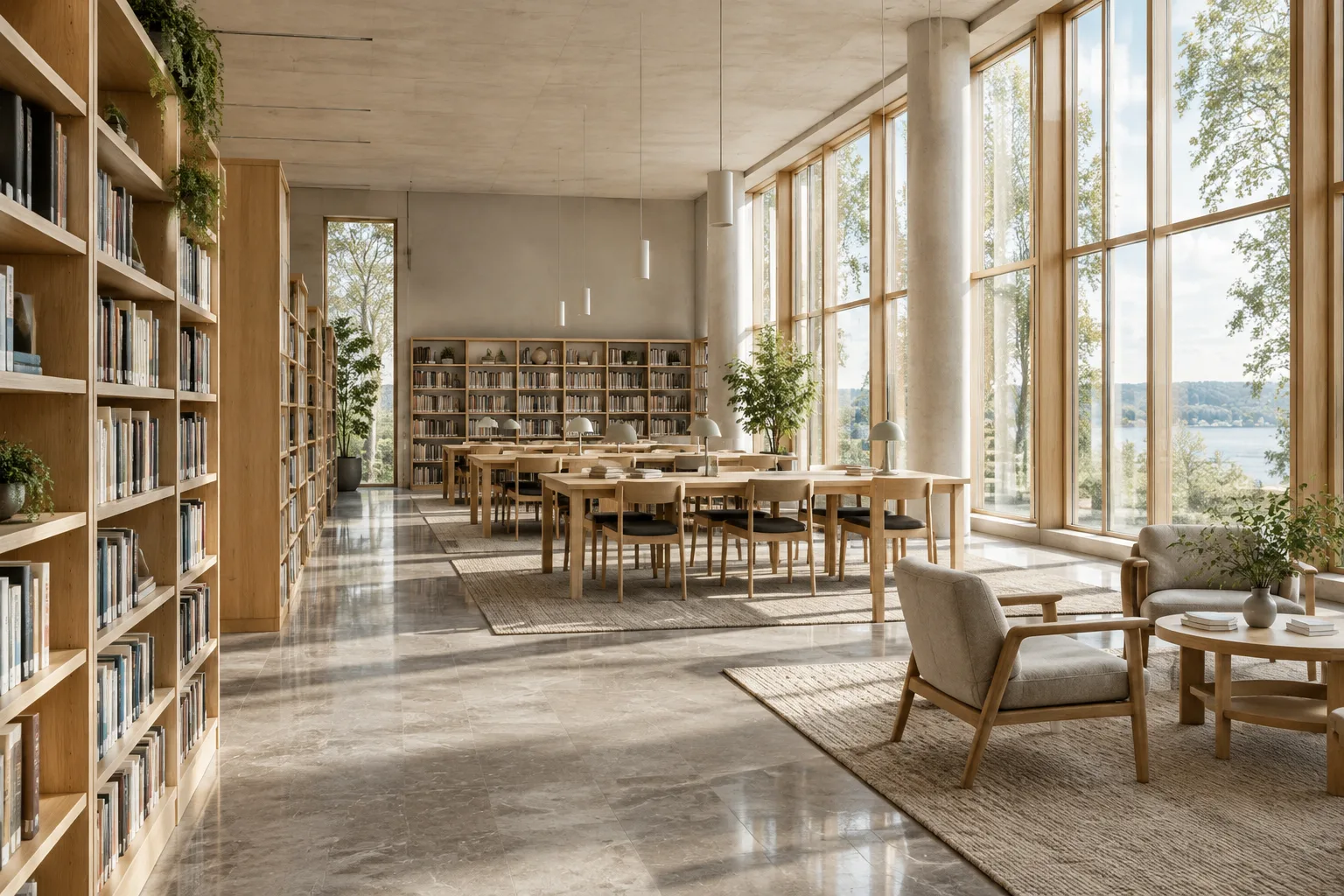
Create a photorealistic architectural visualization of a compact public library reading room. Use pale oak shelving, a light stone floor, built-in reading benches, and soft daylight entering from tall windows on the left. Show a calm, welcoming atmosphere with a clear view of the room layout and realistic material textures.Les éléments du prompt se complètent : la fonction de l’espace, les matériaux, la direction de la lumière et l’atmosphère souhaitée sont clairement indiqués. Si le premier résultat ne restitue pas suffisamment la lumière, l’agencement ou les matériaux, corrigez cet aspect dans un message de suivi plutôt que de réécrire toute la description.
2. Donnez à l’intérieur une atmosphère différente
Cet exemple applique la même méthode à un intérieur résidentiel. Il décrit ensemble des choix visuels comme les couleurs, les surfaces et la lumière naturelle. Le prompt ne correspond pas à un réglage logiciel ou à une méthode de cotation particulière : il décrit en langage naturel l’image attendue du modèle.
Create a photorealistic interior visualization of a small apartment living room with warm white walls, a muted terracotta accent, a low timber coffee table, and linen seating. Use soft morning daylight and subtle shadows. Keep the composition uncluttered and make the room feel comfortable and lived-in.Si le résultat semble trop chargé, indiquez dans un message de suivi quels éléments vous souhaitez réduire. Si les couleurs ou le caractère du mobilier diffèrent de vos attentes, précisez uniquement ce choix. La possibilité de poursuivre la conversation permet d’affiner les instructions étape par étape au cours du processus de génération.
3. Demandez une retouche à partir d’une image de référence
Nano Banana 2 peut utiliser conjointement une image importée et des instructions textuelles. Il est important de préciser clairement quelles parties de l’image doivent être conservées et lesquelles doivent changer. Dans l’exemple, il est demandé de préserver l’agencement principal d’un intérieur existant.
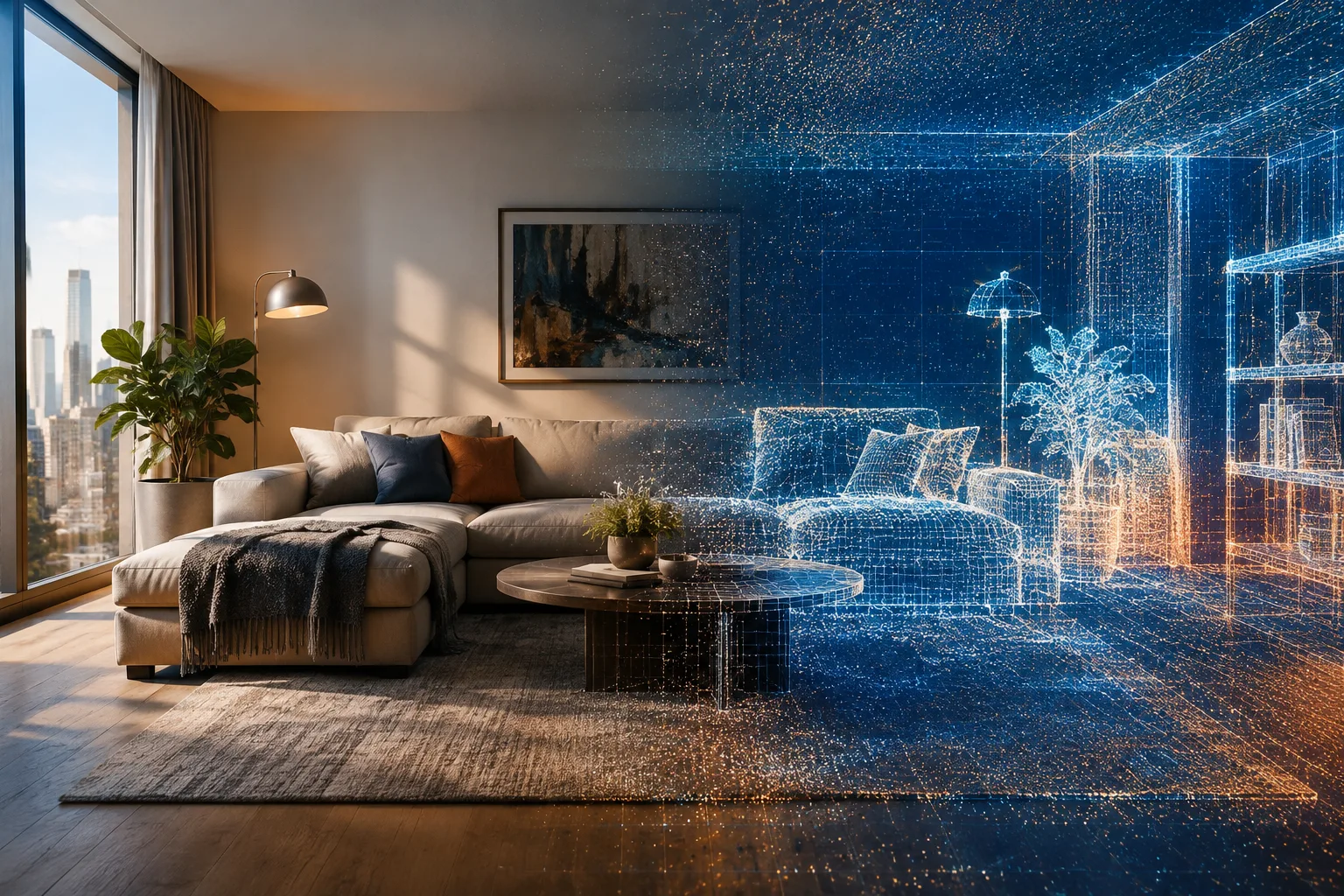
Using the uploaded interior image as the reference, preserve the room layout, window positions, and camera viewpoint. Change the main seating fabric to a soft olive green and make the daylight feel warmer. Keep the rest of the visible design consistent with the reference.Après avoir importé l’image, limitez la portée des changements dans le prompt. Des indications comme « conserver l’agencement » expriment clairement l’intention, mais ne garantissent pas que chaque détail de conception sera parfaitement préservé. Comparez le résultat à la référence et signalez les changements indésirables dans un message suivant.
4. Décrivez plusieurs choix de conception par couches
Dans un prompt complexe, énumérer séparément les choix de matériaux, de lumière et d’atmosphère permet de rendre l’image attendue plus compréhensible. Google indique que Nano Banana 2 suit plus précisément les prompts à plusieurs niveaux. L’exemple ci-dessous adapte cette approche à l’intérieur d’un café.
Create a photorealistic visualization of a neighbourhood café interior. Use a terrazzo counter, dark timber stools, and light plaster walls. Show warm pendant lighting above the counter while keeping soft daylight visible near the windows. Make the space feel inviting, with a clear distinction between the service counter and the seating area.Lorsque vous demandez plusieurs caractéristiques, précisez également l’objectif principal du résultat. Dans cet exemple, il s’agit de créer un café où l’espace de service se distingue visuellement de l’espace réservé aux places assises. Si cette distinction n’est pas assez nette dans l’image, concentrez le message suivant uniquement sur la circulation ou la lisibilité des espaces.
5. Améliorez le résultat avec un court message de suivi
Après avoir obtenu la première image, vous n’avez pas à tout décrire de nouveau. Servez-vous de la retouche conversationnelle du modèle pour modifier un seul choix visuel. Cet exemple revient sur la lumière et les matériaux de l’image de la bibliothèque.
Refine the current image by softening the contrast between sunlight and shadow. Keep the room layout and furniture unchanged, and make the oak shelving read more clearly as a natural timber surface.Ce type de message de suivi indique à la fois les éléments à conserver et la modification souhaitée. En limitant la portée du changement, il est plus facile d’évaluer un aspect précis de l’image sans devoir repenser toute l’idée de conception.
Erreurs fréquentes
S’en tenir à des adjectifs vagues : des termes isolés comme « beau », « moderne » ou « spacieux » ne suffisent pas toujours à exprimer un choix de conception. Complétez-les par des indications plus concrètes sur la fonction de l’espace, les matériaux, la lumière ou la composition.
Modifier trop d’éléments dans un seul prompt : changer à la fois l’agencement, les couleurs, les matériaux et le cadrage d’une image de référence rend le résultat plus difficile à évaluer. Commencez par définir une ou deux priorités, puis avancez étape par étape.
Considérer l’image comme une validation technique : le résultat généré peut aider à visualiser une idée de conception, mais les sources n’indiquent pas que le modèle vérifie les dimensions, la réglementation ou la conformité à l’exécution. N’utilisez donc pas l’image comme un dessin technique ou une décision d’exécution.
Accepter la référence sans la vérifier : dans le résultat d’une retouche sur image, vérifiez si les éléments que vous vouliez conserver ont changé. Pour les présentations où les choix de conception sont importants, comparez le résultat aux références du projet.
Points à prendre en compte dans un processus de travail en architecture et en visualisation
Les architectes, les architectes d’intérieur et les équipes de visualisation peuvent envisager Nano Banana 2 pour explorer des ambiances en phase préliminaire ou examiner des modifications ciblées sur une image existante. La retouche conversationnelle peut être utile pour discuter de différentes options visuelles au sein d’une équipe. Cependant, les sources ne décrivent aucune intégration directe avec des logiciels de CAO, de modélisation ou de rendu ; il ne faut donc pas supposer que ce modèle modifie des fichiers de projet dans ces logiciels.
Pour l’accès, tenez compte de la nécessité d’une clé API payante pour Google AI Studio. Google mentionne des options de résolution de 512 pixels, 1K, 2K et 4K pour Nano Banana 2 ; il cite également 4:1, 1:4, 8:1 et 1:8 parmi les nouveaux formats d’image natifs. Vérifiez la disponibilité des options adaptées à vos besoins dans l’interface utilisée ou dans la documentation de l’API. Avant d’intégrer des images à une présentation, évaluez également leur cohérence avec la conception et leur adéquation aux exigences du projet.
Étapes suivantes
Pour votre premier essai, choisissez un seul type d’espace et structurez le prompt autour de la fonction, des matériaux, de la lumière et de l’atmosphère. Envoyez ensuite un nouveau message de suivi en ne modifiant qu’un seul choix de conception. Si vous travaillez à partir d’une image de référence, indiquez explicitement les éléments à conserver et vérifiez qu’ils le sont bien dans le résultat. Vous pourrez ainsi comparer les descriptions qui communiquent le mieux votre intention de conception.
Sources et licence
Ce tutoriel s’appuie sur les descriptions des fonctionnalités de la page des modèles Nano Banana et Gemini Image de Google DeepMind, ainsi que sur l’annonce de Nano Banana 2 de Google, adaptées à des exemples de visualisation d’architecture. Les sources sont proposées sous une licence de libre utilisation ; les exemples de prompts ont été rédigés spécialement pour ce tutoriel.
Sources
2 sourcesLes textes sources ne sont pas republiés ; les courtes citations sont signalées, le reste est notre propre résumé et commentaire.
Nano Banana 2 peut être essayé par les agences et les étudiants qui souhaitent rapidement décliner une idée de conception en plusieurs visuels ou discuter de l’atmosphère d’une image d’intérieur. La retouche conversationnelle peut faciliter la présentation de différentes options au sein d’une équipe ; toutefois, il ne serait pas juste de considérer le résultat comme une validation des dimensions, des spécifications des matériaux ou de la conformité à l’exécution.
Pour les équipes en Turquie, le premier point à vérifier est le coût d’accès : l’utilisation de Google AI Studio nécessite une clé API payante. Les sources ne précisant pas de configuration matérielle locale requise, il est impossible de recommander une carte graphique ou une station de travail en particulier. Avant d’intégrer ces images à un livrable de projet, il faut vérifier séparément les choix de conception et les conditions d’accès utilisées.
Questions fréquentes
Nano Banana 2 peut-il générer des visuels d’architecture ?
Nano Banana 2 peut générer des images à partir de prompts textuels et retoucher des images existantes. Pour des exemples d’intérieurs architecturaux, vous pouvez préciser dans le prompt le type d’espace, les matériaux, la lumière et l’atmosphère.
L’utilisation de Nano Banana 2 dans Google AI Studio est-elle payante ?
Selon l’annonce de Google, une clé API payante est nécessaire pour utiliser Nano Banana 2 dans Google AI Studio.
Nano Banana 2 peut-il retoucher une image d’intérieur existante ?
Oui. Vous pouvez importer une image et donner des instructions textuelles, par exemple pour demander de modifier un matériau précis ou l’effet de la lumière. Il faut ensuite vérifier la cohérence du résultat avec la référence.