En resumen
- Nano Banana 2 es el nombre del modelo Gemini 3.1 Flash Image de Google.
- El modelo puede generar imágenes a partir de prompts de texto y editar imágenes existentes.
- Se necesita una clave de API de pago para usar el modelo en Google AI Studio.
- Los prompts detallados ayudan a definir el espacio, los materiales, la iluminación y el enfoque visual.
¿Qué aprenderás en este tutorial?
Nano Banana 2 es el nombre comercial del modelo Gemini 3.1 Flash Image de Google. Además de crear imágenes a partir de texto, el modelo puede editar imágenes cargadas siguiendo instrucciones. En este tutorial verás cómo desglosar un prompt para imágenes arquitectónicas y de interiores, cómo trabajar a partir de una imagen de referencia y cómo mejorar el resultado con nuevas instrucciones.
El objetivo no es dar por hecho que una sola frase permitirá obtener una imagen de proyecto perfecta. Se trata de controlar mejor las exploraciones visuales describiendo con claridad la función del espacio, las decisiones de diseño importantes y la atmósfera deseada. Las imágenes generadas pueden ayudar a comunicar una idea de diseño, pero no sustituyen un proyecto de ejecución ni una validación técnica.
Requisitos
El modelo está disponible a través de Google AI Studio y Gemini API. Según Google, para usar Nano Banana 2 en AI Studio se necesita una clave de API de pago. No hace falta escribir código para este tutorial: basta con preparar los prompts en lenguaje natural e introducirlos en la interfaz disponible. Como el nombre y la ubicación de las opciones de la interfaz pueden cambiar, aquí no se indica una ruta de menú concreta.
Si vas a trabajar sobre una imagen existente, tenla preparada. Por ejemplo, puedes cargar como referencia un boceto de interior o una primera visualización y, después, pedir al modelo que edite la imagen. Asegúrate de que tienes los derechos adecuados para compartir y utilizar el archivo con el que vas a trabajar.
Al escribir un prompt, piensa en cuatro aspectos: el tipo de espacio, los elementos de diseño que deben conservarse, las preferencias de materiales e iluminación y el enfoque visual general. En lugar de cambiarlo todo a la vez, es más fácil seguir el flujo de trabajo si aclaras por separado, en mensajes posteriores, los aspectos que no hayan quedado bien en el primer resultado.
Crear imágenes arquitectónicas con cinco prompts
1. Describe primero el espacio y el lenguaje visual
El primer ejemplo describe una idea nueva de interior sin usar una imagen existente. Indica en un solo prompt la función, los materiales principales, la luz natural y la composición de la cámara. Es un punto de partida: adapta la función y las decisiones de diseño a las condiciones del proyecto.
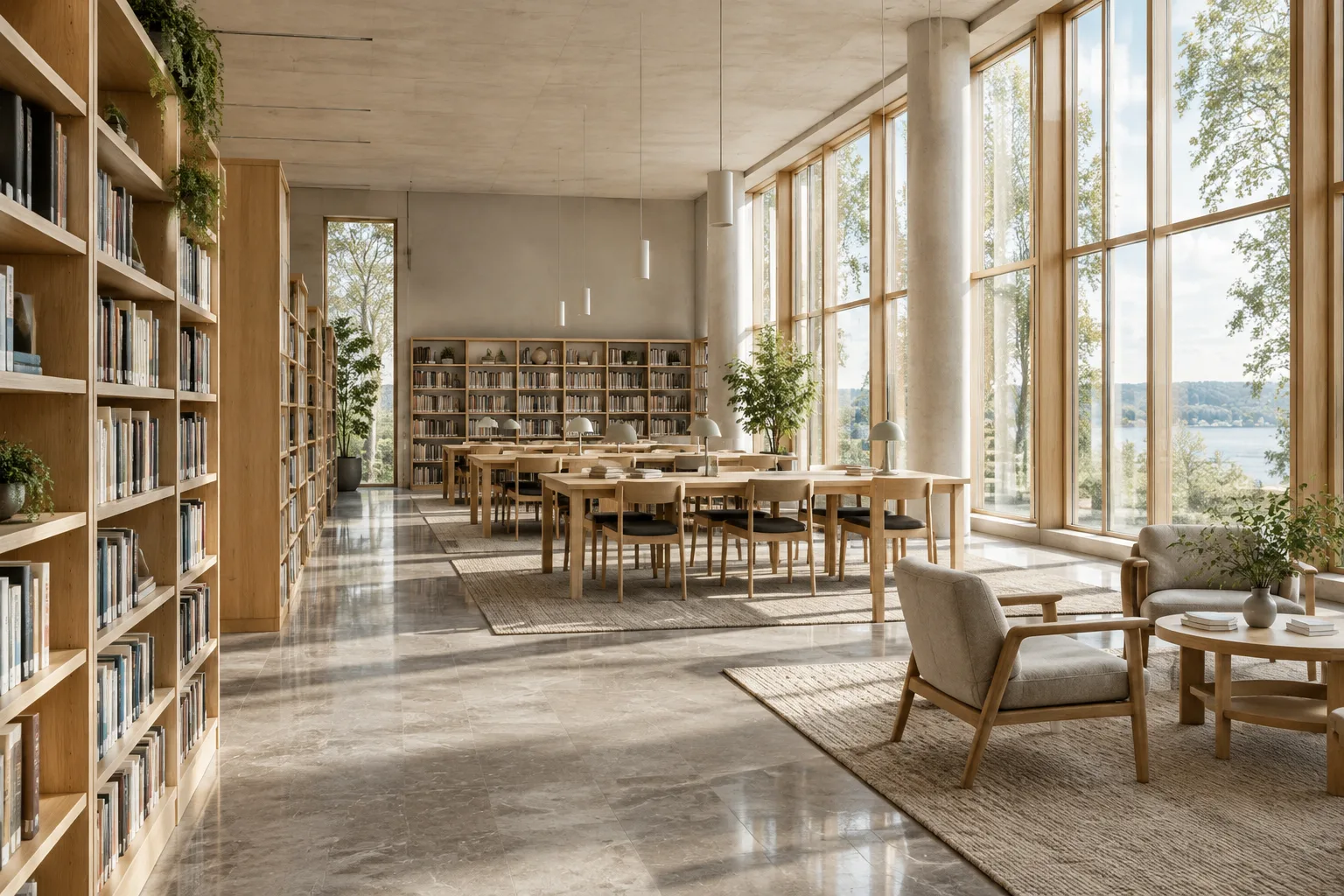
Create a photorealistic architectural visualization of a compact public library reading room. Use pale oak shelving, a light stone floor, built-in reading benches, and soft daylight entering from tall windows on the left. Show a calm, welcoming atmosphere with a clear view of the room layout and realistic material textures.Los elementos del prompt se complementan: se especifican con claridad la función del espacio, los materiales, la dirección de la luz y la atmósfera deseada. Si la iluminación, la distribución o el efecto de los materiales no son suficientes en el primer resultado, corrige ese aspecto en un mensaje de seguimiento, en vez de volver a redactarlo todo desde cero.
2. Define una atmósfera distinta para un interior
Este ejemplo aplica el mismo método general a un espacio residencial. Describe conjuntamente decisiones visuales como el color, las superficies y la luz natural. El prompt no especifica un ajuste de software ni un método de acotación: explica en lenguaje natural la imagen que se espera del modelo.
Create a photorealistic interior visualization of a small apartment living room with warm white walls, a muted terracotta accent, a low timber coffee table, and linen seating. Use soft morning daylight and subtle shadows. Keep the composition uncluttered and make the room feel comfortable and lived-in.Si el resultado parece demasiado recargado, indica en un mensaje de seguimiento qué elementos quieres reducir. Si el color o el carácter del mobiliario no son los esperados, aclara solo esa preferencia. La función de edición conversacional permite refinar las instrucciones paso a paso durante el proceso de generación.
3. Pide una edición a partir de una imagen de referencia
Nano Banana 2 puede combinar una imagen cargada con instrucciones de texto. En este método es importante indicar con claridad qué partes de la imagen deben conservarse y cuáles deben cambiar. En el ejemplo, se pide mantener la distribución principal de una imagen de interior existente.
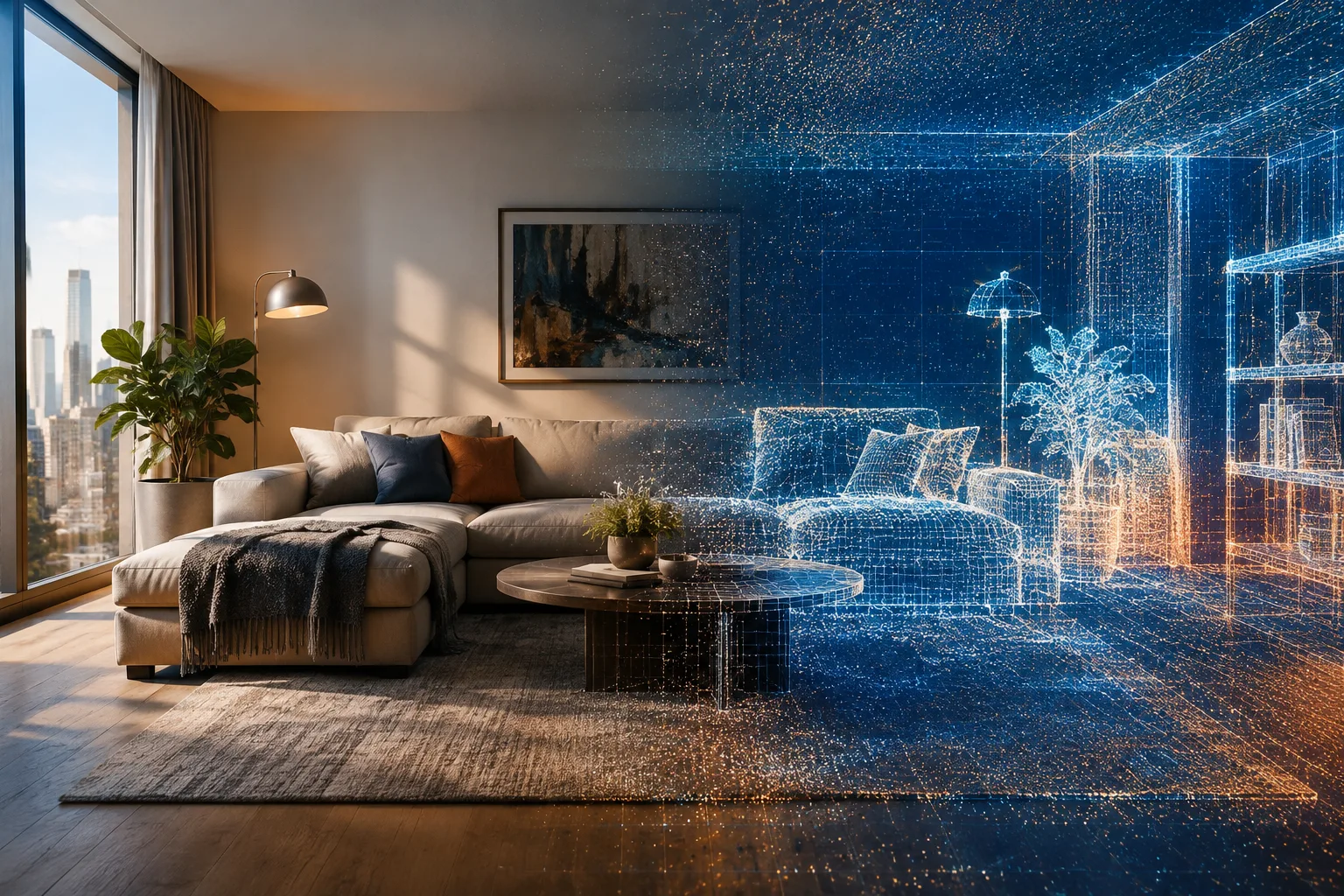
Using the uploaded interior image as the reference, preserve the room layout, window positions, and camera viewpoint. Change the main seating fabric to a soft olive green and make the daylight feel warmer. Keep the rest of the visible design consistent with the reference.Después de cargar la imagen, limita el alcance de los cambios en el prompt. Indicaciones como «conserva la distribución» explican claramente lo que se quiere, pero no garantizan que todos los detalles del diseño se mantengan a la perfección. Compara el resultado con la referencia y especifica en el siguiente mensaje cualquier cambio no deseado.
4. Describe varias decisiones de diseño por capas
En un prompt complejo, enumerar por separado decisiones como los materiales, la iluminación y la atmósfera hace que la imagen esperada resulte más fácil de entender. Google señala que Nano Banana 2 sigue con mayor precisión los prompts con varias capas. El siguiente ejemplo adapta este enfoque a un interior de cafetería.
Create a photorealistic visualization of a neighbourhood café interior. Use a terrazzo counter, dark timber stools, and light plaster walls. Show warm pendant lighting above the counter while keeping soft daylight visible near the windows. Make the space feel inviting, with a clear distinction between the service counter and the seating area.Cuando pidas varias características, indica también el objetivo principal del resultado: en este ejemplo, se pide que el espacio sea una cafetería y que se distinga claramente la zona de servicio de la zona de asientos. Si esa separación no se aprecia lo suficiente, céntrate en el siguiente mensaje únicamente en la circulación o en la visibilidad de las distintas zonas.
5. Mejora el resultado con un mensaje breve de seguimiento
No hace falta volver a describirlo todo después de recibir la primera imagen. Aprovecha el enfoque de edición conversacional del modelo para cambiar una sola decisión visual. Este ejemplo revisa la iluminación y el efecto de los materiales en la imagen de la biblioteca.
Refine the current image by softening the contrast between sunlight and shadow. Keep the room layout and furniture unchanged, and make the oak shelving read more clearly as a natural timber surface.Este tipo de mensaje de seguimiento indica a la vez qué elementos deben conservarse y qué cambio hay que hacer. Limitar el alcance de la modificación facilita evaluar un aspecto concreto de la imagen, en lugar de replantear toda la idea de diseño desde el principio.
Errores frecuentes
Quedarse en adjetivos imprecisos: Palabras como «bonito», «moderno» o «espacioso» pueden no bastar por sí solas para transmitir una decisión de diseño. Compleméntalas con descripciones más concretas, como la función del espacio, los materiales, la iluminación o la composición.
Cambiar demasiadas cosas en un solo prompt: Si cambias a la vez la distribución, el color, los materiales y el enfoque de cámara de una imagen de referencia, resulta difícil evaluar el resultado. Elige primero una o dos prioridades y avanza paso a paso.
Tratar la imagen como una validación técnica: El resultado generado puede ayudar a visualizar una idea de diseño, pero las fuentes no indican que el modelo valide medidas, normativa o ejecución. Por tanto, no utilices la imagen como plano técnico ni como decisión de ejecución.
Aceptar la referencia sin comprobarla: Si pides que se conserven ciertos elementos en una edición, comprueba si realmente se mantienen en el resultado. En presentaciones donde las decisiones de diseño son importantes, compara la imagen generada con las referencias del proyecto.
¿Qué tener en cuenta en un flujo de trabajo de arquitectura y visualización?
Arquitectos, interioristas y equipos de visualización pueden probar Nano Banana 2 para explorar atmósferas en fases iniciales o estudiar cambios limitados sobre una imagen existente. La edición conversacional puede ser útil para debatir alternativas visuales dentro del equipo. Sin embargo, las fuentes no describen una integración directa con programas específicos de CAD, modelado o renderizado; por tanto, no debe suponerse que este modelo edita archivos de proyecto en esos programas.
En cuanto al acceso, ten en cuenta que Google AI Studio requiere una clave de API de pago. Google menciona opciones de resolución de 512 píxeles, 1K, 2K y 4K para Nano Banana 2; también cita 4:1, 1:4, 8:1 y 1:8 entre las nuevas relaciones de aspecto nativas. Comprueba en la interfaz que estés utilizando o en la documentación de la API qué opciones están disponibles para tus necesidades. Antes de incorporar las imágenes a una presentación, evalúa por separado la coherencia del diseño y su adecuación a los requisitos del proyecto.
Próximos pasos
Para la primera prueba, elige un tipo de espacio y estructura el prompt en torno a la función, los materiales, la iluminación y la atmósfera. Después, envía un nuevo mensaje de seguimiento para cambiar una sola decisión de diseño. Si trabajas con una imagen de referencia, especifica qué elementos quieres conservar y comprueba que realmente se mantengan en el resultado. Así podrás comparar qué descripciones comunican mejor tu intención de diseño.
Fuentes y licencia
Este tutorial se ha elaborado a partir de las descripciones de funciones de la página de modelos Nano Banana y Gemini Image de Google DeepMind y del artículo de anuncio de Nano Banana 2 de Google, adaptadas con ejemplos de visualización arquitectónica. Las fuentes se ofrecen bajo una licencia de uso libre; los prompts de ejemplo se han redactado específicamente para este tutorial.
Fuentes
2 fuentesNo republicamos los textos de las fuentes; las citas breves van marcadas y el resto es resumen y comentario propios.
Nano Banana 2 puede ser una opción que prueben los estudios y estudiantes que quieran convertir rápidamente una idea de diseño en alternativas visuales o debatir la atmósfera de una imagen de interior. La edición conversacional puede facilitar que los equipos describan distintas opciones; sin embargo, no es correcto considerar el resultado como una referencia de medidas, especificaciones de materiales o precisión de ejecución.
Para los equipos de Turquía, el primer aspecto que conviene comprobar es el coste de acceso: Google AI Studio requiere una clave de API de pago. Como las fuentes no indican los requisitos de hardware local, no es posible recomendar una tarjeta gráfica o una estación de trabajo concretas. Antes de incorporar imágenes a una entrega del proyecto, es necesario verificar por separado las decisiones de diseño y las condiciones de acceso utilizadas.
Preguntas frecuentes
¿Nano Banana 2 puede generar imágenes arquitectónicas?
Nano Banana 2 puede generar imágenes a partir de prompts de texto y editar imágenes existentes. En ejemplos de interiores arquitectónicos, puedes describir en el prompt preferencias como el tipo de espacio, los materiales, la iluminación y la atmósfera.
¿Es de pago usar Nano Banana 2 en Google AI Studio?
Según el anuncio de Google, se necesita una clave de API de pago para usar Nano Banana 2 en Google AI Studio.
¿Nano Banana 2 puede editar una imagen de interior existente?
Sí. Puedes cargar una imagen y dar instrucciones de texto; por ejemplo, pedir que se cambie un material determinado o el efecto de la iluminación. Es necesario comprobar por separado que el resultado siga siendo coherente con la referencia.