Kurz gesagt
- Die Einstellungen für Bewegungsunschärfe finden Sie unter Render › Motion Blur.
- Bei einem Shutter-Wert von 1,0 wird die Bewegungsunschärfe über die Bewegung eines ganzen Frames berechnet.
- Rolling Shutter kann einen Scan-Effekt von oben nach unten erzeugen.
- Physiksimulationen und Partikel können zu inkonsistenter Bewegungsunschärfe führen, wenn sie vor dem Rendern nicht gebacken werden.
Das offizielle Blender-Handbuch erläutert, wie sich die Bewegungsunschärfe in den Cycles-Render-Einstellungen über Position, Verschlussdauer und Rolling-Shutter-Optionen steuern lässt. Die Funktion simuliert die Spur, die bewegte Objekte in einem Animationsframe oder auf einem echten Foto hinterlassen können. Da die Handbuchseiten keine konkrete Blender-Versionsnummer nennen, beschränken sich die folgenden Schritte auf die dokumentierte Benutzeroberfläche und die beschriebenen Optionen.
Wann ist Bewegungsunschärfe sinnvoll?
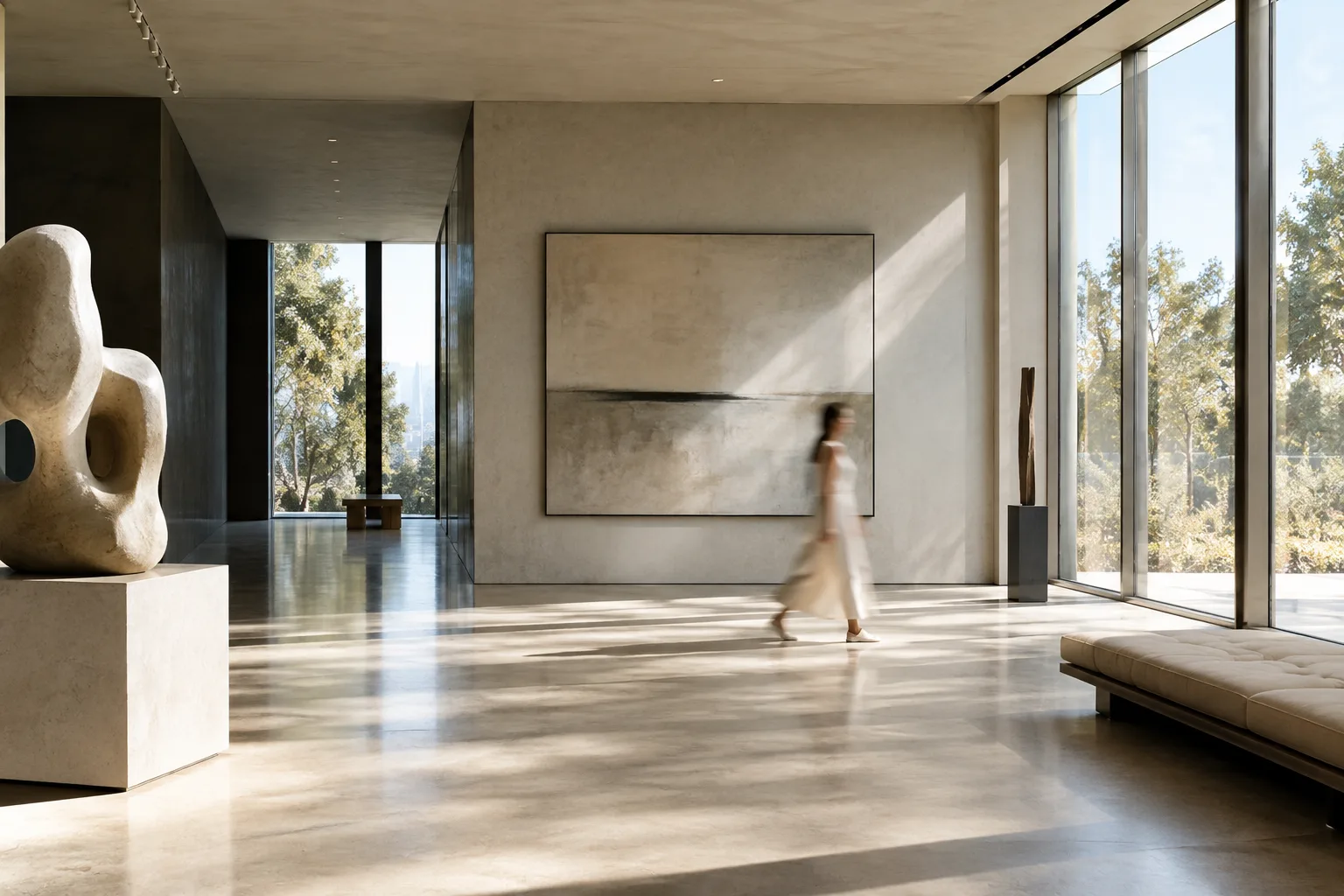
Blender-Animationen werden normalerweise als vollständig statische Bilder pro Frame aufgenommen. Schnell bewegte Objekte können in echten Kameraaufnahmen jedoch in Bewegungsrichtung unscharf erscheinen. Die Bewegungsunschärfe in Cycles erzeugt diesen visuellen Effekt in Animationen. In Architekturvisualisierungen kann sie bei Sequenzen mit einer bewegten Kamera, Fahrzeugen, Menschen oder anderen bewegten Objekten zum Einsatz kommen; in statischen Bildern gibt es keine Bewegungsspur, die der Effekt darstellen könnte.
Die Einstellungen befinden sich im Bereich Render › Motion Blur. Jedes Objekt verfügt außerdem über eigene Steuerelemente für die Bewegungsunschärfe, die Sie im Tab Object unter Properties finden. Wenn Sie sowohl die Einstellungen für die gesamte Szene als auch die objektbezogenen Optionen prüfen, lässt sich die Ursache unerwünschter Effekte leichter ermitteln.
1. Position des Verschlusses innerhalb des Frames wählen
Die Einstellung Position legt fest, wann sich der Verschluss im Verhältnis zum aktuellen Frame öffnet. Bei Start on Frame beginnt die Öffnung im aktuellen Frame. Mit Center on Frame ist der Verschluss im aktuellen Frame vollständig geöffnet. End on Frame bedeutet, dass der Verschluss im aktuellen Frame vollständig geschlossen ist.
Diese Optionen beeinflussen, wo die Bewegungsunschärfe im Animationszeitplan liegt. Wenn es darauf ankommt, welchem Frame eine Bewegung zugeordnet wird, empfiehlt es sich, alle drei Positionen mit einem kurzen Test-Render zu vergleichen. Das Handbuch empfiehlt keine einzelne Position für einen bestimmten Szenentyp; die Wahl hängt vom gewünschten Timing-Effekt ab.
2. Shutter-Dauer an die Bewegungsmenge anpassen
Shutter gibt die Zeit zwischen dem Beginn der Verschlussöffnung und dem vollständigen Schließen in Frames an. Laut Beispiel im offiziellen Handbuch erzeugt der Wert 1,0 Bewegungsunschärfe über eine Bewegung von der Dauer eines Frames. Das Handbuch empfiehlt keinen allgemeinen Wert für kürzere oder längere Zeiten. Daher sollte die Einstellung entsprechend dem Tempo der Architekturanimation und dem gewünschten Bild getestet werden.
| Einstellung | Empfohlener Wert | Wirkung |
|---|---|---|
| Position | Start on Frame, Center on Frame oder End on Frame | Legt fest, wann sich der Verschluss relativ zum aktuellen Frame öffnet und schließt. |
| Shutter | 1,0, Beispielwert aus dem Handbuch | Erzeugt Bewegungsunschärfe über die Dauer eines Frames. |
| Rolling Shutter | None oder Top-Bottom | Deaktiviert den Effekt oder erzeugt einen Scan-Effekt von oben nach unten im Bild. |
| Rolling Shutter Duration | Wertebereich zwischen 0 und 1 | 0 steht für den reinen Rolling-Shutter-Effekt, 1 für reine Bewegungsunschärfe. |
Die in der Tabelle aufgeführten Werte und Optionen sind Beispiele, die im Handbuch erläutert werden; sie sind nicht als universelle Voreinstellungen für jede Szene zu verstehen. Besonders beim Ändern der Shutter-Dauer hilft es, nicht nur einen einzelnen Frame, sondern mehrere aufeinanderfolgende Frames der Bewegung zu prüfen, um die Konsistenz des Effekts zu beurteilen.
3. Rolling Shutter und Kurve richtig interpretieren
Bei Rolling Shutter bedeutet None, dass der Effekt nicht angewendet wird. Top-Bottom aktiviert den Rolling-Shutter-Effekt, der sich von oben nach unten über das Bild legt. Rolling Shutter Duration bestimmt das Verhältnis zwischen reinem Rolling Shutter und reiner Bewegungsunschärfe: Bei 0 entsteht reiner Rolling Shutter, bei 1 reine Bewegungsunschärfe. Da das Handbuch keine konkreten visuellen Ergebnisse für Zwischenwerte beschreibt, sollten diese im jeweiligen Projekt getestet werden.
Shutter Curve legt mithilfe einer Kurve fest, wie sich der Verschluss öffnet und schließt. Die X-Achse steht für die Zeit; der Wert 0 auf der Y-Achse bedeutet, dass der Verschluss vollständig geschlossen ist, und 1, dass er vollständig geöffnet ist. Die Standardzuordnung ist so eingestellt, dass Öffnen und Schließen augenblicklich erfolgen. Wer die Kurve bearbeitet, sollte die Bedeutung der Achsen berücksichtigen, um das Timing gezielt zu verändern.
4. Checkliste und Einschränkungen vor dem Rendern
Wenn die Szene Partikel oder andere Physiksysteme enthält, sollten Sie die Simulationen vor dem Rendern backen. Laut Handbuch kann die Bewegungsunschärfe ohne diesen Schritt falsche oder inkonsistente Ergebnisse liefern. Außerdem wird darauf hingewiesen, dass die Bewegungsunschärfe der Kamera mit Orthographic Cameras nicht funktioniert. Bewegungen von Lichtern in Weltkoordinaten werden ebenfalls nicht berücksichtigt; während des Renderns gelten Lichter als unbewegt. Werden Kamera und Lichter gemeinsam bewegt, kann das daher zu falscher Bewegungsunschärfe führen.
Auch die Wahl des Rendergeräts gehört zum Cycles-Workflow. Die CPU ist mit allen Cycles-Funktionen kompatibel. GPU Compute kann in vielen Fällen schneller sein, die unterstützten Funktionen können jedoch je nach verwendetem Backend eingeschränkt sein. Laut Handbuch ist es bei einigen Backends möglich, GPU und CPU gleichzeitig zu verwenden; die Details hängen von Kompatibilität und Einschränkungen ab. OSL wird außerdem nur mit der CPU oder dem OptiX-GPU-Compute-Backend unterstützt. Das Kompilieren und Interpretieren benutzerdefinierter Shader kann die Leistung beeinträchtigen.
Auswirkungen auf den Workflow in der Architekturvisualisierung
In Archviz-Sequenzen mit bewegter Kamera und animierten Elementen kann Bewegungsunschärfe die Wahrnehmung der Bewegung zwischen den Frames verändern. Am sichersten ist es, zunächst mit kostengünstigen Test-Frames die Optionen Position und Shutter zu vergleichen und anschließend die finalen Einstellungen in der Produktionssequenz zu überprüfen. Bei statischen Präsentationen ist der Effekt nur relevant, wenn die Ausgabe Bewegung enthält.
Bei der Entscheidung über die Hardware sollten Büros nicht nur den möglichen Geschwindigkeitsvorteil einer GPU berücksichtigen, sondern auch prüfen, ob das gewählte Cycles-Backend die benötigten Funktionen unterstützt. Simulationen zu backen, den Kameratyp zu prüfen und die Bewegungen von Kamera und Lichtquellen getrennt zu beurteilen, gehört zu den wichtigsten Kontrollen vor dem Rendern. Da das Handbuch keine Angaben zu Lizenz oder Preis enthält, lassen sich zu diesen Punkten keine Schlussfolgerungen ziehen.
Quellen
2 QuellenQuelltexte werden nicht neu veröffentlicht; kurze Zitate sind gekennzeichnet, der Rest ist eigene Zusammenfassung und Einordnung.
Für Teams, die Architekturanimationen produzieren, ist es besonders hilfreich, Bewegungsunschärfe nicht als bloße Ein-Aus-Option zu betrachten, sondern gemeinsam mit Timing und Verschlussdauer zu bewerten. Einige Test-Frames können das Risiko verringern, den falschen Effekt in einem langen finalen Render beizubehalten.
Büros in der Türkei sollten eine GPU nicht automatisch als beste Option ansehen, sondern prüfen, ob das Cycles-Backend die benötigten Funktionen unterstützt. Simulationen zu backen sowie die Einschränkungen bei Orthographic Cameras und das Verhalten bewegter Lichter vor dem Rendern zu überprüfen, hilft ebenfalls, zusätzliche Render-Durchläufe zu vermeiden. Das Handbuch nennt keine Versionsnummer und enthält keine Angaben zu Lizenz oder Preis.
Häufige Fragen
Wo befinden sich die Einstellungen für Bewegungsunschärfe in Blender?
Für Cycles finden Sie die Einstellungen im Bereich Render › Motion Blur. Die objektbezogenen Steuerelemente befinden sich im Tab Object unter Properties.
Was bedeutet Shutter 1,0 in Blender Cycles?
Laut offiziellem Handbuch erzeugt Shutter 1,0 Bewegungsunschärfe über eine Bewegung von der Dauer eines Frames.
Funktioniert Bewegungsunschärfe mit einer orthografischen Kamera?
Das Handbuch weist darauf hin, dass die Bewegungsunschärfe der Kamera mit Orthographic Cameras nicht funktioniert.


