En resumen
- Los ajustes de desenfoque de movimiento están en Render › Motion Blur.
- Con un valor de Shutter de 1,0, el desenfoque se calcula durante el movimiento de un fotograma.
- Rolling Shutter puede crear un efecto de barrido de arriba abajo en la imagen.
- Las simulaciones físicas y las partículas pueden generar un desenfoque inconsistente si no se hornean antes del render.
La guía oficial de Blender explica cómo controlar el desenfoque de movimiento en los ajustes de render de Cycles mediante las opciones de posición, duración del obturador y rolling shutter. Esta función imita la estela que pueden dejar los objetos en movimiento en un fotograma de animación o en una fotografía real. Como las páginas de la guía no indican una versión específica de Blender, los pasos siguientes se limitan a la interfaz y las opciones documentadas.
¿Cuándo resulta útil el desenfoque de movimiento?
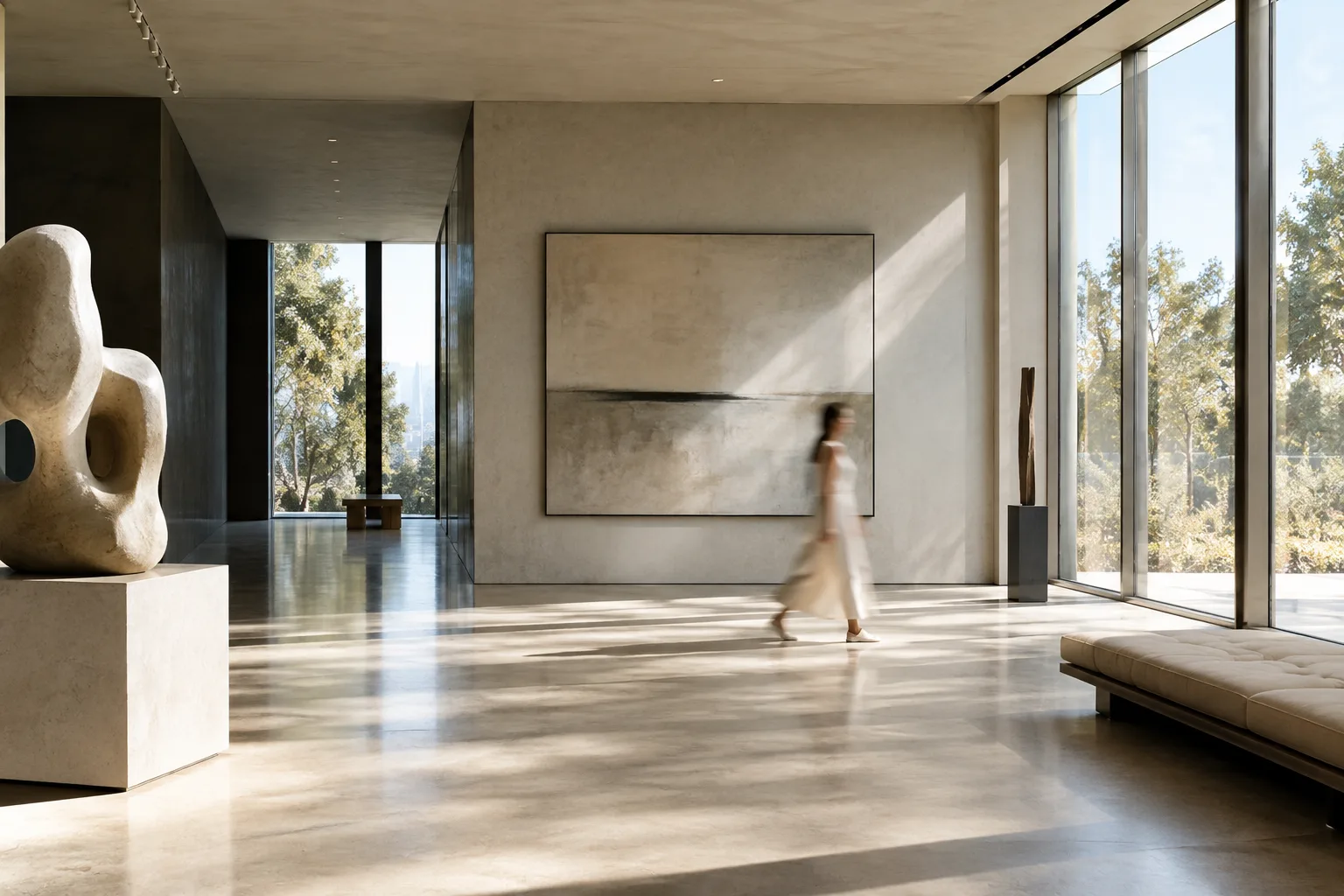
Las animaciones de Blender normalmente se capturan como imágenes completamente estáticas en cada fotograma. Sin embargo, los objetos que se mueven rápido pueden aparecer borrosos en la dirección del movimiento en imágenes tomadas con una cámara real. El desenfoque de movimiento de Cycles se utiliza para recrear este efecto visual en animaciones. En presentaciones arquitectónicas, puede ser útil en secuencias con una cámara en movimiento, vehículos, personas u otros objetos animados; en imágenes estáticas, la función no produce una estela de movimiento.
Los ajustes se encuentran en el panel Render › Motion Blur. Cada objeto también tiene sus propios controles de desenfoque de movimiento, en la pestaña Object de Properties. Revisar conjuntamente los ajustes generales de la escena y los controles de cada objeto facilita identificar el origen de un efecto no deseado.
1. Elige la posición del obturador dentro del fotograma
El ajuste Position determina cuándo se abre el obturador con respecto al fotograma actual. Al seleccionar Start on Frame, la apertura comienza en el fotograma actual. Con Center on Frame, el obturador está completamente abierto en el fotograma actual. End on Frame indica que el obturador está completamente cerrado en el fotograma actual.
Estas opciones afectan a la ubicación temporal del desenfoque en la línea de tiempo de la animación. Si es importante determinar a qué fotograma se asocia un movimiento, conviene comparar las tres posiciones con un render de prueba breve. La guía no recomienda una posición única para un tipo de escena concreto; la elección depende del efecto de sincronización deseado.
2. Ajusta la duración de Shutter al movimiento
Shutter define la duración entre el momento en que el obturador empieza a abrirse y aquel en que se cierra por completo, expresada en fotogramas. Según el ejemplo de la guía oficial, un valor de 1,0 produce desenfoque durante un movimiento que dura un fotograma. La guía no recomienda un valor universal para duraciones más cortas o más largas, por lo que conviene probarlas según la velocidad de la animación arquitectónica y la imagen deseada.
| Ajuste | Valor recomendado | Efecto |
|---|---|---|
| Position | Start on Frame, Center on Frame o End on Frame | Determina cuándo se abre y se cierra el obturador con respecto al fotograma actual. |
| Shutter | 1,0, valor de ejemplo de la guía | Aplica desenfoque al movimiento durante un fotograma. |
| Rolling Shutter | None o Top-Bottom | Lo desactiva o crea un efecto de barrido de arriba abajo en la imagen. |
| Rolling Shutter Duration | Rango de valores comprendido entre 0 y 1 | 0 representa un efecto puro de rolling shutter; 1, un efecto puro de desenfoque de movimiento. |
Los valores y las opciones de la tabla son ejemplos explicados en la guía; no deben considerarse ajustes preestablecidos recomendados para todas las escenas. En especial, al cambiar la duración de Shutter, revisar varios fotogramas consecutivos del movimiento —y no solo uno— ayuda a comprobar la continuidad del efecto.
3. Interpreta correctamente Rolling Shutter y la curva
En el ajuste Rolling Shutter, None significa que el efecto no se aplica. Top-Bottom selecciona el efecto de rolling shutter que se produce de la parte superior a la inferior de la imagen. Rolling Shutter Duration determina el equilibrio entre el rolling shutter puro y el desenfoque de movimiento puro: con un valor de 0 se obtiene rolling shutter puro; con 1, desenfoque de movimiento puro. Como la guía no describe resultados visuales específicos para los valores intermedios, hay que probarlos en el proyecto.
Shutter Curve define con una curva cómo se abre y se cierra el obturador. El eje X representa el tiempo; en el eje Y, 0 indica que el obturador está completamente cerrado y 1, que está completamente abierto. La correspondencia predeterminada está configurada para que la apertura y el cierre sean instantáneos. Tener en cuenta el significado de los ejes al modificar la curva permite controlar los cambios de sincronización.
4. Lista de comprobación y limitaciones antes del render
En escenas con partículas u otros sistemas físicos, hornea las simulaciones antes del render. La guía señala que, si no se hornean, el desenfoque de movimiento puede no ser correcto o consistente. También indica que el desenfoque de movimiento de la cámara no funciona con Orthographic Cameras. Tampoco se tiene en cuenta el movimiento de las luces en coordenadas globales: se consideran estáticas durante el render. Por eso, mover las luces junto con la cámara puede generar un desenfoque incorrecto.
La elección del dispositivo de renderizado en Cycles también forma parte del flujo de trabajo. La CPU es compatible con todas las funciones de Cycles. GPU Compute puede ser más rápido en muchos casos, pero las funciones compatibles pueden variar según el backend utilizado. La guía explica que algunos backends pueden permitir usar dispositivos GPU y CPU a la vez, aunque los detalles dependen de la compatibilidad y las limitaciones. OSL también es compatible únicamente con CPU o con el backend OptiX GPU Compute; compilar e interpretar shaders personalizados puede reducir el rendimiento.
Efectos en el flujo de trabajo de visualización arquitectónica
En secuencias de archviz con cámara en movimiento y elementos animados, el desenfoque puede cambiar la percepción del movimiento entre fotogramas. La opción más segura es comparar primero Position y Shutter con fotogramas de prueba de bajo costo y, después, verificar los ajustes finales en la secuencia de producción. En presentaciones estáticas, el efecto solo tiene sentido si el resultado incluye movimiento.
Al elegir el hardware, los estudios no deben fijarse únicamente en la posible ventaja de velocidad de la GPU: también deben comprobar que el backend de Cycles seleccionado sea compatible con las funciones necesarias. Hornear las simulaciones físicas, verificar el tipo de cámara y evaluar por separado el movimiento de la cámara y las luces son pasos esenciales de la revisión previa al render. La guía no ofrece información sobre licencias ni precios, por lo que no es posible sacar conclusiones sobre esos temas.
Fuentes
2 fuentesNo republicamos los textos de las fuentes; las citas breves van marcadas y el resto es resumen y comentario propios.
Para los equipos que producen animaciones arquitectónicas, lo más útil es considerar el desenfoque de movimiento no como una simple opción de activación, sino en conjunto con la sincronización y la duración del obturador. Unos pocos fotogramas de prueba pueden reducir el riesgo de mantener un efecto incorrecto durante un largo render final.
Los estudios de Turquía no deberían dar por sentado que la GPU es siempre la mejor opción; deben verificar que el backend de Cycles sea compatible con las funciones que necesitan. Hornear las simulaciones y comprobar antes del render la limitación de las cámaras ortográficas y el comportamiento del movimiento de las luces también ayuda a evitar el costo de repetir renders. La guía no especifica versión, licencia ni precio.
Preguntas frecuentes
¿Dónde están los ajustes de desenfoque de movimiento en Blender?
Para Cycles, los ajustes están en el panel Render › Motion Blur. Los controles específicos de cada objeto se encuentran en la pestaña Object de Properties.
¿Qué significa Shutter 1,0 en Blender Cycles?
Según la guía oficial, Shutter 1,0 crea desenfoque durante un movimiento que dura un fotograma.
¿Funciona el desenfoque de movimiento con una cámara ortográfica?
La guía indica que el desenfoque de movimiento de la cámara no funciona con Orthographic Cameras.


