En bref
- Les paramètres de flou de mouvement se trouvent dans Render › Motion Blur.
- Avec une valeur Shutter de 1,0, le flou est calculé sur le mouvement correspondant à une image.
- Rolling Shutter peut produire un effet de balayage de l’image du haut vers le bas.
- Les simulations physiques et les particules peuvent générer un flou incohérent si elles ne sont pas précalculées avant le rendu.
Le manuel officiel de Blender explique comment contrôler le flou de mouvement dans les paramètres de rendu de Cycles, à l’aide de la position, de la durée d’obturation et des options de rolling shutter. Cette fonctionnalité reproduit la traînée visible derrière les objets en mouvement dans une image d’animation ou une photographie réelle. Les pages du manuel ne précisant aucun numéro de version de Blender, les étapes ci-dessous se limitent aux options et à l’interface documentées.
Quand le flou de mouvement est-il utile ?
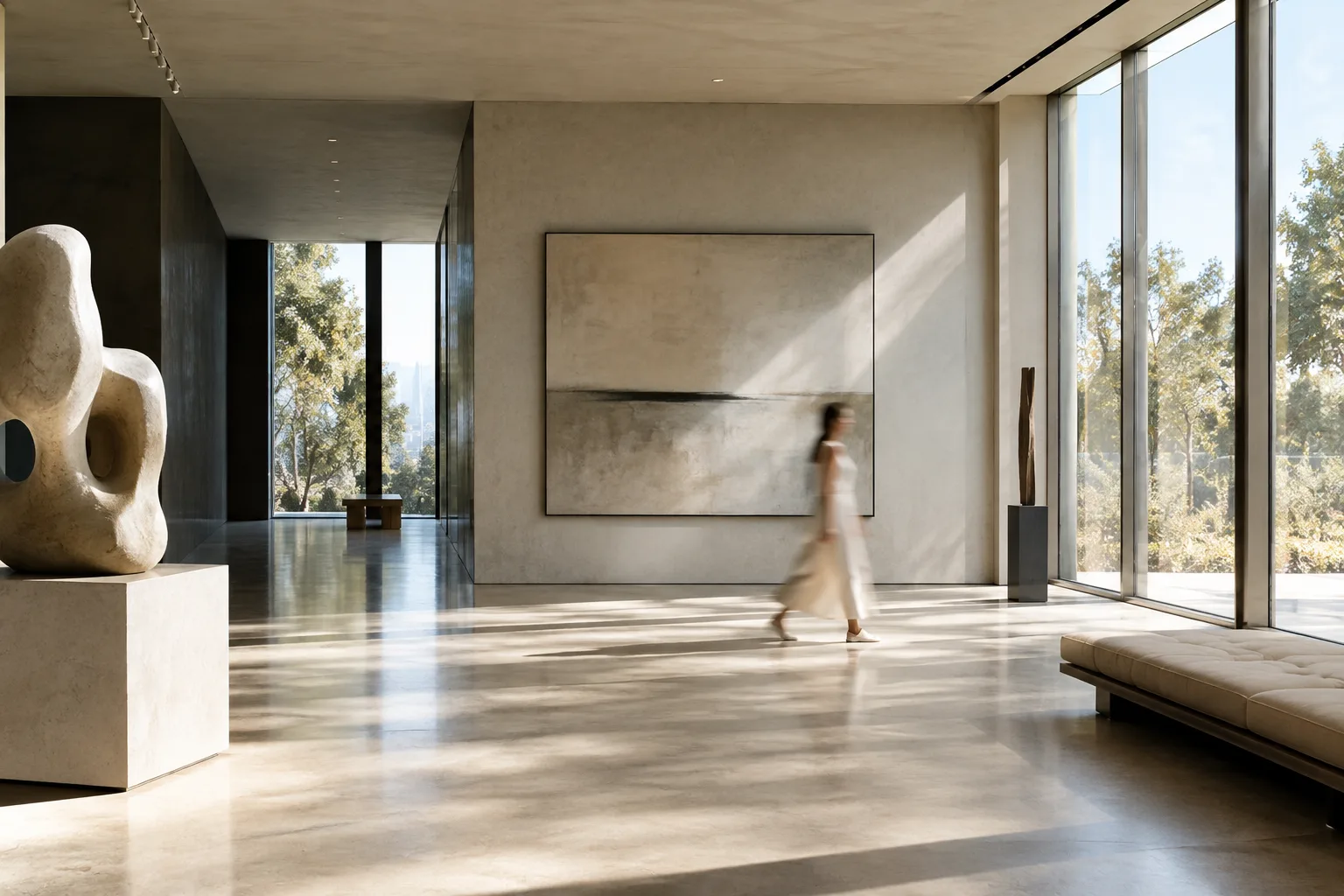
Par défaut, les animations Blender sont capturées sous forme d’images entièrement figées. Dans les images prises par une caméra réelle, les objets qui se déplacent rapidement peuvent toutefois apparaître flous dans le sens de leur mouvement. Le flou de mouvement de Cycles sert à reproduire cet effet visuel dans les animations. Il peut être utile dans les séquences de visualisation architecturale comportant une caméra en mouvement, un véhicule, une personne ou un autre objet animé ; sur une image fixe, aucun mouvement ne peut produire de traînée.
Les paramètres se trouvent dans le panneau Render › Motion Blur. Chaque objet dispose également de ses propres contrôles de flou de mouvement, dans l’onglet Object de Properties. Examiner conjointement les paramètres de la scène et ceux des objets permet de repérer plus facilement la source d’un effet indésirable.
1. Choisir la position de l’obturateur dans l’image
Le paramètre Position définit à quel moment l’obturateur s’ouvre par rapport à l’image actuelle. Avec Start on Frame, l’ouverture commence sur l’image actuelle. Avec Center on Frame, l’obturateur est complètement ouvert sur l’image actuelle. End on Frame signifie que l’obturateur est entièrement fermé sur l’image actuelle.
Ces options déterminent le positionnement du flou dans la chronologie de l’animation. Si l’image à laquelle associer un mouvement est importante, il est utile de comparer les trois positions lors d’un court rendu de test. Le manuel ne recommande pas une position unique pour un type de scène donné : le choix dépend de l’effet temporel recherché.
2. Adapter la durée d’obturation à l’ampleur du mouvement
Shutter définit la durée entre le début de l’ouverture de l’obturateur et sa fermeture complète, en nombre d’images. Selon l’exemple du manuel officiel, une valeur de 1,0 produit un flou sur un mouvement d’une image. Le manuel ne recommande aucune durée universelle, plus courte ou plus longue : il faut donc effectuer des tests en fonction de la vitesse de l’animation architecturale et du rendu souhaité.
| Paramètre | Valeur recommandée | Effet |
|---|---|---|
| Position | Start on Frame, Center on Frame ou End on Frame | Définit le moment où l’obturateur s’ouvre et se ferme par rapport à l’image actuelle. |
| Shutter | 1,0, valeur donnée en exemple dans le manuel | Floute le mouvement sur une image. |
| Rolling Shutter | None ou Top-Bottom | Désactive l’effet ou produit un balayage de l’image du haut vers le bas. |
| Rolling Shutter Duration | Valeur comprise entre 0 et 1 | 0 correspond à un effet de rolling shutter pur, 1 à un effet de flou de mouvement pur. |
Les valeurs et options du tableau sont les exemples décrits dans le manuel ; elles ne doivent pas être considérées comme des réglages prédéfinis adaptés à toutes les scènes. En particulier, lorsque vous modifiez Shutter, examiner plusieurs images consécutives plutôt qu’une seule aide à vérifier la continuité de l’effet.
3. Bien interpréter Rolling Shutter et la courbe
Dans le paramètre Rolling Shutter, None signifie que l’effet est désactivé. Top-Bottom sélectionne un effet de rolling shutter qui se produit du haut vers le bas de l’image. Rolling Shutter Duration détermine l’équilibre entre le rolling shutter pur et le flou de mouvement pur : la valeur 0 donne un effet de rolling shutter pur, tandis que la valeur 1 donne un effet de flou de mouvement pur. Le manuel ne précise pas le rendu visuel des valeurs intermédiaires ; il faut donc les tester dans le projet.
Shutter Curve définit, à l’aide d’une courbe, la manière dont l’obturateur s’ouvre et se ferme. L’axe X représente le temps ; sur l’axe Y, la valeur 0 correspond à un obturateur entièrement fermé et la valeur 1 à un obturateur entièrement ouvert. Par défaut, la courbe est configurée de façon à ce que l’ouverture et la fermeture soient instantanées. Tenir compte du rôle des axes permet de modifier le timing de manière contrôlée.
4. Liste de vérification et limites avant le rendu
Dans les scènes comportant des particules ou d’autres systèmes physiques, précalculez les simulations avant le rendu. Le manuel indique que, sans précalcul, le flou de mouvement peut produire un résultat incorrect ou incohérent. Il précise également que le flou de mouvement de la caméra ne fonctionne pas avec Orthographic Cameras. Le mouvement des lumières dans les coordonnées du monde n’est pas non plus pris en compte : les lumières sont considérées comme fixes pendant le rendu. Déplacer ensemble la caméra et les lumières peut donc produire un flou incorrect.
Le choix du périphérique de rendu fait également partie du flux de travail dans Cycles. Le CPU est compatible avec toutes les fonctionnalités de Cycles. GPU Compute peut être plus rapide dans la plupart des cas, mais les fonctionnalités prises en charge peuvent varier selon le backend utilisé. Le manuel indique qu’il peut être possible d’utiliser simultanément les périphériques GPU et CPU avec certains backends, les détails dépendant de la compatibilité et des limitations. OSL est également pris en charge uniquement sur CPU ou avec le backend OptiX GPU Compute ; la compilation et l’interprétation de shaders personnalisés peuvent réduire les performances.
Conséquences pour le flux de travail en visualisation architecturale
Dans les séquences d’archviz comprenant une caméra en mouvement et des éléments animés, le flou peut modifier la perception du mouvement d’une image à l’autre. L’approche la plus sûre consiste à comparer les options Position et Shutter avec des images de test peu coûteuses, puis à valider les réglages finaux sur la séquence de production. Pour une présentation statique, l’effet n’a de sens que si le rendu comporte du mouvement.
Pour choisir leur matériel, les studios ne devraient pas se fier uniquement au gain de vitesse potentiel du GPU : ils doivent aussi vérifier que le backend Cycles sélectionné prend en charge les fonctionnalités nécessaires. Précalculer les simulations physiques, vérifier le type de caméra et examiner séparément les mouvements de la caméra et des lumières sont des étapes essentielles de la vérification avant rendu. Le manuel ne fournitant aucune information sur les licences ou les prix, aucune conclusion ne peut être tirée sur ces sujets.
Sources
2 sourcesLes textes sources ne sont pas republiés ; les courtes citations sont signalées, le reste est notre propre résumé et commentaire.
Pour les équipes qui produisent des animations architecturales, le point le plus utile est de considérer le flou de mouvement non pas comme une simple option à activer ou désactiver, mais en tenant aussi compte du timing et de la durée d’obturation. Quelques images de test peuvent réduire le risque de conserver un effet inadéquat pendant un long rendu final.
Les studios en Turquie ne devraient pas considérer automatiquement le GPU comme le meilleur choix ; ils doivent vérifier que le backend Cycles prend en charge les fonctionnalités nécessaires. Précalculer les simulations, vérifier la limite liée aux caméras orthographiques et contrôler le comportement des lumières en mouvement avant le rendu contribuent également à éviter les coûts d’un nouveau rendu. Le manuel ne précise ni numéro de version, ni informations sur les licences ou les prix.
Questions fréquentes
Où se trouvent les paramètres du flou de mouvement dans Blender ?
Pour Cycles, les paramètres se trouvent dans le panneau Render › Motion Blur. Les contrôles propres aux objets se trouvent dans l’onglet Object de Properties.
Que signifie Shutter 1,0 dans Blender Cycles ?
Selon le manuel officiel, Shutter 1,0 produit un flou sur un mouvement d’une image.
Le flou de mouvement fonctionne-t-il avec une caméra orthographique ?
Le manuel indique que le flou de mouvement de la caméra ne fonctionne pas avec Orthographic Cameras.


