Kurz gesagt
- Das UV-Mapping erfolgt in Blender im Edit Mode und erzeugt im UV Editor eine oder mehrere UV-Inseln.
- Bei komplexen Modellen mit vielen Vertiefungen helfen Nähte dabei, festzulegen, wo das Modell beim Abwickeln aufgeschnitten wird.
- Nähte an nicht sichtbaren Stellen können dafür sorgen, dass Texturübergänge weniger auffallen.
- Mit einem Testbild lassen sich mögliche Verzerrungen in der UV-Anordnung leichter erkennen.
Was lernen Sie in diesem Leitfaden?
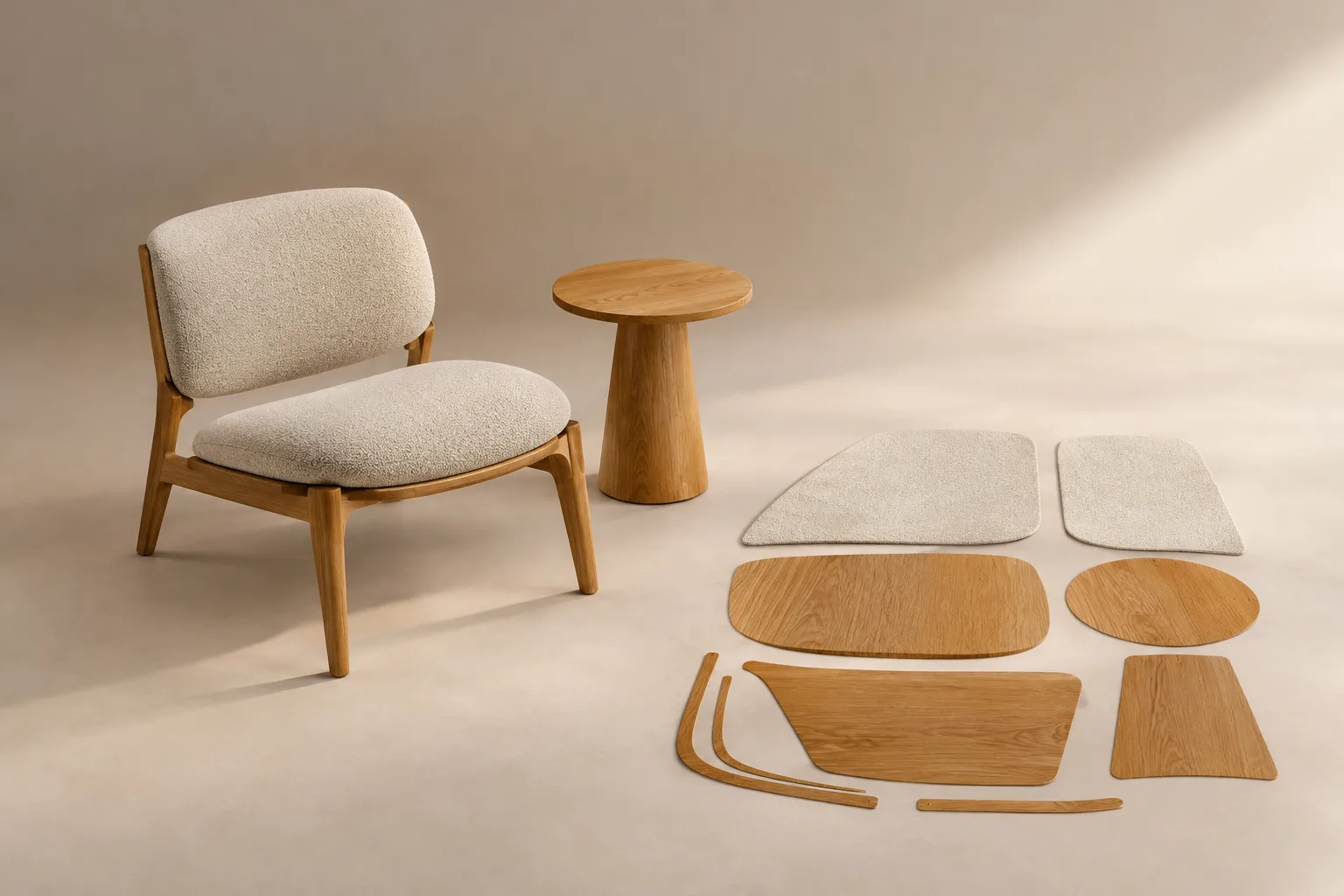
Beim UV-Mapping wird die 3D-Oberfläche eines Modells auf einer 2D-Fläche angeordnet. Punkte in der UV-Map entsprechen den Vertices des Meshes, Linien den Kanten und Flächen den Modellflächen. So wird festgelegt, welcher Bereich eines Bildes oder einer Textur wie auf das Modell übertragen wird.
In diesem Leitfaden richten Sie den Arbeitsbereich für das UV-Mapping in Blender ein, wählen Flächen aus, markieren bei Bedarf Nähte und prüfen die abgewickelten UVs. Die Anleitung eignet sich auch für alle, die bei Modellen für Architekturvisualisierungen – etwa Möbeln, Dekorationsobjekten und Bauteilen – den korrekten Sitz der Textur überprüfen möchten. Ziel ist nicht, für jedes Modell eine einzige perfekte Methode zu finden, sondern den Abwicklungsplan an die Geometrie anzupassen und bei Bedarf zu korrigieren.
Voraussetzungen
Sie benötigen Blender und ein Mesh-Modell, dessen UVs Sie erstellen möchten. Der Arbeitsbereich UV Editing ist so angeordnet, dass auf der einen Seite der UV Editor und auf der anderen der 3D Viewport angezeigt wird. Die Arbeit erfolgt im Edit Mode; Sie können dabei zwischen Vertex-, Face- und Edge-Auswahl wechseln.
In den Quellen werden weder eine bestimmte Mindestversion von Blender noch Anforderungen an ein Benutzerkonto genannt. Gehen Sie daher nicht von einer bestimmten Versionsnummer oder Kontovoraussetzung aus. Wenn Ihr Modell noch keine UV-Koordinaten hat, ist das normal: Meshes werden in Blender standardmäßig nicht mit UVs erstellt. Die Flächen müssen zunächst gemappt werden.
UV-Mapping Schritt für Schritt
Wechseln Sie zum Arbeitsbereich UV Editing. Wählen Sie UV Editing über die Arbeitsbereichsauswahl im oberen Bildschirmbereich aus. So können Sie UV Editor und 3D Viewport gleichzeitig sehen und das Modell zusammen mit seiner Abwicklung im Blick behalten.
Öffnen Sie das Modell im Edit Mode und wählen Sie die Flächen aus. UV-Arbeiten werden im Edit Mode ausgeführt. Sie können statt des gesamten Modells auch nur bestimmte Flächen bearbeiten. Bei komplexen Modellen ist es wichtig, die Auswahl zu überprüfen: Versehentlich ausgewählte oder ausgelassene Flächen können zu unerwarteten UV-Inseln führen.
Entscheiden Sie, ob Nähte erforderlich sind. Bei einfachen Formen wie Würfeln, Zylindern oder Kugeln sowie bei standardmäßigen Unwrap-Vorgängen kann die automatische Berechnung ein geeigneter Ausgangspunkt sein. Bei Meshes mit vielen Vertiefungen oder komplexen Formen helfen Nähte dabei, die Richtung der Abwicklung zu steuern. Eine Naht legt die Grenze fest, entlang derer die 3D-Oberfläche aufgeschnitten wird; in der UV-Map wird der Zusammenhang entlang dieser Grenze ebenfalls unterbrochen.
Platzieren Sie Nähte an geeigneten Kanten. Wählen Sie eine Kante aus und verwenden Sie
Ctrl-E, um Mark Seam aufzurufen. Über dasselbe Menü lässt sich eine Naht mit Clear Seam wieder entfernen. Bei einem zylindrischen Modell kann beispielsweise eine Naht an einer Kante auf der Rückseite dafür sorgen, dass die Verbindungslinie weniger auffällt. Das Ziel ist generell, Verzerrungen zu reduzieren, ohne unnötig viele Nähte zu setzen.Prüfen Sie den Verlauf der Nähte. Die Nähte bestimmen, in welche Teile die Modelloberfläche beim Abwickeln zerlegt wird. Mit Select Linked im Face Select-Modus können Sie zusammenhängende Flächen prüfen und feststellen, ob die markierte Naht die vorgesehenen Bereiche tatsächlich trennt. Endet die Auswahl nicht an der erwarteten Grenze, überprüfen Sie die Anordnung der Nähte. Eine durchgängige Naht ist nicht immer erforderlich; entscheidend ist, Bereiche mit möglicher Verzerrung passend zu behandeln.
Wickeln Sie die Flächen ab. Wählen Sie im UV-Menü des 3D Viewports eine UV-Mapping-Methode aus. Prüfen Sie anschließend die Abwicklungsoptionen im Adjust Last Operation-Panel. Gehen Sie nicht davon aus, dass dieselbe Methode bei jedem Modell die besten Ergebnisse liefert: Form und Vertiefungen der Geometrie beeinflussen, welcher Ansatz geeignet ist.
Prüfen und korrigieren Sie die UV-Inseln. Beim Abwickeln entstehen im UV Editor eine oder mehrere UV-Inseln. Sie entsprechen den auf die 2D-Ebene übertragenen Teilen der Modelloberfläche. Ändern Sie bei Bedarf die Nähte und wickeln Sie das Modell erneut ab. Anschließend können Sie die UVs im UV Editor manuell bearbeiten. Mehr Nähte können Verzerrungen reduzieren, doch zusätzliche Übergänge erschweren es, die Kanten der Inseln in der 2D-Textur aneinander auszurichten.
Prüfen Sie das Ergebnis mit einem Testbild. Fügen Sie der UV-Anordnung ein Testbild hinzu, um zu kontrollieren, ob die Textur auf dem Modell verzerrt wird. Streifen oder regelmäßige Muster machen Verzerrungen und Formänderungen auf der Oberfläche leichter erkennbar. Entdecken Sie ein Problem, bearbeiten Sie die betreffenden Nähte oder UV-Punkte und prüfen Sie das Ergebnis erneut.
Häufige Fehler
Nähte nur an leicht auswählbaren Kanten platzieren: Die Position einer Naht beeinflusst sowohl die Verzerrung als auch die Stellen, an denen Texturübergänge sichtbar sind. Beliebig gesetzte Nähte an gut sichtbaren Kanten können es erschweren, die Inselkanten aufeinander abzustimmen – besonders bei der Arbeit mit 2D-Texturen. Wenn möglich, sollten Sie Übergänge an weniger sichtbare Stellen verlegen.
Unbegrenzt viele Nähte setzen: Mehr Nähte können Verzerrungen reduzieren, aber auch die Zahl der Texturteile erhöhen und das Ausrichten erschweren. Ziel ist eine akzeptable Abwicklung mit möglichst wenigen Nähten. Vergleichen Sie bei Bedarf mehrere Anordnungen.
Das abgewickelte Modell ändern, ohne die UVs zu prüfen: Nach dem UV-Mapping können Sie Flächen hinzufügen oder teilen. Für neue Geometrie sind jedoch möglicherweise zusätzliches Mapping oder weitere Anpassungen nötig. Ein guter Ausgangspunkt ist daher, mit dem Abwickeln zu beginnen, sobald die Grundform des Modells weitgehend feststeht. Ändert sich die Geometrie später, sollten Sie das UV-Ergebnis erneut prüfen.
In allen Bereichen dieselbe UV-Methode erzwingen: Verschiedene Teile eines Modells können unterschiedliche Abwicklungsstrategien erfordern. Eine einzige UV-Abwicklung muss nicht in jedem Fall ideal sein; für die entsprechenden Bereiche können unterschiedliche Ansätze verwendet werden.
Was ändert sich im Workflow für Architekturvisualisierungen?
In Architekturszenen erleichtert eine sorgfältige UV-Anordnung die Kontrolle von Texturen auf Möbeln, Türen, zylindrischen Elementen und dekorativen Bauteilen mit Vertiefungen. Wenn Sie die Inseln im UV Editor prüfen und mit einem Testbild nach Verzerrungen suchen, werden Probleme mit der Texturplatzierung bereits beim Modellieren sichtbar – statt erst im finalen Render. Besonders die Bereiche, an denen Kanten einer 2D-Textur aufeinandertreffen, hängen eng mit der Wahl der Nähte zusammen.
Dieser Ansatz ist hilfreich für Architekten, Innenarchitekten und Visualisierungskünstler, die die UVs nach Fertigstellung der Grundgeometrie einrichten. Die Quellen enthalten keine Angaben zu Hardwareanforderungen, Lizenzkosten oder zur Kompatibilität mit anderer Software. Daher ist zu diesen Punkten keine verlässliche Einschätzung möglich. Prüfen Sie bei der Arbeit, wie sichtbar die Nähte sind, ob Verzerrungen auftreten und ob die UV-Inseln zur Textur passen. Berücksichtigen Sie außerdem, dass Sie die Abwicklung erneut testen sollten, wenn Sie die Geometrie später ändern.
Nächste Schritte
Ändern Sie nach der ersten Abwicklung in problematischen Bereichen die Position der Nähte und vergleichen Sie die Ergebnisse. Mit Seams from Islands können Sie den Grenzen vorhandener UV-Inseln Nähte hinzufügen. Das kann hilfreich sein, wenn Sie das UV-Layout bereits abgewickelter Modelle ändern. Wenn verschiedene Bereiche eines Modells unterschiedliche Anforderungen haben, können Sie auch separate UV-Abwicklungen in Betracht ziehen.
Quelle und Lizenz
Dieser Leitfaden wurde anhand der Abschnitte „Introduction“ und „Seams“ aus dem offiziellen Blender-Handbuch ins Türkische übertragen. Beide Quellen stehen unter der Lizenz CC BY-SA 4.0.
Quellen
2 QuellenQuelltexte werden nicht neu veröffentlicht; kurze Zitate sind gekennzeichnet, der Rest ist eigene Zusammenfassung und Einordnung.
Für Architektur- und Visualisierungsteams in der Türkei ist UV-Mapping ein grundlegender Schritt, der besonders bei wiederverwendbaren Möbel- und Detailmodellen für besser vorhersehbare Texturergebnisse sorgt. Bei der Planung des Workflows sollten jedoch auch die Lizenzbedingungen der verwendeten Software, die Hardwareanforderungen und die Kompatibilität mit den anderen im Projekt eingesetzten Tools geprüft werden. Die Quellen enthalten dazu keine Angaben.
Für Büros und Studierende ist es am praktikabelsten, nicht zu versuchen, das gesamte Modell auf einmal zu perfektionieren. Suchen Sie stattdessen mithilfe eines Testbilds nach problematischen Flächen und passen Sie die Nähte schrittweise an. Wichtig ist außerdem, vor der Produktion zu berücksichtigen, dass Geometrieänderungen die UVs beeinflussen können und die Ausrichtung der Inselkanten bei 2D-Texturen gesondert geprüft werden muss.
Häufige Fragen
In welchem Modus erfolgt das UV-Mapping in Blender?
Das UV-Mapping erfolgt im Edit Mode. Sie können dabei zwischen Vertex-, Face- und Edge-Auswahl wechseln.
Wie markiert man eine UV-Naht in Blender?
Wählen Sie im Edit Mode eine Kante aus und verwenden Sie Ctrl-E, um Mark Seam aufzurufen. Über dasselbe Menü können Sie eine Naht mit Clear Seam wieder entfernen.
Warum werden beim UV-Mapping Nähte verwendet?
Bei komplexen oder stark vertieften Modellen helfen Nähte dabei, festzulegen, wo das Modell beim Unwrap aufgeschnitten wird. Mehr Nähte können Verzerrungen reduzieren, aber das Ausrichten der Inselkanten in der 2D-Textur erschweren.