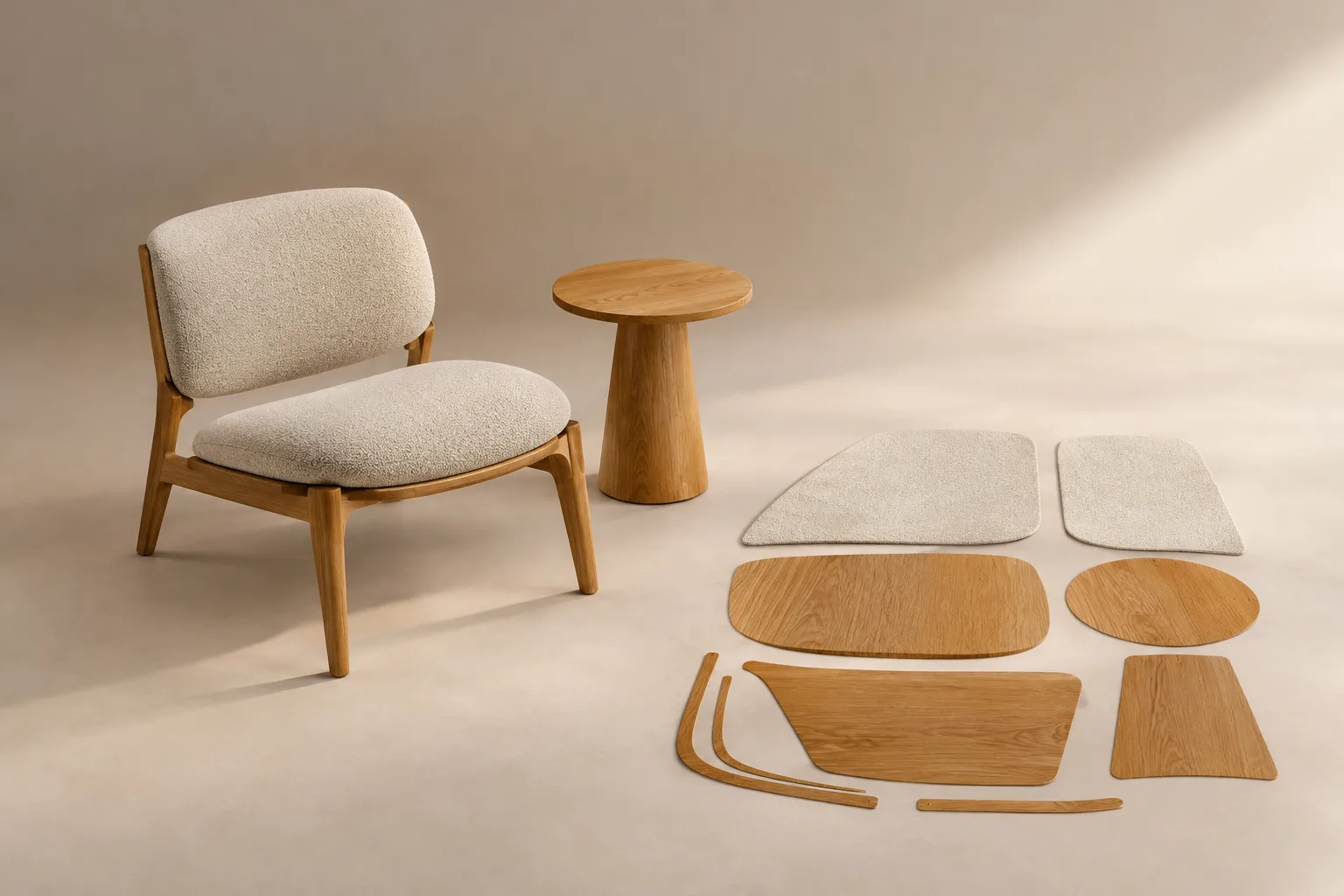
Kısaca
- UV açma işlemi Blender’da Edit Mode içinde yapılır ve UV Editor’da bir veya daha fazla UV adası oluşturur.
- Karmaşık ve girintili modellerde dikişler, açma işleminin nereden kesileceğini belirlemeye yardımcı olur.
- Dikişleri görünmeyen bölgelerde tutmak, dokunun birleşim izlerini daha az görünür kılabilir.
- Bir test görseli, UV yerleşimindeki olası bozulmaları fark etmeyi kolaylaştırır.
Bu rehberde ne öğreneceksiniz?
UV açma, bir modelin 3D yüzeyini 2D bir alana yerleştirme işlemidir. UV haritasındaki noktalar mesh’in köşelerine, çizgiler kenarlarına, yüzeyler ise model yüzlerine karşılık gelir. Bu harita sayesinde bir görselin veya dokunun model üzerinde hangi bölgeye nasıl düşeceği tanımlanır.
Bu rehberde Blender’da UV açma için çalışma alanını hazırlayacak, yüzeyleri seçecek, gerektiğinde dikişler belirleyecek ve açılmış UV’leri kontrol edeceksiniz. Anlatım; mimari görselleştirmede kullanılan mobilya, dekoratif obje ve yapı bileşenleri gibi modellerde dokunun düzgün yerleşmesini kontrol etmek isteyenler için de uygundur. Hedef, her modelde tek ve kusursuz bir yöntem bulmak değil; geometriye göre açma planını sınamak ve gerektiğinde düzeltmektir.
Gereksinimler
Blender ve UV açılacak bir mesh model gerekir. Blender’ın UV Editing çalışma alanı, bir tarafta UV Editor’ı, diğer tarafta 3D Viewport’u gösterecek biçimde düzenlenmiştir. Açma işlemi Edit Mode’da yapılır; vertex, face veya edge seçim kiplerinden biri kullanılabilir.
Kaynak belgelerde belirli bir asgari Blender sürümü ya da kullanıcı hesabı gereksinimi belirtilmiyor. Bu nedenle belirli bir sürüm numarası veya hesap şartı varsaymayın. Modelinizde UV koordinatları yoksa bu beklenen bir durumdur: Blender’da mesh’ler varsayılan olarak UV’lerle oluşturulmaz; önce yüzeylerin haritalanması gerekir.
Adım adım UV açma
UV Editing çalışma alanına geçin. Ekranın üst bölümündeki çalışma alanı seçiminden UV Editing’i seçin. Böylece UV Editor ve 3D Viewport’u aynı anda görerek model ile açılımı birlikte takip edebilirsiniz.
Modeli Edit Mode’da açın ve yüzeyleri belirleyin. UV işlemleri Edit Mode içinde yürütülür. Modelin tamamını açmak yerine belirli yüzleri seçerek de çalışabilirsiniz. Karmaşık modellerde hangi yüzlerin seçildiğini kontrol etmek önemlidir; yanlışlıkla seçili kalan veya dışarıda bırakılan yüzler, sonuçta beklenmeyen UV adaları oluşturabilir.
Dikiş gerekip gerekmediğine karar verin. Küp, silindir, küre gibi basit biçimlerde veya standart Unwrap işlemlerinde otomatik hesaplama uygun bir başlangıç sağlayabilir. Ancak girintileri fazla ya da biçimi karmaşık mesh’lerde dikişler açma yönünü kontrol etmeye yardım eder. Dikiş, 3D yüzeyde açılımın kesileceği sınırı belirler; UV haritasında da bu sınır boyunca süreklilik kesilir.
Dikişleri uygun kenarlara yerleştirin. Bir kenarı seçip
Ctrl-Eile Mark Seam komutunu kullanabilirsiniz. Aynı kısayol menüsünden Clear Seam ile dikişi kaldırmak mümkündür. Örneğin silindirik bir modelde arka tarafta kalan bir kenarı dikiş olarak seçmek, birleşim çizgisini daha az görünür bir konumda tutmaya yardımcı olur. Genel hedef, dikiş sayısını gereksiz yere artırmadan gerilmeyi azaltmaktır.Dikişlerin sürekliliğini kontrol edin. Dikişler modelde açılacak yüzey parçalarını belirler. Face Select kipinde Select Linked ile bağlantılı yüzleri kontrol etmek, işaretlenen dikişin planlanan bölgeleri gerçekten ayırıp ayırmadığını anlamaya yardımcı olabilir. Seçim beklenen sınırda durmuyorsa dikiş düzenini gözden geçirin. Sürekli bir dikiş her durumda zorunlu değildir; önemli olan gerilme oluşturabilecek alanları uygun biçimde çözmektir.
Yüzeyleri açın. 3D Viewport’taki UV menüsünden bir UV eşleme yöntemi seçin. Ardından Adjust Last Operation panelindeki açma ayarlarını inceleyin. Her model için aynı yöntemin en iyi sonucu vereceğini varsaymayın; geometrinin biçimi ve girintileri hangi yaklaşımın uygun olacağını etkiler.
UV adalarını inceleyin ve düzeltin. Açma işlemi UV Editor’da bir veya daha fazla UV adası meydana getirir. Adalar, model yüzeylerinin 2D düzleme aktarılmış parçalarıdır. Gerekirse dikişleri değiştirip yeniden açın, ardından UV Editor’da elle düzenleme yapın. Dikiş sayısı arttıkça gerilme azalabilir; ancak daha fazla birleşim, 2D dokuda ada kenarlarını birbirine uydurma işini zorlaştırabilir.
Bir test görseliyle sonucu sınayın. UV yerleşimine test görseli ekleyerek dokunun model üzerinde bozulup bozulmadığını kontrol edin. Çizgili veya düzenli desenler, yüzeydeki gerilme ve şekil bozulmalarını fark etmeyi kolaylaştırabilir. Bir sorun görürseniz ilgili dikişleri veya UV noktalarını yeniden düzenleyip tekrar kontrol edin.
Sık karşılaşılan hatalar
Dikişleri yalnızca kolay seçilen kenarlara koymak: Dikişin konumu hem gerilmeyi hem de dokudaki birleşimlerin nerede görüneceğini etkiler. Görüş alanında kalan kenarlara gelişigüzel dikiş koymak, özellikle 2D dokuyla çalışırken adaların kenarlarını eşleştirmeyi zorlaştırabilir. Mümkün olduğunda birleşimi daha az görünür yere taşıyın.
Dikiş sayısını sınırsız artırmak: Daha çok dikiş gerilmeyi azaltabilir, fakat doku parçalarını çoğaltıp eşleştirme işini güçlendirebilir. Hedef, mümkün olan en az dikişle kabul edilebilir bir açılım elde etmektir; gerekirse birkaç düzeni karşılaştırın.
Açılmış modeli değiştirip UV’leri kontrol etmemek: UV açıldıktan sonra yüz eklemek veya yüzleri bölmek mümkün olsa da yeni geometri için ek haritalama ya da düzenleme gerekebilir. Bu nedenle modelin temel biçimi büyük ölçüde netleştiğinde açma yapmak iyi bir başlangıçtır. Sonradan geometri değişirse UV sonucunu yeniden gözden geçirin.
Her bölgede tek UV yaklaşımını zorlamak: Modelin farklı parçaları farklı açma stratejileri isteyebilir. Tek bir UV açılımının her durumda ideal olması gerekmez; ihtiyaç duyulan alanlarda ayrı yaklaşımlar kullanmak mümkündür.
Mimari görselleştirme iş akışında ne değişir?
Mimari sahnelerde UV düzeni; mobilya, kapı, silindir biçimli eleman veya girintili dekoratif parçalar üzerindeki dokuların kontrolünü kolaylaştırır. Modeli yalnızca son render’da değerlendirmek yerine, UV Editor’da adaları incelemek ve test görseliyle bozulmaları aramak, doku yerleşimine dair sorunları modelleme aşamasında görünür kılar. Özellikle 2D doku kenarlarının birleştiği bölgeler, dikiş kararlarıyla yakından ilişkilidir.
Bu yaklaşım, modelin temel geometrisi oturduktan sonra UV düzeni hazırlayan mimarlar, iç mimarlar ve görselleştirme sanatçıları için yararlıdır. Kaynak belgeler donanım gereksinimleri, lisans maliyeti veya başka yazılımlarla uyumluluk hakkında bilgi vermiyor; bu nedenle bu başlıklarda kesin bir değerlendirme yapmak mümkün değil. Çalışma sırasında dikişlerin görünürlüğünü, gerilmeyi ve UV adalarının dokuyla eşleşmesini kontrol edin. Modelde sonradan geometri değişikliği olursa açılımı yeniden sınamak gerektiğini de hesaba katın.
Sonraki adımlar
İlk açılımı tamamladıktan sonra, modelin sorunlu bölgelerinde dikişlerin yerini değiştirip sonucu yeniden karşılaştırın. Mevcut UV’leri düzenlerken Seams from Islands seçeneği, var olan UV adalarının sınırlarına dikiş eklemek için kullanılabilir. Bu, önceden açılmış modellerde UV düzenini değiştirirken işe yarayabilir. Bir modelin farklı bölümleri farklı gereksinimlere sahipse ayrı UV açılımları kullanmayı da değerlendirin.
Kaynak ve lisans
Bu rehber, Blender’ın resmi kılavuzundaki “Introduction” ve “Seams” bölümlerinden Türkçeye uyarlanmıştır. Her iki kaynak da CC BY-SA 4.0 lisansıyla yayımlanmıştır.
Sık sorulan sorular
Blender’da UV açma hangi modda yapılır?
UV açma işlemi Edit Mode içinde yapılır. Vertex, face veya edge seçim kiplerinden biri kullanılabilir.
Blender’da UV dikişi nasıl işaretlenir?
Edit Mode’da bir kenarı seçip Ctrl-E ile Mark Seam komutunu kullanabilirsiniz. Aynı menüden Clear Seam ile dikişi kaldırabilirsiniz.
UV açarken dikişler neden kullanılır?
Dikişler, karmaşık veya girintili modellerde Unwrap işleminin nereden kesileceğini belirlemeye yardımcı olur. Dikiş sayısı arttıkça gerilme azalabilir, ancak 2D dokuda ada kenarlarını eşleştirmek zorlaşabilir.
Kaynaklar
2 kaynakKaynak metinler yeniden yayımlanmaz; kısa alıntılar tırnak içinde verilir, geri kalanı özgün özet ve yorumdur.
Türkiye’de mimarlık ve görselleştirme ekipleri için UV açma, özellikle tekrar kullanılacak mobilya ve detay modellerinde doku sonucunu daha öngörülebilir kılan temel bir adımdır. Ancak iş akışını planlarken kullanılan yazılımın lisans koşullarını, donanım gereksinimlerini ve projede kullanılan diğer araçlarla uyumluluğunu ayrıca doğrulamak gerekir; kaynaklar bu konularda bilgi vermiyor.
Ofisler ve öğrenciler için en pratik yaklaşım, tüm modeli tek seferde kusursuzlaştırmaya çalışmak yerine sorunlu yüzeyleri test görseliyle bulup dikişleri yinelemeli biçimde düzenlemek. Üretim öncesinde geometri değişikliklerinin UV’leri etkileyebileceğini ve 2D dokularda ada kenarlarının eşleşmesinin ayrıca kontrol edilmesi gerektiğini hesaba katmak önemli.

Yorumlar 0