Kurz gesagt
- Mit LightMix lassen sich Farbe und Intensität von Lichtquellen während oder nach dem Rendern direkt in der Corona VFB ändern.
- Die Einrichtung kann automatisch erfolgen oder manuell durch das Hinzufügen von LightMix- und LightSelect-Render-Elementen.
- Jede LightSelect-Ebene benötigt abhängig von der Auflösung RAM; das Gruppieren von Lichtquellen hilft, den Speicherbedarf zu steuern.
- Mit Corona 12 und VFB 2.0 lassen sich mehrere LightMix-Konfigurationen in einem einzigen Render erstellen.
Was erfahren Sie in dieser Anleitung?
Mit Corona LightMix können Sie verschiedene Beleuchtungsvarianten einer Szene ausprobieren, ohne sie wiederholt rendern zu müssen. Intensität und Farbe der Lichtquellen werden in der Corona VFB angepasst – sowohl während des Renderns als auch danach. So müssen Sie bei einer Innenraumszene nicht jedes Mal zur Szene zurückkehren und einen neuen Render starten, wenn Sie etwa das Tageslicht reduzieren, künstliche Beleuchtung stärker hervorheben oder die Lichtfarbe ändern möchten.
Diese Anleitung erläutert, wie Sie LightMix in 3ds Max und Cinema 4D aktivieren, Lichtquellen gruppieren, Denoising-Einstellungen berücksichtigen und den RAM-Bedarf bei hohen Auflösungen einplanen. Da sich die Menünamen in den beiden Anwendungen unterscheiden können, wird der jeweilige Pfad für jede Software separat genannt.
Voraussetzungen und Versionshinweise
LightMix ist eine Funktion, die mit Corona verwendet wird. In der Chaos-Dokumentation für 3ds Max wird der Einrichtungsweg über Render Setup beschrieben, in der Cinema-4D-Dokumentation über das Menü Corona > Multi-Pass. Die Quellen nennen weder einen bestimmten Kontotyp noch die Notwendigkeit, ein Konto anzulegen. Auch die mindestens erforderliche Corona-Version für LightMix wird in diesen Dokumenten nicht angegeben.
Für die Möglichkeit, mehrere LightMix-Konfigurationen in einem Render zu erstellen, enthalten die Quellen einen speziellen Versionshinweis: Diese Funktion ist ab VFB 2.0 verfügbar, das mit Corona 12 eingeführt wurde. Wenn Sie mehrere Konfigurationen in einem Render erstellen möchten, sollten Sie daher die Kompatibilität von Version und VFB prüfen. Für die übrigen grundlegenden LightMix-Schritte nennen die Quellen keine feste Mindestversion.
LightMix Schritt für Schritt einrichten und verwenden
Ordnen Sie die Lichtquellen vor der Einrichtung. Wenn Sie die Beleuchtung der Szene nach ihrem Zweck gruppieren, sind die Steuerelemente in der VFB leichter zu überblicken. Pendelleuchten, Einbauspots und Umgebungsbeleuchtung können beispielsweise separate Gruppen bilden. Auch die Cinema-4D-Dokumentation empfiehlt, Lichtquellen in weniger Render-Passes zusammenzufassen, statt für jede einzelne Lichtquelle einen eigenen LightSelect-Pass anzulegen. Das erleichtert die Navigation in der Liste und hält zugleich die Anzahl der Ebenen überschaubar.
Öffnen Sie den Einrichtungsweg in der verwendeten Anwendung. In 3ds Max wählen Sie unter Render Setup > Scene im Bereich General Settings die Schaltfläche Setup Interactive LightMix. In Cinema 4D öffnen Sie Corona > Multi-Pass; aktivieren Sie die Option Multi-pass in der mittleren Spalte und klicken Sie anschließend im Bereich Multi-pass auf Setup Interactive LightMix. In beiden Anwendungen bietet das Einstellungsfenster Optionen zur Gruppierung der Lichtquellen und zum Einbeziehen ausgeblendeter Lichtquellen.
Wählen Sie die passende Gruppierung. Bei der automatischen Einrichtung stehen die Optionen instanced lights, individual lights, grouped lights und layers zur Verfügung. Mit der Option für einzelne Lichtquellen erhält jede Lichtquelle einen eigenen Kanal; bei Gruppen oder Ebenen werden die Beiträge der jeweiligen Lichtquellen in einem gemeinsamen Kanal zusammengefasst. Die Option instanced lights behandelt Instanzen derselben Lichtquelle gemeinsam. Welche Option sich eignet, hängt vom Aufbau der Szene und davon ab, wie viele separate Steuerungsmöglichkeiten Sie in der VFB benötigen.
Prüfen Sie die Speicherschätzung und die Denoising-Optionen. Das Einrichtungsfenster zeigt den geschätzten RAM-Bedarf der LightMix-Ebenen an; die Schätzung basiert auf der endgültigen Renderauflösung. Während der Einrichtung können Sie außerdem auswählen, ob Denoising auf LightMix- und LightSelect-Elemente angewendet werden soll. Wenn jeder Lichtbeitrag separat gespeichert wird, kann das mehr Kontrolle bieten. Mit steigender Anzahl der Ebenen und höherer Auflösung sollte jedoch auch der Speicherbedarf berücksichtigt werden.
Erstellen Sie die automatische Einrichtung. Bestätigen Sie Ihre Auswahl und klicken Sie auf Generate, um das erforderliche LightMix-Element und die Steuerelemente für die Lichtquellen hinzuzufügen. Anschließend können Sie ein normales oder interaktives Rendering starten. Wechseln Sie in der Corona VFB zum Tab LightMix und passen Sie Farbe und Intensität der Lichtquellen an. Die Änderungen sind während des Renderns und nach dessen Abschluss möglich.
Richten Sie LightMix bei Bedarf manuell ein. Fügen Sie in 3ds Max unter Render Setup > Render Elements mindestens ein CShading_LightMix-Element und ein oder mehrere CShading_LightSelect-Elemente hinzu, um die Lichtquellen zu steuern. Weisen Sie die zu steuernden Lichtquellen dem jeweiligen LightSelect-Element zu. Um die Umgebungsbeleuchtung zu steuern, aktivieren Sie die Option zum Einbeziehen der Umgebungsbeleuchtung. Aktivieren Sie in Cinema 4D unter Corona > Multi-Pass die Option Multi-pass. Fügen Sie aus der Kategorie LightMix den LightMix-Pass und anschließend die benötigten LightSelect-Passes hinzu. Ordnen Sie die Lichtquellen der jeweiligen Liste jedes Passes zu. Bei gruppierten oder verschachtelten Lichtobjekten kann in Cinema 4D die Option Include children verwendet werden.
Passen Sie die Ansicht in der VFB an und speichern Sie sie. Ändern Sie im Tab LightMix Farbe und Intensität jeder Lichtquelle. Die Steuerelemente in der Benutzeroberfläche können die aktuellen Farb- und Intensitätswerte auf die Lichtquellen in der Szene übertragen. Außerdem stehen Optionen bereit, um die Einstellungen in einer Konfigurationsdatei zu speichern und wiederherzustellen. So lassen sich verschiedene Beleuchtungsvarianten bequem vergleichen. Sie können auch ein Farbfeld auf eine andere Lichtquelle ziehen, um die Farbe zu kopieren, oder per Rechtsklick auf Weiß zurücksetzen.
Häufige Probleme
Der Tab LightMix ist nicht sichtbar: Prüfen Sie, ob das erforderliche LightMix-Element erstellt wurde. Bei einer manuellen Einrichtung benötigen Sie mindestens ein LightMix-Element und für die Steuerung der Lichtquellen ein LightSelect-Element.
Einige Lichtquellen lassen sich nicht separat anpassen: Prüfen Sie, ob die betreffenden Lichtquellen dem richtigen LightSelect-Element zugewiesen wurden. Lichtquellen, die keinem LightSelect-Element zugewiesen sind, können im Bereich Rest (unassigned) verbleiben. Damit diese Lichtquellen gespeichert oder entrauscht werden, muss ein LightSelect-Element verwendet werden, bei dem die entsprechende Option aktiviert ist.
Das Ergebnis des Denoisings entspricht nicht den Erwartungen: Wenn die gesamte LightMix-Ausgabe entrauscht werden soll, vergewissern Sie sich, dass Denoising für alle LightSelect-Elemente aktiviert ist. Eine Einstellung in einem Element gilt nicht automatisch auch für die anderen.
Die Szene benötigt viel Speicher: Erwägen Sie, statt zahlreicher einzelner Licht-Ebenen sinnvolle Gruppen zu erstellen, und beachten Sie die RAM-Schätzung im Einrichtungsfenster. Die Auflösung beeinflusst den Speicherbedarf jeder Ebene.
Selbstleuchtende Materialien lassen sich nicht auswählen: Laut Dokumentation können Objekte mit Corona Light Material, bei denen die Lichtemission deaktiviert ist, keinem LightSelect-Element hinzugefügt werden. Für Materialien mit aktivem Self-Illumination-Kanal gilt eine ähnliche Einschränkung.
Auswirkungen auf Workflows in Architektur und Archviz
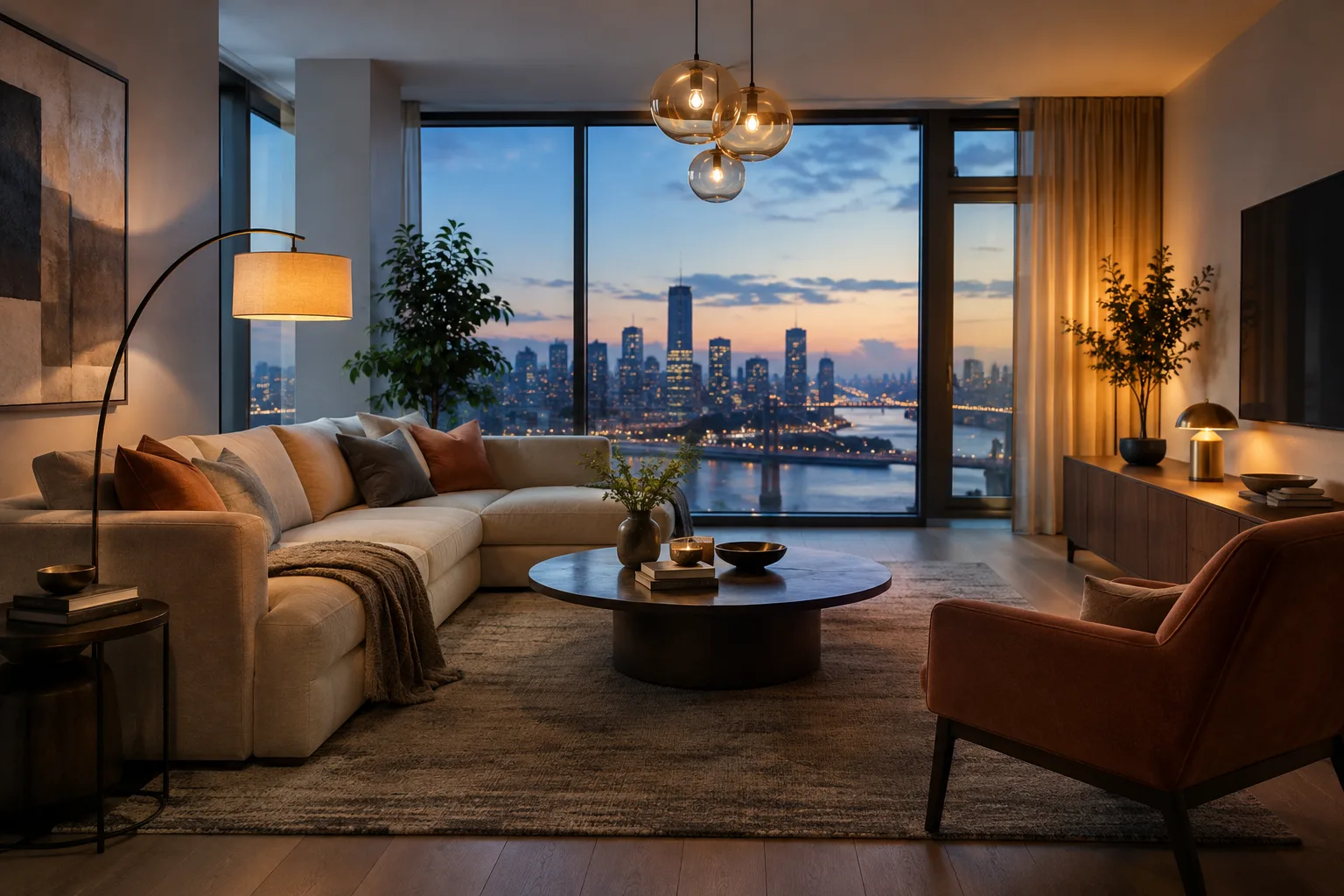
Bei Innenraumvisualisierungen kann LightMix dabei helfen, Varianten derselben Szene mit Tageslicht, Abendbeleuchtung oder unterschiedlichen Verhältnissen zwischen künstlichen Lichtquellen schnell vorzubereiten. Architekturbüros und Visualisierungsteams, die ihren Kunden verschiedene Beleuchtungsoptionen anbieten, erhalten in der VFB besser zu verwaltende Steuerelemente, wenn sie die Lichtgruppen klar benennen und organisieren. Der Speicherbedarf zum Vorhalten der Renderdaten und Lichtebenen entfällt dadurch jedoch nicht.
Bei hochauflösenden finalen Ausgaben ist es eine mögliche Workflow-Option, zunächst bei niedrigerer Auflösung die Lichtbalance festzulegen, die Werte anschließend auf die Szenenlichter zu übertragen und einen sauberen finalen Render zu erstellen. Sobald die Einstellungen auf die Szene angewendet wurden, können LightMix- und LightSelect-Elemente vor dem finalen Render deaktiviert werden. Wie praktikabel dieser Ansatz in der Architekturvisualisierung ist, hängt von der verwendeten Softwareversion, der Anordnung der Szenenlichter und dem verfügbaren RAM ab. Die Quellen nennen keine konkreten Mindestanforderungen an die Hardware.
Nächste Schritte
Teilen Sie die Lichtquellen beim ersten Versuch in wenige, aussagekräftige Gruppen ein und verwenden Sie die automatische Einrichtung. Speichern Sie mehrere Beleuchtungsvarianten und vergleichen Sie sie in der VFB. Wenn Sie eine speziellere Steuerung benötigen, fügen Sie LightSelect-Passes manuell hinzu. Wenn wichtige Render später möglicherweise erneut geöffnet und bearbeitet werden sollen, sollten Sie das Format Corona EXR (.CXR) und den Corona Image Editor in Betracht ziehen. Laut den Quellen lässt sich LightMix auch außerhalb der 3D-Software auf Corona-EXR-Dateien verwenden.
Quellen und Lizenz
Diese Anleitung wurde mit eigenen Formulierungen auf Grundlage der Einrichtungs- und Anwendungshinweise aus der Chaos-Dokumentation zu LightMix für 3ds Max und Cinema 4D sowie des im Chaos-Blog veröffentlichten LightMix-Workflow-Leitfadens erstellt. In den Quellenangaben ist die Lizenz mit „frei“ ausgewiesen; eine konkrete Lizenzart wird hier nicht genannt.
Quellen
3 QuellenQuelltexte werden nicht neu veröffentlicht; kurze Zitate sind gekennzeichnet, der Rest ist eigene Zusammenfassung und Einordnung.
Für Architekturbüros und Studierende in der Türkei liegt der praktische Nutzen von LightMix darin, verschiedene Beleuchtungsszenarien derselben Szene ohne einen neuen Renderdurchlauf beurteilen zu können. Bei Innenraumpräsentationen kann dies den Vergleich von Entwurfsentscheidungen und die Reaktion auf Kundenänderungen erleichtern. Der Nutzen der Funktion hängt davon ab, ob die Lichtquellen von Anfang an sinnvoll organisiert sind und sich LightMix in den Szenen-Workflow einfügt.
Da hohe Auflösungen und zahlreiche separate LightSelect-Ebenen den RAM-Verbrauch erhöhen können, sollten Teams die Grenzen ihrer Hardware in Testszenen ermitteln. Die Quellen erläutern weder Preise noch Lizenzbedingungen. Für eine Kostenkalkulation sollten daher die geltenden Corona-Lizenzbedingungen gesondert geprüft werden. Außerdem macht die Funktion für mehrere Konfigurationen, die Corona 12/VFB 2.0 voraussetzt, eine Prüfung der Versionskompatibilität wichtig.
Häufige Fragen
Wofür wird Corona LightMix verwendet?
Damit können Sie Farbe und Intensität von Lichtquellen während oder nach dem Rendern direkt in der Corona VFB ändern. Für Änderungen an der Beleuchtung ist dadurch nicht in jedem Fall ein erneutes Rendering erforderlich.
Wie aktiviere ich Corona LightMix in 3ds Max?
Verwenden Sie unter Render Setup > Scene im Bereich General Settings die Schaltfläche Setup Interactive LightMix. Für eine manuelle Einrichtung fügen Sie im Bereich Render Elements LightMix- und LightSelect-Elemente hinzu.
Warum kann LightMix viel RAM benötigen?
Der Speicherbedarf jeder LightSelect-Ebene hängt von der Renderauflösung ab. Anzahl und Gruppierung der Ebenen sollten bei der Einrichtung berücksichtigt werden.


