En resumen
- LightMix permite cambiar el color y la intensidad de las luces desde Corona VFB durante o después del render.
- La configuración puede hacerse de forma automática o añadiendo manualmente los elementos de render LightMix y LightSelect.
- Cada capa LightSelect utiliza RAM según la resolución; agrupar las luces ayuda a gestionar el consumo de memoria.
- Con Corona 12 y VFB 2.0 se pueden crear varias configuraciones de LightMix en un mismo render.
¿Qué aprenderás en esta guía?
Corona LightMix permite probar distintas apariencias de iluminación sin renderizar una escena una y otra vez. La intensidad y el color de las luces se ajustan en Corona VFB; esto puede hacerse mientras el render está en curso o una vez finalizado. Así, en una misma escena interior, no hace falta volver a la escena y empezar otro render cada vez que se quiera reducir la luz natural, destacar las luces artificiales o cambiar el color de la iluminación.
Esta guía explica cómo activar LightMix en 3ds Max y Cinema 4D, cómo agrupar las luces, de qué dependen los ajustes de denoising y cómo tener en cuenta el uso de RAM en trabajos de alta resolución. Como los nombres de los menús pueden variar entre ambas aplicaciones, se indica por separado la ruta correspondiente a cada software en cada paso.
Requisitos y notas sobre versiones
LightMix es una función que se utiliza con Corona. La documentación de Chaos para 3ds Max describe la ruta de configuración desde Render Setup, mientras que la documentación para Cinema 4D la sitúa en el menú Corona > Multi-Pass. Las fuentes no especifican que se necesite un tipo de cuenta concreto ni crear una cuenta. Tampoco explican cuál es la versión mínima de Corona necesaria para que funcione LightMix.
Las fuentes incluyen una nota sobre la posibilidad de crear varias configuraciones de LightMix en un mismo render: esta función está disponible desde VFB 2.0, incluido en Corona 12. Por eso, si se quiere crear más de una configuración en un mismo render, es importante comprobar la compatibilidad de la versión y VFB. Para los demás pasos básicos de LightMix, las fuentes no indican un número de versión mínimo fijo.
Configuración y uso de LightMix paso a paso
Organiza las luces antes de configurar. Agrupar las luces de la escena según su función facilita la lectura de los controles en VFB. Por ejemplo, se pueden tratar por separado las lámparas colgantes, las luces empotradas y la iluminación ambiental. La documentación de Cinema 4D también recomienda reunir las luces en un número menor de pases, en lugar de crear un pase LightSelect independiente para cada luz. Este enfoque facilita la navegación por la lista y ayuda a controlar el número de capas.
Abre la ruta de configuración de la aplicación que utilizas. En 3ds Max, ve a Render Setup > Scene y, en General Settings, usa el botón Setup Interactive LightMix. En Cinema 4D, abre Corona > Multi-Pass; activa la opción Multi-pass en la columna central y, a continuación, pulsa Setup Interactive LightMix en el área Multi-pass. En ambas aplicaciones, la ventana de configuración ofrece opciones para definir cómo se agruparán las luces y si se incluirán las luces ocultas.
Elige el tipo de agrupación según tus necesidades. La configuración automática ofrece las opciones instanced lights, individual lights, grouped lights y layers. La opción de luces individuales asigna cada luz a un canal independiente; con el enfoque de grupos o capas, las contribuciones de las luces correspondientes se reúnen en un canal común. La opción Instanced lights trata conjuntamente las instancias de una misma luz. La opción adecuada depende de la organización de la escena y del nivel de control independiente que se quiera en VFB.
Revisa la estimación de memoria y las preferencias de denoising. La ventana de configuración muestra el uso de RAM estimado para las capas de LightMix; el cálculo se basa en la resolución final del render. Durante la configuración también se puede elegir si se aplicará denoising a los elementos LightMix y LightSelect. Mantener por separado la contribución de cada luz puede ofrecer más control, pero conviene tener en cuenta que la necesidad de memoria aumenta con el número de capas y la resolución.
Genera la configuración automática. Al confirmar las opciones y pulsar Generate, se añaden los elementos LightMix y los controles de luz necesarios. Después se puede iniciar un render normal o interactivo. Ve a la pestaña LightMix de Corona VFB para cambiar el color y la intensidad de las luces. Los ajustes pueden hacerse mientras el render está en curso o cuando haya terminado.
Si es necesario, configura los elementos manualmente. En 3ds Max, añade al menos un elemento CShading_LightMix y uno o más elementos CShading_LightSelect en Render Setup > Render Elements para controlar las luces. Asigna las fuentes de luz que quieras controlar al elemento LightSelect correspondiente; para gestionar la iluminación ambiental, utiliza la opción para incluir la luz ambiental. En Cinema 4D, activa Multi-pass en Corona > Multi-Pass; añade el pase LightMix desde la categoría LightMix y, después, los pases LightSelect necesarios. Añade las fuentes de luz a la lista correspondiente de cada pase. Para objetos de luz agrupados o anidados, se puede usar la opción Include children de Cinema 4D.
Ajusta y guarda la apariencia en VFB. Cambia el color y la intensidad de cada luz desde la pestaña LightMix. Los controles de la interfaz permiten aplicar los valores de color e intensidad actuales a las luces de la escena; también ofrecen opciones para guardar y restaurar los ajustes en un archivo de configuración. Así resulta más sencillo alternar entre distintas alternativas de iluminación. También se puede copiar una muestra de color arrastrándola a otra luz o devolverla al blanco con el botón derecho.
Errores frecuentes
Si no aparece la pestaña LightMix: Comprueba que se haya creado el elemento LightMix necesario. En la configuración manual se necesita al menos un elemento LightMix y, para controlar las luces, un elemento LightSelect.
Si no puedes ajustar algunas luces por separado: Comprueba que las luces correspondientes estén añadidas al elemento LightSelect correcto. Las luces que no estén asignadas a ningún elemento LightSelect pueden quedar en la sección Rest (unassigned). Para guardar estas luces o aplicarles denoising, hay que usar un elemento LightSelect con la opción correspondiente activada.
Si el resultado del denoising no es el esperado: Si quieres aplicar denoising a toda la salida de LightMix, asegúrate de que esté activado en todos los elementos LightSelect. El ajuste de un elemento no sustituye al de los demás.
Si la escena consume mucha memoria: Considera la posibilidad de usar grupos significativos en vez de crear muchas capas de luz independientes y presta atención a la estimación de RAM de la ventana de configuración. La resolución influye en la memoria que necesita cada capa.
Si no se pueden seleccionar los materiales emisores de luz: La documentación indica que los objetos que usan Corona Light Material con la emisión desactivada no se pueden añadir a un elemento LightSelect. También existe una limitación similar para los materiales con el canal de autoiluminación activado.
Impacto en el flujo de trabajo de arquitectura y archviz
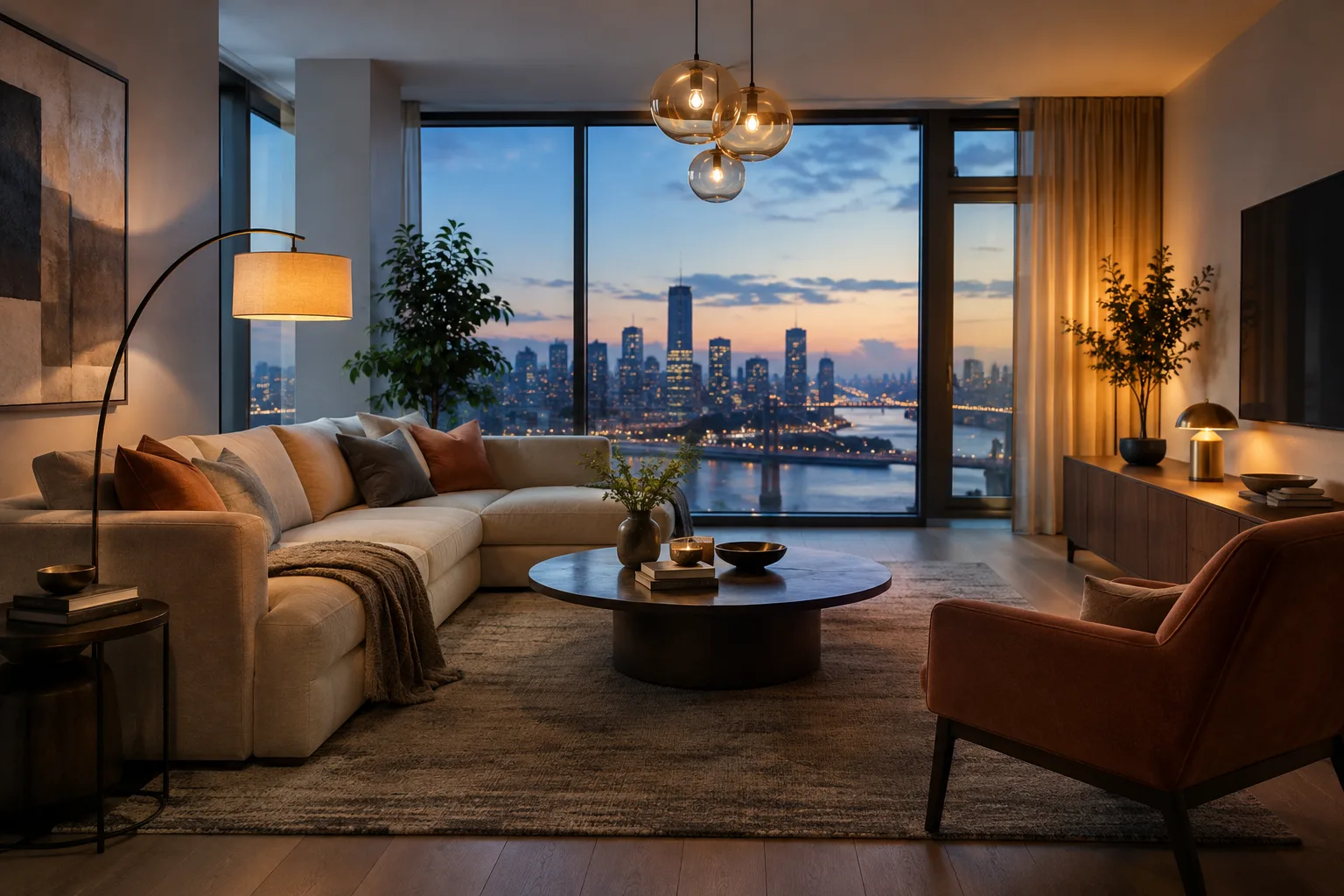
En las visualizaciones de interiores, LightMix puede facilitar la preparación rápida de alternativas de una misma escena con iluminación diurna, nocturna o distintos equilibrios de luz artificial. En particular, los estudios de arquitectura y los equipos de visualización que presentan opciones de iluminación a sus clientes pueden obtener controles más manejables en VFB si dan nombres claros a los grupos de luces y los organizan adecuadamente. Sin embargo, este método no elimina la necesidad de memoria para almacenar los datos del render y las capas de luz.
Para las imágenes finales de alta resolución, una opción de flujo de trabajo consiste en definir primero el equilibrio de iluminación a menor resolución, aplicar después los valores a las luces de la escena y generar un render final limpio. Una vez aplicados los ajustes a la escena, es posible desactivar los elementos LightMix y LightSelect antes del render final. La versión del software, la organización de las luces de la escena y la RAM disponible determinan la viabilidad de este método en producción arquitectónica; las fuentes no indican un requisito mínimo específico de hardware.
Próximos pasos
Para la primera prueba, divide las luces en unos pocos grupos con sentido y utiliza la configuración automática. Guarda varias apariencias de iluminación y compáralas en VFB. Si necesitas un control más específico, añade pases LightSelect manualmente. Si existe la posibilidad de volver a abrir y editar renders importantes más adelante, considera el formato Corona EXR (.CXR) y el uso de Corona Image Editor; según las fuentes, LightMix también puede utilizarse en archivos Corona EXR fuera del software 3D.
Fuentes y licencia
Esta guía se ha adaptado con redacción propia a partir de la documentación de Chaos sobre LightMix para 3ds Max y Cinema 4D, así como de la guía de flujo de trabajo de LightMix publicada en el blog de Chaos. En los registros de las fuentes, la información de licencia figura como «libre»; aquí no se especifica ningún otro tipo de licencia.
Fuentes
3 fuentesNo republicamos los textos de las fuentes; las citas breves van marcadas y el resto es resumen y comentario propios.
Para los estudios de arquitectura y estudiantes de Turquía, el valor práctico de LightMix reside en que permite evaluar distintas situaciones de iluminación de una misma escena sin esperar a que se genere un nuevo render. En las presentaciones de interiores, esto puede facilitar la comparación de decisiones de diseño y la respuesta a las revisiones de los clientes. El beneficio de la función depende de organizar las luces desde el principio y de adaptarla al flujo de trabajo de la escena.
Como la alta resolución y un gran número de capas LightSelect independientes pueden aumentar el uso de RAM, es recomendable que los equipos midan los límites de su hardware con escenas de prueba. Las fuentes no explican precios ni condiciones de licencia; por tanto, para calcular los costos se deben consultar por separado las condiciones de licencia de Corona vigentes. Además, la función para crear varias configuraciones, que requiere Corona 12/VFB 2.0, hace importante comprobar la compatibilidad de versiones.
Preguntas frecuentes
¿Para qué sirve Corona LightMix?
Permite cambiar el color y la intensidad de las luces desde Corona VFB durante o después del render. Así, no siempre es necesario volver a renderizar para modificar la iluminación.
¿Cómo se activa Corona LightMix en 3ds Max?
Se puede usar el botón Setup Interactive LightMix, en General Settings dentro de Render Setup > Scene. Para configurarlo manualmente, se añaden los elementos LightMix y LightSelect en Render Elements.
¿Por qué LightMix puede utilizar mucha RAM?
La memoria que necesita cada capa LightSelect depende de la resolución del render. Durante la configuración hay que controlar el número de capas y la forma de agrupar las luces.


