En bref
- LightMix permet de modifier la couleur et l’intensité des lumières depuis Corona VFB, pendant ou après le rendu.
- La configuration peut être automatisée ou réalisée manuellement en ajoutant les éléments de rendu LightMix et LightSelect.
- Chaque couche LightSelect utilise de la RAM en fonction de la résolution ; regrouper les lumières aide à maîtriser la consommation mémoire.
- Avec Corona 12 et VFB 2.0, plusieurs configurations LightMix peuvent être créées dans un seul rendu.
Ce que vous allez apprendre dans ce guide
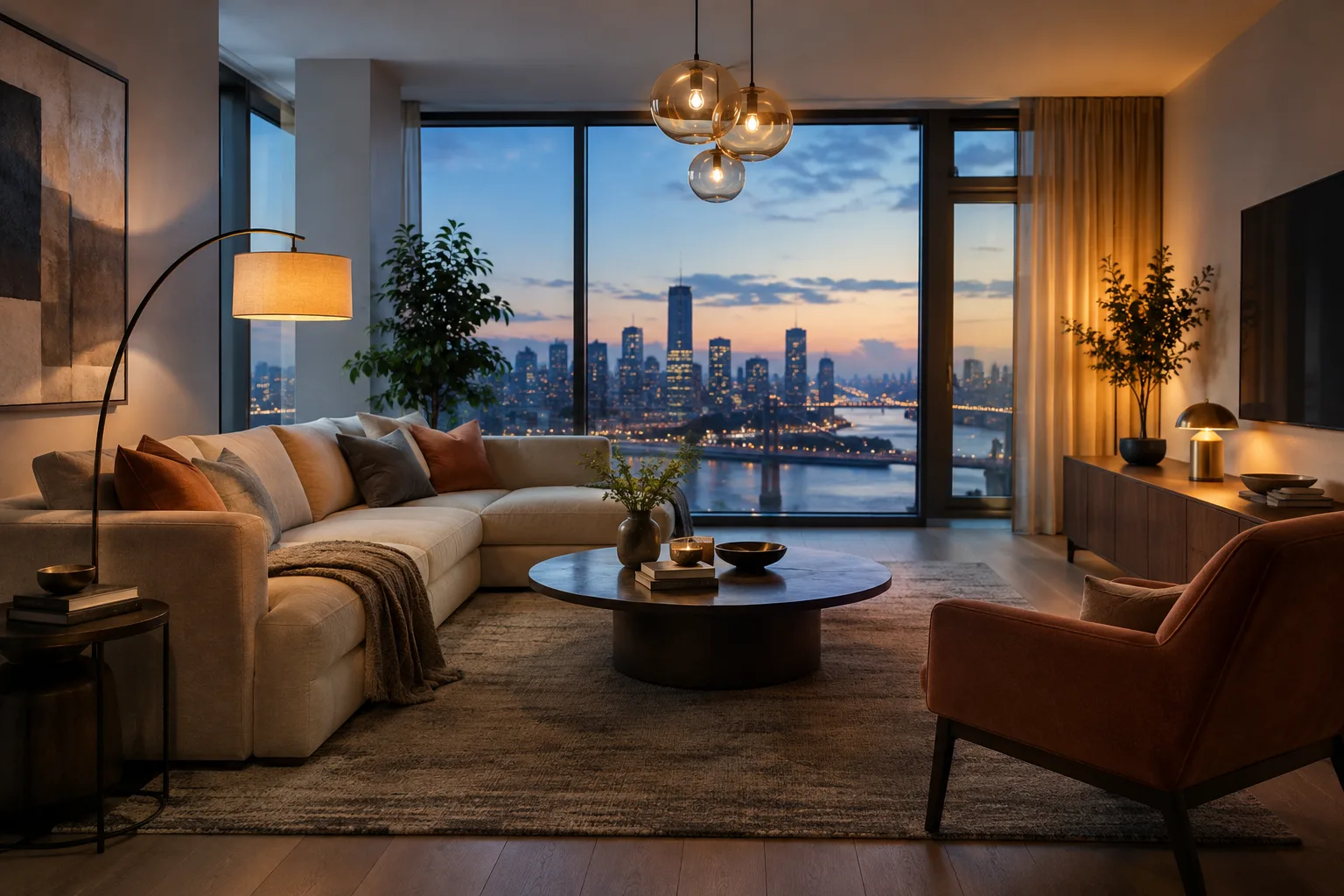
Corona LightMix permet d’essayer différents éclairages d’une scène sans devoir la rendre à répétition. L’intensité et la couleur des lumières se règlent dans Corona VFB, pendant le rendu ou une fois celui-ci terminé. Ainsi, pour réduire la lumière du jour, accentuer les lumières artificielles ou changer leur couleur dans une même scène d’intérieur, il n’est pas nécessaire de retourner dans la scène et de lancer un nouveau rendu à chaque fois.
Ce guide explique comment activer LightMix dans 3ds Max et Cinema 4D, regrouper les lumières, choisir les paramètres de débruitage et prendre en compte la consommation de RAM pour les travaux en haute résolution. Comme les noms des menus peuvent différer d’une application à l’autre, le chemin correspondant à chaque logiciel est précisé pour chaque étape.
Prérequis et notes sur les versions
LightMix est une fonctionnalité utilisée avec Corona. La documentation de Chaos indique un chemin de configuration dans Render Setup pour 3ds Max et dans le menu Corona > Multi-Pass pour Cinema 4D. Les sources ne précisent aucune exigence concernant le type de compte ni la création d’un compte. Elles n’indiquent pas non plus la version minimale de Corona nécessaire au fonctionnement de LightMix.
Les sources comportent une note spécifique sur la possibilité de créer plusieurs configurations LightMix dans un même rendu : cette fonctionnalité est disponible à partir de VFB 2.0, introduit avec Corona 12. Il est donc important de vérifier la compatibilité de la version et de VFB si vous souhaitez créer plusieurs configurations dans un seul rendu. Pour les autres étapes de base de LightMix, les sources ne donnent pas de numéro de version minimale.
Configuration et utilisation de LightMix, étape par étape
Organisez les lumières avant la configuration. Regrouper les sources lumineuses de la scène selon leur fonction rend les commandes de VFB plus faciles à comprendre. Par exemple, les suspensions, les spots encastrés et l’éclairage d’ambiance peuvent constituer des groupes distincts. La documentation de Cinema 4D recommande également de réunir les lumières dans un nombre réduit de passes plutôt que de créer une passe LightSelect par lumière. Cette approche facilite la navigation dans la liste et permet de maîtriser le nombre de couches.
Ouvrez le chemin de configuration correspondant à l’application utilisée. Dans 3ds Max, cliquez sur Setup Interactive LightMix dans General Settings, sous la section Scene de Render Setup. Dans Cinema 4D, ouvrez Corona > Multi-Pass ; activez l’option Multi-pass dans la colonne centrale, puis cliquez sur Setup Interactive LightMix dans la zone Multi-pass. Dans les deux applications, la fenêtre de configuration propose des options pour définir le regroupement des lumières et inclure ou non les lumières masquées.
Choisissez le mode de regroupement adapté à vos besoins. La configuration automatique propose les options instanced lights, individual lights, grouped lights et layers. L’option d’éclairage individuel place chaque lumière sur un canal distinct ; avec les groupes ou les couches, les contributions des lumières concernées sont réunies sur un canal commun. L’option Instanced lights traite ensemble les instances d’une même lumière. Le choix dépend de l’organisation de la scène et du niveau de contrôle individuel souhaité dans VFB.
Vérifiez l’estimation de mémoire et les options de débruitage. La fenêtre de configuration affiche une estimation de la RAM nécessaire aux couches LightMix, calculée selon la résolution finale du rendu. Vous pouvez également choisir si le débruitage doit s’appliquer aux éléments LightMix et LightSelect. Isoler la contribution de chaque lumière peut offrir un contrôle plus précis, mais il faut tenir compte des besoins en mémoire lorsque le nombre de couches et la résolution augmentent.
Générez la configuration automatique. Après avoir confirmé vos choix et cliqué sur Generate, les éléments LightMix nécessaires et les commandes des lumières sont ajoutés. Vous pouvez ensuite lancer un rendu normal ou interactif. Dans Corona VFB, passez à l’onglet LightMix pour modifier la couleur et l’intensité des lumières. Les réglages peuvent être effectués pendant le rendu ou une fois celui-ci terminé.
Si nécessaire, préparez la configuration manuellement. Dans 3ds Max, ajoutez au minimum un élément CShading_LightMix et un ou plusieurs éléments CShading_LightSelect dans Render Setup > Render Elements pour contrôler les lumières. Affectez les sources lumineuses à contrôler à l’élément LightSelect correspondant ; pour gérer l’éclairage ambiant, utilisez l’option d’inclusion de l’éclairage ambiant. Dans Cinema 4D, activez Multi-pass sous Corona > Multi-Pass ; ajoutez la passe LightMix depuis la catégorie LightMix, puis les passes LightSelect nécessaires. Ajoutez les sources lumineuses à la liste correspondante de chaque passe. Pour les objets lumineux groupés ou imbriqués dans Cinema 4D, vous pouvez utiliser l’option Include children.
Réglez l’apparence dans VFB et enregistrez vos paramètres. Dans l’onglet LightMix, modifiez la couleur et l’intensité de chaque lumière. Les commandes de l’interface peuvent appliquer aux lumières de la scène les couleurs et intensités choisies ; elles permettent aussi d’enregistrer et de restaurer les paramètres dans un fichier de configuration. Il devient ainsi plus facile de passer d’une variante d’éclairage à une autre. Vous pouvez également faire glisser l’échantillon de couleur vers une autre lumière pour le copier, ou faire un clic droit pour rétablir le blanc.
Problèmes courants
L’onglet LightMix n’apparaît pas : vérifiez que l’élément LightMix requis a bien été créé. Pour une configuration manuelle, il faut au minimum un élément LightMix et un élément LightSelect pour contrôler les lumières.
Certaines lumières ne peuvent pas être réglées séparément : vérifiez qu’elles ont été ajoutées au bon élément LightSelect. Les lumières qui ne sont affectées à aucun élément LightSelect peuvent se retrouver dans la section Rest (unassigned). Pour enregistrer ces lumières ou les débruiter, utilisez un élément LightSelect dont l’option correspondante est activée.
Le résultat du débruitage n’est pas celui attendu : si vous souhaitez débruiter toute la sortie LightMix, vérifiez que le débruitage est activé pour tous les éléments LightSelect. Le paramètre d’un élément ne s’applique pas aux autres.
La scène consomme beaucoup de mémoire : envisagez de créer des groupes pertinents plutôt qu’un grand nombre de couches lumineuses distinctes, et tenez compte de l’estimation de RAM affichée dans la fenêtre de configuration. La résolution joue un rôle dans les besoins en mémoire de chaque couche.
Les matériaux émissifs ne peuvent pas être sélectionnés : la documentation précise que les objets utilisant Corona Light Material avec l’option d’émission désactivée ne peuvent pas être ajoutés à un élément LightSelect. Une limitation similaire s’applique aux matériaux dont le canal d’auto-illumination est activé.
Effets sur le workflow d’architecture et d’archviz
Pour la visualisation d’intérieurs, LightMix peut faciliter la préparation rapide de variantes d’une même scène, avec un éclairage de jour, de soirée ou un équilibre différent entre les lumières artificielles. Les cabinets d’architecture et les équipes de visualisation qui proposent des options d’éclairage à leurs clients peuvent obtenir des commandes plus faciles à gérer dans VFB en nommant et en organisant clairement les groupes de lumières. Cette méthode ne supprime toutefois pas les besoins en mémoire liés au stockage des données de rendu et des couches lumineuses.
Pour les rendus finaux en haute résolution, il est possible de définir d’abord l’équilibre lumineux à une résolution inférieure, d’appliquer ensuite les valeurs aux lumières de la scène, puis de lancer un rendu final propre. Une fois les réglages appliqués à la scène, il est possible de désactiver les éléments LightMix et LightSelect avant le rendu final. En production architecturale, la praticité de cette méthode dépend de la version du logiciel utilisé, de l’organisation des lumières de la scène et de la RAM disponible ; les sources ne donnent pas de minimum requis pour le matériel.
Étapes suivantes
Pour votre premier essai, répartissez les lumières en quelques groupes pertinents et utilisez la configuration automatique. Enregistrez plusieurs variantes d’éclairage et comparez-les dans VFB. Si vous avez besoin d’un contrôle plus précis, ajoutez manuellement des passes LightSelect. Si vous risquez de devoir rouvrir et modifier des rendus importants ultérieurement, envisagez le format Corona EXR (.CXR) et l’utilisation de Corona Image Editor ; selon les sources, LightMix peut également être utilisé sur des fichiers Corona EXR en dehors du logiciel 3D.
Sources et licence
Ce guide a été adapté en formulant un texte original à partir des informations de configuration et d’utilisation contenues dans la documentation de Chaos sur LightMix pour 3ds Max et Cinema 4D, ainsi que dans le guide de workflow LightMix publié sur le blog de Chaos. Les informations de la source indiquent que la licence est « libre » ; aucun type de licence supplémentaire n’est précisé ici.
Sources
3 sourcesLes textes sources ne sont pas republiés ; les courtes citations sont signalées, le reste est notre propre résumé et commentaire.
Pour les cabinets d’architecture et les étudiants en Turquie, l’intérêt pratique de LightMix réside dans la possibilité d’évaluer différents scénarios d’éclairage pour une même scène sans attendre un nouveau rendu. Dans les présentations d’intérieurs, cela peut faciliter la comparaison des décisions de conception et la réponse aux demandes de modification des clients. Les avantages de cette fonctionnalité dépendent de l’organisation préalable des lumières et de son intégration au workflow de la scène.
La haute résolution et un grand nombre de couches LightSelect distinctes peuvent augmenter la consommation de RAM. Il est donc judicieux pour les équipes de mesurer les limites de leur matériel à l’aide de scènes de test. Les sources ne précisent ni prix ni conditions de licence ; il convient donc de vérifier les conditions de licence Corona en vigueur pour évaluer les coûts. En outre, la fonctionnalité permettant plusieurs configurations, qui nécessite Corona 12/VFB 2.0, rend importante la vérification de la compatibilité des versions.
Questions fréquentes
À quoi sert Corona LightMix ?
Il permet de modifier la couleur et l’intensité des lumières depuis Corona VFB, pendant ou après le rendu. Il n’est donc pas toujours nécessaire de relancer un rendu pour changer l’éclairage.
Comment activer Corona LightMix dans 3ds Max ?
Vous pouvez cliquer sur Setup Interactive LightMix, sous General Settings dans la section Render Setup > Scene. Pour une configuration manuelle, ajoutez les éléments LightMix et LightSelect dans Render Elements.
Pourquoi LightMix peut-il utiliser beaucoup de RAM ?
Les besoins en mémoire de chaque couche LightSelect dépendent de la résolution du rendu. Il faut contrôler le nombre de couches et le regroupement des lumières lors de la configuration.


