Kurz gesagt
- Runway Gen-4 References erlaubt maximal drei Referenzbilder pro Generierung.
- Bei Gen-4 Image kostet ein Bild in 1080p 8 Credits, in 720p 5 Credits, die maximale Prompt-Länge beträgt 1000 Zeichen.
- Im Anwendungsfall Designing Interiors kann ein Raumfoto mit Möbelreferenzen neu komponiert werden.
- Bounding-Box-Zeichnungen und einfache Labels steuern Komposition und Blickrichtung, ohne zusätzlichen Prompt-Text.
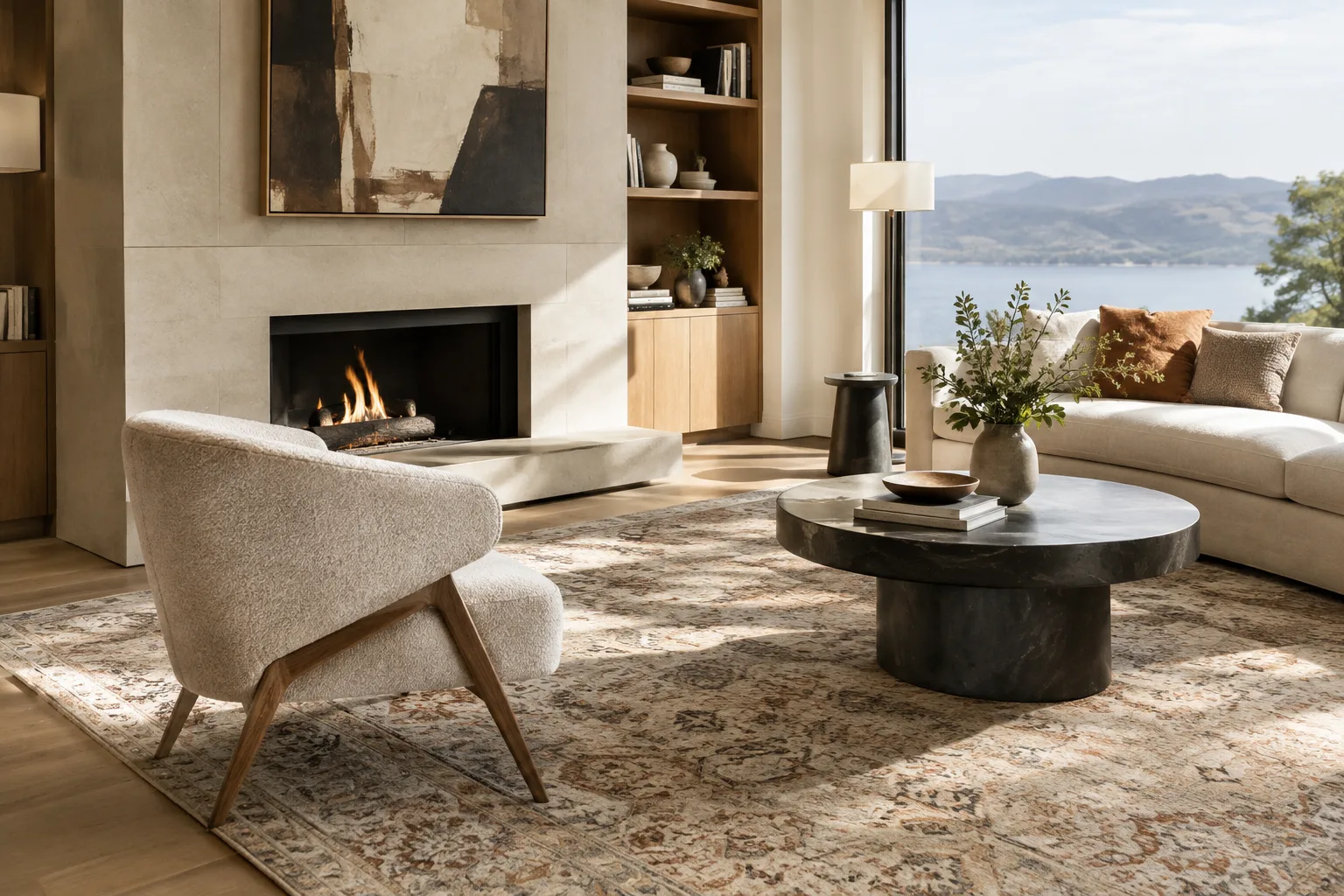
Dieser Leitfaden zeigt, wie Sie mit Runways Gen-4 Image und Gen-4 References Tools ausgehend von einem Innenraumfoto verschiedene Möbel- und Einrichtungsalternativen visualisieren können. Der in Runways offizieller Dokumentation beschriebene Anwendungsfall „Designing Interiors" konzentriert sich darauf, einem einzelnen Raumbild Möbelreferenzen hinzuzufügen, um realistische und konsistente Kompositionen zu erzeugen.
Was Sie lernen werden
In diesem Artikel lernen Sie, wie man ein Innenraumfoto als Referenz nutzt, separate Möbel- oder Objektbilder hinzufügt, die Komposition mit Bounding-Box-Annotationen steuert und die Ergebnisse mit Textprompts verfeinert.
Voraussetzungen
Ein Runway-Konto mit ausreichendem Credit-Guthaben (bei Gen-4 Image werden pro Bild in 1080p-Auflösung 8 Credits, in 720p 5 Credits verbraucht)
Tool-Modus im linken Menü, oben der Image-Tab
Auswahl von Gen-4 Image oder Gen-4 Image Turbo im Modell-Dropdown
Aktivierung des entsprechenden Symbols im Generierungspanel, um die References-Funktion zu nutzen
Ein natürlich und gleichmäßig beleuchtetes Raumfoto als Referenz sowie separate Möbel-/Objektbilder
Schritt-für-Schritt-Anleitung
1. Innenraum-Referenz hochladen
Ziehen Sie zunächst ein klares, gut beleuchtetes Foto des Raums, den Sie gestalten möchten, in das References-Panel. Dieses Bild bildet die Grundlage der gesamten Komposition, in die neue Möbel integriert werden.
2. Möbelbilder als separate Referenzen hinzufügen
Da pro Generierung maximal drei Referenzen verwendet werden können, laden Sie zusätzlich zum Raumfoto Bilder der gewünschten Objekte wie Sessel, Tisch oder Teppich als separate Referenzen hoch. Beschreiben Sie dann sowohl den Raum als auch die Objekte im selben Prompt:
generate a realistic photograph of the living room from [img_1] with the armchair from [img_2] and the coffee table from [img_3]. keep the original wall color and natural daylight. add a patterned area rug beneath the furnitureDieser Prompt zielt darauf ab, die Atmosphäre des Raumfotos zu bewahren und gleichzeitig neue Möbel in die Szene zu platzieren. Wird klar angegeben, welche alten Möbelstücke entfernt werden sollen, verbessert das Ergebnis sich weiter.
3. Hintergrund der Möbelbilder bereinigen
Wenn Ihre Objektfotos einen komplexen Hintergrund haben, verwenden Sie diese Bilder zunächst allein als Referenz, um den Hintergrund zu vereinfachen:
remove the background from this armchair image and place it in front of a solid white background, keep the lighting and shadows realisticObjektbilder mit sauberem Hintergrund liefern bei der anschließenden Integration in den Raum konsistentere Ergebnisse.
4. Komposition mit Bounding Box steuern
Um festzulegen, in welchem Bereich des Raums ein bestimmtes Möbelstück platziert werden soll, zeichnen Sie ein einfaches Rechteck auf das Raumfoto und fügen Sie ein kurzes Label hinzu, zum Beispiel „sofa
Quellen
3 QuellenQuelltexte werden nicht neu veröffentlicht; kurze Zitate sind gekennzeichnet, der Rest ist eigene Zusammenfassung und Einordnung.


