Kurz gesagt
- Mapping Randomizer wendet zufällige Verschiebungen, Drehungen und Skalierungen auf Texturen an – je nach Objekt oder Oberflächenbereich.
- Die Einstellung „Randomize by“ bietet verschiedene Verteilungsebenen wie Instance, Mesh Element und Polygon.
- Mit Multi Map lassen sich verschiedene Texturen oder Volltonfarben innerhalb eines Materials zufällig auf Objekte verteilen.
- In den offiziellen Versionshinweisen zu Corona 16.0 für 3ds Max vom 4. November 2026 wird eine Verbesserung des Mapping-Randomizer-Exports nach Vantage erwähnt.
Was lernen Sie in diesem Tutorial?
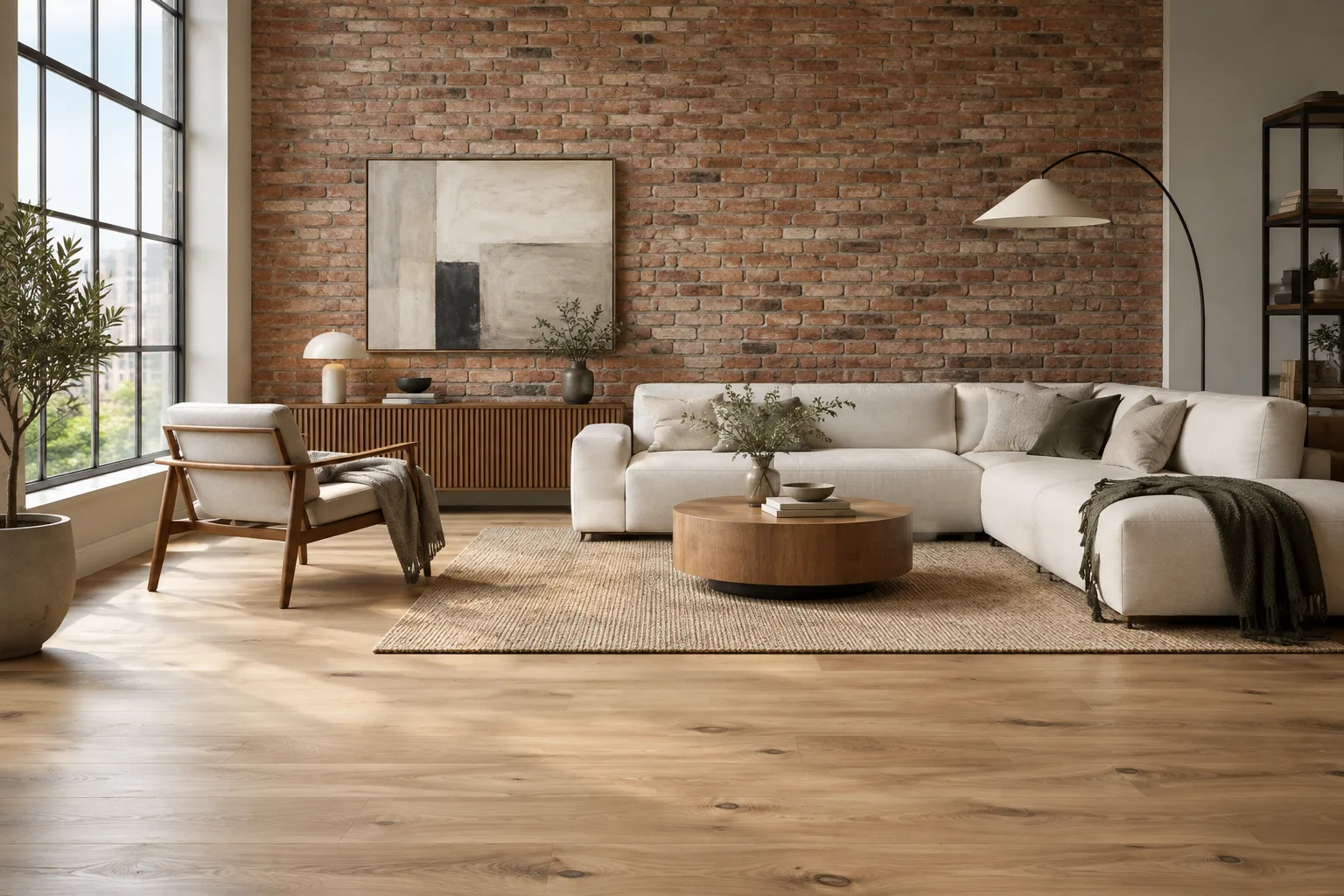
Immer wiederkehrende Maserungen auf einem Holzboden oder ein sich wiederholendes Muster auf einer großen Ziegelwand können Oberflächen im Render künstlich wirken lassen. Corona Mapping Randomizer hilft dabei, solche Wiederholungen weniger auffällig zu machen, indem die Position, der Winkel und die Skalierung der Textur zufällig verändert werden. Corona Multi Map kann abhängig von der gewählten Verteilungsmethode unterschiedliche Texturen oder Farben Objekten beziehungsweise Oberflächen zuweisen. Zusammen eingesetzt variieren die beiden Tools sowohl das Textur-Mapping als auch die Farberscheinung.
In diesem Tutorial weisen wir einer Holzoberfläche unterschiedliche Texturpositionen zu, versuchen, die horizontalen Reihen eines Ziegelmusters beizubehalten, und zeigen, wie sich Multi Map für Farbvariationen einsetzen lässt. Das Ziel ist, Wiederholungen aufzubrechen, ohne dabei die Ordnung und Lesbarkeit des Materials zu verlieren.
Voraussetzungen
Benötigt wird eine 3ds-Max-Szene mit Corona und einem bearbeitbaren Material. Die in der Chaos-Dokumentation beschriebenen Tools gehören zum Corona-Workflow für Maps und Materialien.
Für den Eingang von Mapping Randomizer ist eine Bitmap- oder prozedurale Map erforderlich. Das Tool kann mit beiden Map-Typen arbeiten.
Die Quellen nennen keine Anforderungen an ein Benutzerkonto, eine Mindestversion der Software oder den Lizenztyp für die folgenden Schritte. Daher sollten keine zusätzlichen Voraussetzungen angenommen werden.
Die offiziellen Versionshinweise vom 4. November 2026 beziehen sich auf Corona 16.0 für 3ds Max. Sie enthalten Verbesserungen beim Export nach Vantage; es wird nicht behauptet, dass die grundlegenden Mapping-Schritte nur in dieser Version funktionieren.
Texturvariationen Schritt für Schritt
1. Ermitteln, wo die Texturwiederholung auffällt
Wählen Sie zunächst die Oberfläche aus, auf der die Wiederholung besonders auffällt – beispielsweise einen Holzboden, Treppenstufen oder eine Ziegelwand. Verbinden Sie die gewünschte Bitmap mit dem passenden Eingang des Materials und prüfen Sie die aktuelle Texturausrichtung. Randomizer ist kein Werkzeug, um die Ausrichtung der Textur an das Design anzupassen. Bei Ausrichtungsproblemen müssen Sie diese separat korrigieren, etwa mit einer UVW-Bearbeitung oder durch eine Drehung in den Bitmap-Eigenschaften.
2. Mapping Randomizer in die Materialkette einfügen
Platzieren Sie Corona Mapping Randomizer zwischen der Textur und der Materialeigenschaft: Verbinden Sie die Map mit dem Eingang von Randomizer und dessen Ausgang mit dem gewünschten Materialkanal. Das Tool ist nicht nur für reine Farbtexturen gedacht. Laut Quelle können auch Graustufen-Bump-, RGB-Normal- und Displacement-Maps auf diese Weise verwendet werden.
Die Wirkung von Randomizer ist in der Viewport-Vorschau nicht sichtbar. Beurteilen Sie das Ergebnis daher nicht allein anhand der Viewport-Ansicht. Erstellen Sie einen Test-Render und prüfen Sie die Änderungen dort.
3. Festlegen, auf welche Elemente die Zufallsverteilung angewendet wird
Die Einstellung „Randomize by“ bestimmt, auf welcher Ebene die Map-Änderungen verteilt werden. Die Option Instance kann zwischen verschiedenen Szenenobjekten oder Scatter-Instanzen unterscheiden. Mesh Element basiert auf zusammenhängenden Dreiecksgruppen, die über Kanten verbunden sind; Polygon auf den Mesh-Flächen. Je nach Unterteilung des Modells kann dieselbe Auswahl unterschiedliche Ergebnisse liefern. Wählen Sie die Option deshalb entsprechend der Geometriestruktur in der Szene.
Mehrere Verteilungsoptionen können gleichzeitig verwendet werden; alle aktiven Optionen fließen in das Ergebnis ein. Wenn das Bild zu unruhig wirkt, testen Sie die Optionen einzeln, um die passende Verteilung zu finden. Der Seed-Wert bestimmt die Permutation der Zufallsergebnisse. Ändern Sie den Seed und rendern Sie erneut, um bei denselben Mapping-Bereichen eine andere Anordnung zu erhalten.
4. Positions- und Richtungsänderungen auf Holz testen
Bei sich wiederholenden Elementen wie Bodenplanken sorgen U- und V-Offset dafür, dass die Textur auf verschiedenen Elementen an unterschiedlichen Positionen verwendet wird. Im Treppenbeispiel von Chaos wird für beide Achsen ein Verschiebungsbereich von 0–1 eingerichtet. Dadurch kann die Textur entlang der einen Achse um ihre Breite und entlang der anderen um ihre Höhe verschoben werden. Diese Einstellung hängt vom Texturaufbau des Beispiels ab und ist keine allgemeingültige Vorgabe für jede Bitmap.
Passen Sie bei Bedarf auch die Bereiche für Drehung und Skalierung an. Wenn die von Randomizer erzeugte Ausrichtung nicht zur Holzmaserung passt, korrigieren Sie sie separat – beispielsweise mit UVW Xform oder durch eine Drehung in den Bitmap-Eigenschaften. Im Treppenbeispiel von Chaos wird die Textur dazu um 90 Grad gedreht. Auch dieser Wert gilt nur für das Beispiel; prüfen Sie das Ergebnis in Ihrer eigenen Szene.
5. Ziegelfugen ausrichten
Freie Verschiebungen in U- und V-Richtung können Wiederholungen in einer Ziegeltextur reduzieren. Eine unkontrollierte Änderung in V-Richtung kann jedoch die Ausrichtung der Reihen stören. Mit dem Step-Wert für V Offset lässt sich festlegen, in welchen Abständen die Verschiebung erfolgen darf. Bei einem Wert von 0 gibt es keine Einschränkung für die Verschiebungsintervalle; größere Werte beschränken die zulässigen Positionen auf bestimmte Abstände.
Die Beispieltextur von Chaos enthält 7 Ziegelreihen pro Segment. Laut Dokumentation ergibt die Division von 1 durch die Reihenanzahl für diese Textur den Wert 0,143. So bleiben die horizontalen Reihen trotz veränderter Positionen erhalten. Ermitteln Sie bei Ihrer eigenen Textur zunächst die Anzahl der Reihen oder Spalten in einem Segment und berechnen Sie den Step-Wert entsprechend. Bei einer Bitmap mit anderem Aufbau muss der Beispielwert nicht dieselbe Ausrichtung gewährleisten.
6. Kacheltransformationen und Übergänge einstellen
Ist die Option „Randomize each tile“ aktiviert, können Positions-, Drehungs- und Skalierungsänderungen für einzelne Kacheln der Textur unabhängig voneinander festgelegt werden. „Number of tiles“ steuert die Anzahl der Kacheln entlang der U- und V-Achse. Da die UV-Skalierung der Eingangsmap die Gesamtzahl der Kacheln beeinflussen kann, sollten Sie neben diesem Wert auch die Map-Skalierung berücksichtigen.
„Blending“ bestimmt den Übergang zwischen benachbarten Kacheln. Bei niedrigen Werten können die Nahtlinien stärker sichtbar sein; bei hohen Werten kann die Textur zu stark geglättet werden. „High quality blending“ erhöht den Rechenaufwand, um Kachelgrenzen besser zu verbergen. Laut Chaos kann sich die Renderzeit in rechenintensiven Fällen dadurch verdoppeln. Vergleichen Sie vor dem Einsatz dieser Option sowohl den visuellen Unterschied als auch die Renderzeit anhand eines Test-Renderings.
7. Multi Map für Farb- oder Texturvariationen hinzufügen
Corona Multi Map kann innerhalb eines Materials mehrere Maps oder Volltonfarben abhängig von verschiedenen Verteilungsmodi verwenden. Sie können Texturen einzeln hinzufügen oder mehrere Dateien über „Batch load textures“ laden. „Randomize by“ beeinflusst die Art der Verteilung, „Seed“ die zufällige Reihenfolge.
Multi Map ist nicht auf den Diffuse-Kanal beschränkt. In der Chaos-Dokumentation werden auch Materialeingänge wie Reflexionsstärke und Bump als Einsatzmöglichkeiten genannt. „Mix amount“ beeinflusst die Mischung der Farben an den Eingängen und die zufällige Tönung. „Hue random“ steuert den Farbton, „Saturation random“ die Sättigung und „Gamma random“ die Veränderungen in den Mitteltönen. Prüfen Sie im Render, ob die Unterschiede den grundlegenden Materialeindruck nicht verfälschen.
Häufige Fehler
Das Ergebnis im Viewport suchen: Die Wirkung von Mapping Randomizer wird in der Viewport-Vorschau nicht angezeigt. Prüfen Sie das Ergebnis in einem Test-Render.
Die Ziegelreihen verschieben: Ein unbegrenzter V Offset kann die Ausrichtung der Fugen stören. Legen Sie den Step-Wert passend zum Texturaufbau fest.
Übergänge zu stark glätten: Ein hoher Blending-Wert kann Details in der Textur verwischen. Passen Sie die Werte anhand des Render-Ergebnisses an.
Die Texturausrichtung dem Zufall überlassen: Randomizer korrigiert eine fehlerhafte UVW-Ausrichtung nicht automatisch. Richten Sie die Textur separat aus.
Die Auswirkungen von Namensänderungen übersehen: Einige Verteilungsmodi wie Instance, Decal und Material name orientieren sich an Objekt-, Decal- oder Materialnamen. Werden diese Namen geändert, kann sich auch das Ergebnis ändern.
Nächste Schritte
Erstellen Sie zunächst einen Test-Render auf einer einzelnen Oberfläche mit nur einer Methode zur Randomisierung. Ändern Sie danach Offset, Step, Skalierung und Seed nacheinander, um die jeweilige Wirkung zu beobachten. Wenn Farbunterschiede gewünscht sind, fügen Sie Multi Map anschließend hinzu. Beachten Sie, dass Textur-Mapping und Farbverteilung getrennt gesteuert werden.
Prüfen Sie die Kompatibilität außerdem bei Szenen, die von Corona nach Vantage übertragen werden. In den Versionshinweisen zu Corona 16.0 für 3ds Max steht, dass Vantage mehr Randomisierungsmodi von Multi Map unterstützt und der Export von Mapping Randomizer verbessert wurde. Das bedeutet nicht, dass jedes Material in jeder Szene exakt gleich aussieht. Überprüfen Sie das Übertragungsergebnis mit den verwendeten Materialien.
Quellen und Lizenz
Dieses Tutorial wurde anhand der Chaos-Help-Center-Dokumente „Corona Mapping Randomizer“ und „Corona Multi Map“ sowie der offiziellen Versionshinweise zu Corona 16.0 für 3ds Max ins Türkische übertragen. Alle Quellen stammen aus der offiziellen Chaos-Dokumentation und werden unter einer freien Lizenz bereitgestellt: K2, K1 und K4.
Quellen
3 QuellenQuelltexte werden nicht neu veröffentlicht; kurze Zitate sind gekennzeichnet, der Rest ist eigene Zusammenfassung und Einordnung.
Für Architekturbüros und Visualisierungsteams in der Türkei liegt der praktische Nutzen dieser Tools darin, dass sie den Eindruck von Wiederholungen reduzieren, ohne dass die Szenengeometrie von Grund auf neu erstellt werden muss. Bei Holz-, Ziegel- und per Scatter vervielfältigten Oberflächen beschleunigt ein kleiner Test-Render die Materialentscheidungen und macht übermäßige Zufälligkeit frühzeitig erkennbar.
Da hochwertiges Blending den Rechenaufwand erhöht, sollte der Qualitätsgewinn zusammen mit der Renderzeit bewertet werden. Teams, die Vantage verwenden, sollten die Versionshinweise zu Corona 16.0 prüfen und den Transfer in ihren eigenen Szenen verifizieren. Die Quellen enthalten keine Angaben zu Preisen, Lizenzbedingungen oder Hardwareanforderungen; bei diesen Punkten sollten die Bedingungen des bestehenden Workflows berücksichtigt werden.
Häufige Fragen
Wofür wird Corona Mapping Randomizer verwendet?
Das Tool verändert Position, Drehung und Skalierung von Bitmap- oder prozeduralen Maps nach dem Zufallsprinzip und hilft so, Texturwiederholungen zu reduzieren. Es kann für Materialeigenschaften wie Farbe, Bump, Normal und Displacement verwendet werden.
Ist Corona Mapping Randomizer im Viewport sichtbar?
Nein. Laut Chaos-Dokumentation wird die Wirkung nicht in der Viewport-Vorschau angezeigt. Das Ergebnis muss durch Rendern überprüft werden.
Können Corona Multi Map und Mapping Randomizer gemeinsam verwendet werden?
Ja. Mapping Randomizer kann das Textur-Mapping variieren, während Multi Map für Variationen bei Farben oder der Map-Verteilung sorgt. Beide Tools können zusammen eingesetzt werden.


