En resumen
- Mapping Randomizer aplica desplazamiento, rotación y escala aleatorios a las texturas, por objeto o por partes de una superficie.
- La opción Randomize by ofrece distintos niveles de distribución, como Instance, Mesh Element y Polygon.
- Multi Map puede distribuir distintas texturas o colores planos aleatoriamente entre objetos usando un solo material.
- Las notas oficiales de la versión Corona 16.0, publicadas el 4 de noviembre de 2026, indican que se mejoró la exportación de Mapping Randomizer a Vantage.
¿Qué aprenderás en este tutorial?
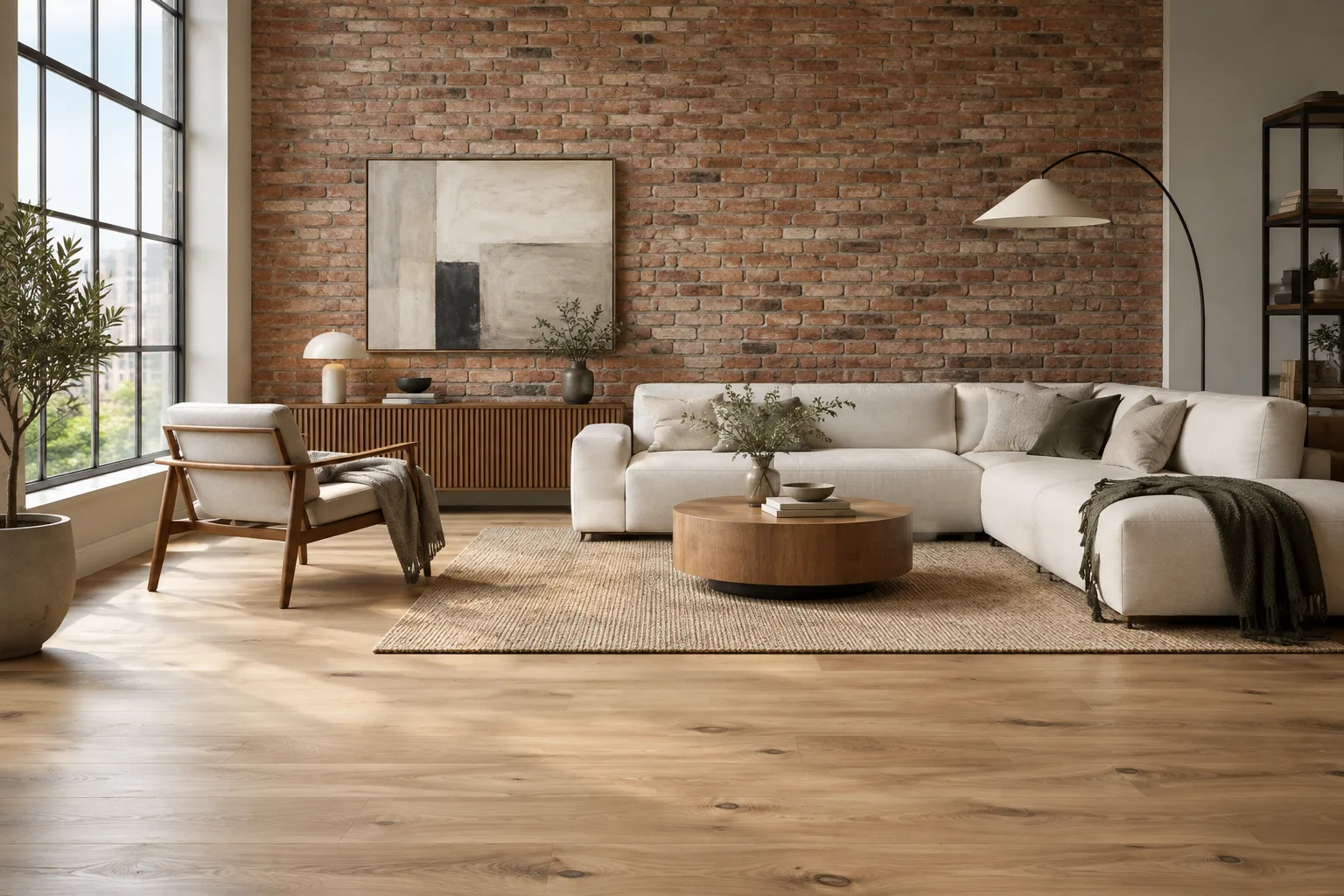
Las vetas idénticas que se repiten en un suelo de madera o los patrones que se repiten en un gran muro de ladrillo pueden hacer que las superficies parezcan artificiales en el render. Corona Mapping Randomizer ayuda a reducir la visibilidad de estas repeticiones al modificar aleatoriamente la posición, el ángulo y la escala de la textura en el mapa. Corona Multi Map, por su parte, puede asignar distintas texturas o colores a objetos o superficies según el método de distribución seleccionado. Al combinar ambas herramientas, es posible variar tanto el mapeado como la apariencia del color.
En este tutorial asignaremos distintas posiciones de textura a una superficie de madera, intentaremos conservar la alineación de las hiladas de un patrón de ladrillo y veremos cómo usar Multi Map para variar el color. El objetivo principal es romper la repetición sin perder el orden ni la legibilidad del material.
Requisitos
Se necesita una escena de 3ds Max con Corona y un material editable. En la documentación de Chaos, estas herramientas forman parte del flujo de trabajo de mapas y materiales de Corona.
Se necesita un mapa bitmap o procedural para conectar a la entrada de Mapping Randomizer. La herramienta funciona con ambos tipos de mapa.
Las fuentes no especifican requisitos de cuenta, una versión mínima del software ni un tipo de licencia para los pasos siguientes. Por tanto, no se deben presuponer requisitos adicionales.
Las notas oficiales de Corona 16.0 para 3ds Max están fechadas el 4 de noviembre de 2026. Incluyen mejoras relacionadas con la exportación a Vantage, pero no afirman que los pasos básicos de mapeado solo funcionen en esta versión.
Cómo variar las texturas paso a paso
1. Identifica dónde se repite la textura
Primero, selecciona la superficie donde la repetición resulta evidente, por ejemplo, un suelo de madera, los peldaños de una escalera o un muro de ladrillo. Conecta el bitmap que vayas a usar a la entrada correspondiente del material y comprueba la orientación actual de la textura. Randomizer no es una herramienta para corregir la orientación de la textura y adaptarla al diseño. Si la orientación es incorrecta, corrígela por separado mediante un ajuste UVW o con una opción de rotación en las propiedades del bitmap.
2. Conecta Mapping Randomizer a la cadena del material
Coloca Corona Mapping Randomizer entre la textura y la propiedad del material: conecta el mapa a la entrada de Randomizer y su salida al canal del material donde quieras utilizarlo. No limites la herramienta a los mapas de color base: la fuente señala que también puede usarse de este modo con mapas bump en escala de grises, mapas normal RGB y mapas displacement.
El efecto de Randomizer no se muestra en la vista previa del viewport. Por eso, no decidas el resultado basándote únicamente en la imagen del viewport: haz un render de prueba e inspecciona los cambios en él.
3. Elige las partes a las que se aplicará la aleatoriedad
La opción Randomize by determina las unidades según las cuales se distribuirán los cambios del mapa. Instance puede diferenciar entre distintos objetos de la escena o instancias de scatter. Mesh Element toma como base grupos de triángulos conectados por sus aristas, mientras que Polygon se basa en las caras de la malla. El mismo ajuste puede dar resultados distintos según cómo esté dividido el modelo. Por tanto, elige la opción en función de la estructura de la geometría de la escena.
Se pueden usar varias opciones de distribución a la vez; todas las selecciones activas influyen en el resultado. Si la imagen presenta demasiada variación, prueba las opciones una por una para averiguar cuál se adapta mejor. El valor Seed determina la permutación de los resultados aleatorios. Cambia Seed y vuelve a renderizar para obtener otra distribución con los mismos rangos de mapeado.
4. Prueba cambios de posición y orientación en la madera
En elementos repetitivos como los tablones, las opciones U Offset y V Offset permiten usar la textura en distintas posiciones sobre cada pieza. En el ejemplo de la escalera de Chaos, se establece un rango de desplazamiento de 0–1 para ambos ejes; así, la textura puede moverse a lo largo de su anchura en un eje y de su altura en el otro. Este ajuste depende de la disposición de la textura del ejemplo; no es una receta universal para cualquier bitmap.
Ajusta también los rangos de rotación y escala cuando sea necesario. Si la orientación generada por Randomizer no coincide con la veta de la madera, corrige la orientación por separado mediante UVW Xform o una opción de rotación en las propiedades del bitmap. En el ejemplo de la escalera de Chaos, la corrección se realiza girando la textura 90 grados. Este valor también es específico del ejemplo: comprueba el resultado en tu propia escena.
5. Mantén alineadas las juntas del ladrillo
El desplazamiento libre en las direcciones U y V puede reducir la repetición de una textura de ladrillo, pero los cambios descontrolados en la dirección V pueden desalinear las hiladas. Usar el valor Step para V Offset limita los intervalos en los que se realiza el desplazamiento. Cuando el valor es 0, no hay restricciones de intervalo para el movimiento; los valores más altos agrupan las posiciones permitidas en intervalos determinados.
En la textura de ejemplo de Chaos hay 7 hiladas de ladrillos en un segmento. La documentación obtiene el valor 0,143 al dividir 1 entre el número de hiladas de esta textura, lo que permite conservar la alineación horizontal aunque cambien las posiciones. En tu propia textura, primero identifica el número de hiladas o columnas de un segmento y calcula Step en función de ese dato. Si el bitmap tiene una estructura distinta, usar directamente el valor del ejemplo quizá no mantenga la misma alineación.
6. Ajusta las transformaciones de los mosaicos y las transiciones
Al activar Randomize each tile, los cambios de posición, rotación y escala de los distintos mosaicos de la textura pueden determinarse de forma independiente. Number of tiles controla el número de mosaicos que se utilizan en los ejes U y V. Como la escala UV del mapa de entrada puede afectar al número total de mosaicos, al modificar el ajuste ten en cuenta tanto la escala del mapa como este valor.
Blending controla la transición entre mosaicos adyacentes. Con valores bajos, las líneas de unión pueden ser más visibles; con valores altos, los detalles de la textura pueden suavizarse en exceso. High quality blending oculta mejor los límites entre mosaicos, pero aumenta el costo de cálculo. Según Chaos, en situaciones que requieren mucho cálculo, el tiempo de render puede llegar a duplicarse. Antes de usar esta opción, compara la diferencia visual y el tiempo de render en una prueba.
7. Añade Multi Map para variar el color o la textura
Corona Multi Map puede usar varios mapas o colores planos en un material, según distintos modos de distribución. Puedes añadir las texturas una por una o cargar varios archivos con la opción Batch load textures. Randomize by determina el método de distribución y Seed afecta al orden aleatorio.
Multi Map no se limita al canal diffuse: la documentación de Chaos también menciona entradas de material como el nivel de reflexión y bump. Mix amount afecta a la mezcla de los colores de entrada y a la variación aleatoria de tonos. Hue random controla el tono, Saturation random la saturación y Gamma random los cambios en los tonos medios. Comprueba en el render que las diferencias no alteren la apariencia básica del material.
Errores frecuentes
Buscar el resultado en el viewport: el efecto de Mapping Randomizer no se muestra en la vista previa del viewport. Compruébalo con un render de prueba.
Desalinear las hiladas de ladrillo: dejar V Offset sin límites puede desajustar las juntas. Define Step según la disposición de la textura.
Suavizar demasiado las transiciones: un valor alto de blending puede difuminar los detalles de la textura. Ajusta los valores según el resultado del render.
Dejar la orientación de la textura al azar: Randomizer no corrige automáticamente una orientación UVW incorrecta. Ajusta la orientación por separado.
Pasar por alto el efecto de cambiar los nombres: algunos modos de distribución, como Instance, Decal y Material name, siguen los nombres de los objetos, decals o materiales. Si cambian esos nombres, el resultado también puede cambiar.
Próximos pasos
Empieza con un render de prueba de una sola superficie y un solo método de aleatorización. Después, modifica por separado los ajustes Offset, Step, escala y Seed para observar el efecto de cada uno. Si necesitas diferencias de color, añade Multi Map más adelante; recuerda que el mapeado de texturas y la distribución del color son controles independientes.
Evalúa también la compatibilidad de las escenas transferidas de Corona a Vantage. Las notas de la versión de Corona 16.0 para 3ds Max indican que Vantage admite más modos de aleatorización de Multi Map y que se mejoró la exportación de Mapping Randomizer. Esto no significa que todos los materiales vayan a verse exactamente igual en todas las escenas; comprueba el resultado de la transferencia con los materiales que utilices.
Fuentes y licencia
Este tutorial se ha adaptado al español a partir de la documentación “Corona Mapping Randomizer” y “Corona Multi Map” de Chaos Help Center, así como de las notas oficiales de la versión de Corona 16.0 para 3ds Max. Todas las fuentes son documentación oficial de Chaos y se proporcionan con una licencia libre: K2, K1 y K4.
Fuentes
3 fuentesNo republicamos los textos de las fuentes; las citas breves van marcadas y el resto es resumen y comentario propios.
Para los estudios de arquitectura y los equipos de visualización de Turquía, la ventaja práctica de estas herramientas es que reducen la sensación de repetición sin necesidad de reconstruir la geometría de la escena desde cero. En superficies de madera, ladrillo y elementos duplicados mediante scatter, hacer un pequeño render de prueba ayuda tanto a agilizar las decisiones sobre materiales como a detectar pronto una aleatoriedad excesiva.
Como el blending de alta calidad puede aumentar el costo de cálculo, conviene valorar la mejora visual junto con el tiempo de render. Los equipos que usan Vantage deberían revisar las notas de Corona 16.0 y comprobar la transferencia en sus propias escenas. Las fuentes no detallan precios, condiciones de licencia ni requisitos de hardware; para esos aspectos, deben tenerse en cuenta las condiciones del flujo de trabajo actual.
Preguntas frecuentes
¿Para qué sirve Corona Mapping Randomizer?
Ayuda a reducir la repetición de texturas al cambiar aleatoriamente la posición, la rotación y la escala de mapas bitmap o procedurales. Puede usarse en propiedades del material como color, bump, normal y displacement.
¿Corona Mapping Randomizer se ve en el viewport?
No. Según la documentación de Chaos, su efecto no se muestra en la vista previa del viewport; hay que renderizar para comprobar el resultado.
¿Se pueden usar juntos Corona Multi Map y Mapping Randomizer?
Sí. Mapping Randomizer puede variar el mapeado de la textura y Multi Map puede diversificar la distribución de colores o mapas; ambas herramientas se pueden utilizar juntas.


