En bref
- Mapping Randomizer applique des décalages, rotations et changements d’échelle aléatoires aux textures, par objet ou élément de surface.
- Le réglage Randomize by propose différentes échelles de distribution, telles que Instance, Mesh Element et Polygon.
- Multi Map peut répartir aléatoirement différentes textures ou couleurs unies sur des objets à partir d’un seul matériau.
- Les notes de version officielles de Corona 16.0, datées du 4 novembre 2026, indiquent que l’export de Mapping Randomizer vers Vantage a été amélioré.
Ce que vous apprendrez dans ce tutoriel
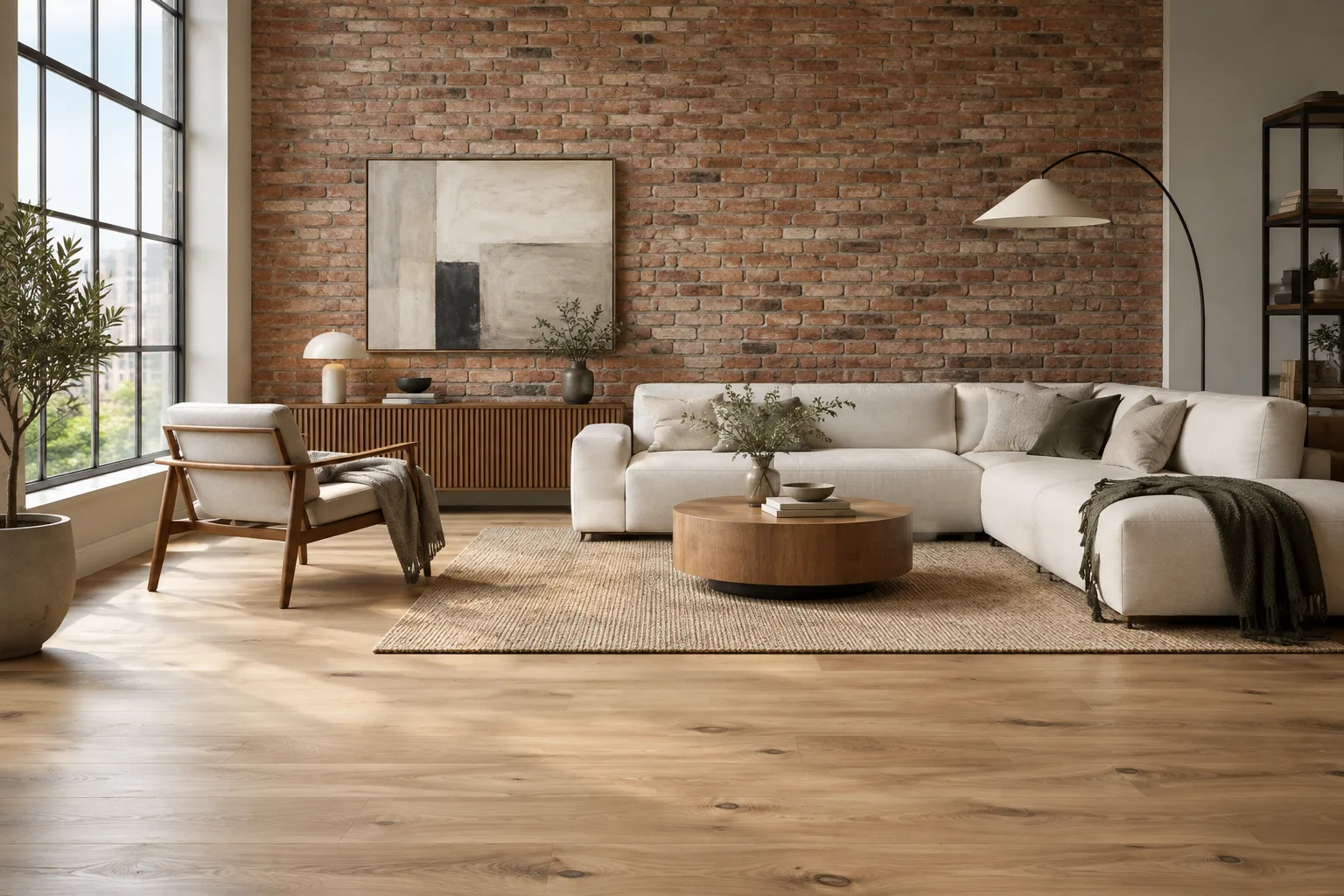
Des veines identiques sur un parquet ou des motifs qui se répètent sur un grand mur de briques peuvent donner un aspect artificiel aux surfaces dans un rendu. Corona Mapping Randomizer aide à atténuer ces répétitions en modifiant aléatoirement la position, l’angle et l’échelle de la texture. Corona Multi Map peut, quant à lui, attribuer différentes textures ou couleurs aux objets ou aux surfaces selon le mode de distribution choisi. Utilisés ensemble, ces deux outils permettent de varier à la fois le mapping des textures et leur apparence colorimétrique.
Dans ce tutoriel, nous allons attribuer différentes positions de texture à une surface en bois, tenter de préserver l’alignement des rangées sur un motif de briques et utiliser Multi Map pour varier les couleurs. L’objectif est de casser la répétition sans perdre l’organisation ni la lisibilité du matériau.
Prérequis
Il vous faut une scène 3ds Max avec Corona et un matériau modifiable. Les outils décrits dans la documentation de Chaos font partie du flux de travail des matériaux et des maps Corona.
Une bitmap ou une map procédurale est nécessaire en entrée de Mapping Randomizer. L’outil fonctionne avec ces deux types de maps.
Les sources ne précisent aucune exigence de compte, version minimale du logiciel ou type de licence pour les étapes ci-dessous. Il ne faut donc pas supposer de prérequis supplémentaires.
Les notes officielles du 4 novembre 2026 concernent la version 3ds Max de Corona 16.0. Elles mentionnent des améliorations liées à l’export vers Vantage, mais n’indiquent pas que les étapes de mapping de base ne fonctionnent que dans cette version.
Varier les textures étape par étape
1. Repérer les répétitions de texture
Commencez par sélectionner la surface où les répétitions sont les plus visibles : un parquet, des marches d’escalier ou un mur en briques, par exemple. Branchez la bitmap utilisée à l’entrée correspondante du matériau et vérifiez son orientation actuelle. Randomizer n’est pas un outil destiné à corriger l’orientation de la texture en fonction du design. Si l’orientation pose problème, corrigez-la séparément à l’aide d’un dépliage UVW ou d’une rotation dans les propriétés de la bitmap.
2. Insérer Mapping Randomizer dans le réseau du matériau
Placez Corona Mapping Randomizer entre la texture et la propriété du matériau : branchez la map à l’entrée de Randomizer, puis sa sortie au canal du matériau où elle sera utilisée. L’outil ne se limite pas aux maps de couleur de base ; la source indique qu’il peut également être utilisé avec des maps de bump en niveaux de gris, de normal RGB et de displacement.
L’effet de Randomizer n’apparaît pas dans l’aperçu du viewport. Ne vous fiez donc pas uniquement à l’image du viewport pour évaluer le résultat : lancez un rendu de test et examinez-y les changements.
3. Choisir les éléments auxquels appliquer l’aléatoire
Le réglage Randomize by détermine selon quelles unités les variations de la map sont réparties. L’option Instance peut distinguer différents objets de la scène ou des instances de scatter. Mesh Element s’appuie sur les groupes de triangles reliés par leurs arêtes, tandis que Polygon prend les faces du mesh comme base. Un même choix peut produire des résultats différents selon la structure du modèle. Choisissez donc l’option en fonction de la géométrie de la scène.
Plusieurs options de distribution peuvent être sélectionnées simultanément ; toutes les options actives influent sur le résultat. Si l’image devient trop variable, testez les options une par une pour déterminer celle qui convient. La valeur Seed définit la permutation des résultats aléatoires. Pour obtenir une autre disposition avec les mêmes plages de mapping, modifiez Seed et lancez un nouveau rendu.
4. Tester les variations de position et d’orientation sur le bois
Pour des éléments répétitifs comme des lames de parquet, les options U Offset et V Offset permettent d’utiliser différentes positions de texture sur plusieurs éléments. Dans l’exemple de l’escalier de Chaos, la plage de décalage est réglée sur 0–1 pour ces deux axes ; la texture peut ainsi être déplacée sur une distance correspondant à sa largeur sur un axe et à sa hauteur sur l’autre. Ce réglage dépend de la disposition de la texture dans l’exemple et ne constitue pas une recette universelle pour toutes les bitmaps.
Réglez également les plages de rotation et d’échelle si nécessaire. Si l’orientation générée par Randomizer ne convient pas au sens des veines du bois, corrigez-la séparément à l’aide de UVW Xform ou d’une rotation dans les propriétés de la bitmap. Dans l’exemple de l’escalier de Chaos, la correction consiste à faire pivoter la texture de 90 degrés. Cette valeur est elle aussi propre à l’exemple ; vérifiez le résultat dans votre scène.
5. Garder les joints des briques alignés
Des décalages libres sur les axes U et V peuvent réduire les répétitions d’une texture de briques, mais des variations incontrôlées sur l’axe V risquent de désaligner les rangées. Utilisez la valeur Step pour V Offset afin de limiter les intervalles de décalage. À 0, aucun intervalle ne limite le déplacement ; des valeurs plus élevées regroupent les positions autorisées selon des pas définis.
La texture de l’exemple de Chaos comporte 7 rangées de briques dans un segment. La documentation obtient une valeur de 0,143 en divisant 1 par le nombre de rangées de cette texture ; les rangées horizontales restent ainsi alignées malgré les changements de position. Pour votre texture, commencez par compter les rangées ou les colonnes dans un segment, puis calculez Step en conséquence. La valeur de l’exemple ne garantira pas le même alignement avec une bitmap de structure différente.
6. Régler les transformations et les transitions des carreaux
Lorsque l’option Randomize each tile est activée, les variations de position, de rotation et d’échelle des carreaux individuels de la texture peuvent être définies indépendamment les unes des autres. Number of tiles contrôle le nombre de carreaux utilisés sur les axes U et V. L’échelle UV de la map d’entrée pouvant influer sur le nombre total de carreaux, tenez compte de cette échelle, et pas seulement de cette valeur, lorsque vous modifiez le réglage.
Blending détermine la transition entre les carreaux voisins. Avec des valeurs faibles, les lignes de raccord peuvent être plus visibles ; avec des valeurs élevées, les détails de la texture risquent d’être trop lissés. High quality blending augmente le coût de calcul afin de mieux masquer les limites entre les carreaux. Selon Chaos, le temps de rendu peut doubler dans les cas exigeant beaucoup de calcul. Avant d’utiliser cette option, comparez la différence visuelle et le temps de rendu sur un rendu de test.
7. Ajouter Multi Map pour varier les couleurs ou les textures
Corona Multi Map peut utiliser plusieurs maps ou couleurs unies dans un même matériau, selon différents modes de distribution. Vous pouvez ajouter les textures une par une ou en charger plusieurs à l’aide de l’option Batch load textures. Randomize by détermine le mode de distribution et Seed influe sur l’ordre aléatoire.
Multi Map ne se limite pas au canal diffuse : la documentation de Chaos cite également les entrées de matériau telles que le niveau de réflexion et le bump. Mix amount influe sur le mélange des couleurs des entrées et sur la variation aléatoire des tons. Hue random contrôle la teinte, Saturation random la saturation et Gamma random les variations des tons moyens. Vérifiez dans le rendu que ces différences ne dénaturent pas l’apparence de base du matériau.
Erreurs fréquentes
Chercher le résultat dans le viewport : l’effet de Mapping Randomizer n’est pas visible dans l’aperçu du viewport. Vérifiez-le sur un rendu de test.
Décaler les rangées de briques : laisser V Offset sans limite peut désaligner les joints. Définissez Step en fonction de la disposition de la texture.
Trop lisser les transitions : une valeur de blending élevée peut flouter les détails de la texture. Ajustez les valeurs en fonction du rendu.
Laisser l’orientation de la texture au hasard : Randomizer ne corrige pas automatiquement une orientation UVW erronée. Réglez l’orientation séparément.
Négliger l’effet des changements de nom : certains modes de distribution, comme Instance, Decal et Material name, se basent sur le nom des objets, decals ou matériaux. Le résultat peut donc changer si ces noms sont modifiés.
Étapes suivantes
Commencez par effectuer un rendu de test sur une seule surface, avec un seul mode de randomisation. Modifiez ensuite séparément les réglages Offset, Step, l’échelle et Seed pour observer l’effet de chacun. Si vous avez besoin de variations de couleur, ajoutez Multi Map ensuite ; gardez à l’esprit que le mapping des textures et la distribution des couleurs sont des réglages distincts.
Évaluez également la compatibilité des scènes transférées de Corona vers Vantage. Les notes de version 3ds Max de Corona 16.0 indiquent que Vantage prend en charge davantage de modes de randomisation de Multi Map et que l’export de Mapping Randomizer a été amélioré. Cela ne signifie pas que chaque matériau aura un rendu identique dans toutes les scènes ; vérifiez le résultat du transfert avec les matériaux utilisés.
Sources et licence
Ce tutoriel est une adaptation en turc des documents « Corona Mapping Randomizer » et « Corona Multi Map » du Chaos Help Center, ainsi que des notes de version officielles de Corona 16.0 pour 3ds Max. Toutes les sources proviennent de la documentation officielle de Chaos et sont fournies sous licence libre : K2, K1 et K4.
Sources
3 sourcesLes textes sources ne sont pas republiés ; les courtes citations sont signalées, le reste est notre propre résumé et commentaire.
Pour les cabinets d’architecture et les équipes de visualisation en Turquie, l’intérêt pratique de ces outils est de réduire l’effet de répétition sans devoir reconstruire la géométrie de la scène. Sur les surfaces en bois, en brique et celles dupliquées avec scatter, un petit rendu de test accélère les décisions concernant les matériaux et permet de repérer rapidement un excès d’aléatoire.
Comme le blending de haute qualité augmente le coût de calcul, il faut évaluer le gain visuel en tenant compte du temps de rendu. Les équipes qui utilisent Vantage devraient consulter les notes de Corona 16.0 et vérifier le transfert dans leurs propres scènes. Les sources ne précisent ni les prix, ni les conditions de licence, ni les exigences matérielles ; pour ces questions, il convient de tenir compte des conditions du flux de travail en place.
Questions fréquentes
À quoi sert Corona Mapping Randomizer ?
Il aide à réduire les répétitions de texture en modifiant aléatoirement la position, la rotation et l’échelle des bitmaps ou des maps procédurales. Il peut être utilisé pour des propriétés de matériau telles que la couleur, le bump, le normal et le displacement.
Corona Mapping Randomizer est-il visible dans le viewport ?
Non. Selon la documentation de Chaos, son effet n’apparaît pas dans l’aperçu du viewport ; il faut lancer un rendu pour vérifier le résultat.
Peut-on utiliser Corona Multi Map avec Mapping Randomizer ?
Oui. Mapping Randomizer peut varier le mapping des textures, tandis que Multi Map peut diversifier la distribution des couleurs ou des maps ; les deux outils peuvent être utilisés ensemble.


