Kurz gesagt
- Lumen ist in neuen Projekten standardmäßig aktiviert, wird aber in Projekten, die aus Unreal Engine 4 migriert wurden, nicht automatisch eingeschaltet.
- Lumen lässt sich in den Beleuchtungs- und Reflexionskategorien der Project Settings separat aktivieren.
- Mit höherer Final Gather Quality und Reflexionsqualität steigt auch die GPU-Auslastung.
- Hardware-Raytracing erfordert kompatible Hardware und ein geeignetes System; in manchen Szenen können die Aktualisierungskosten hoch sein.
Das in der offiziellen Unreal-Engine-Dokumentation beschriebene Lumen-System dient in Unreal-Engine-5-Projekten zur Erzeugung dynamischer globaler Beleuchtung und Reflexionen. In neu erstellten Projekten ist es standardmäßig aktiviert, in Projekten, die aus Unreal Engine 4 migriert wurden, dagegen nicht automatisch. Für gute Ergebnisse in Architekturvisualisierungen und Innenraumszenen sollten Sie nicht nur Lumen aktivieren, sondern auch Qualitätsoptionen, Reflexionsart und Hardwareaufwand gemeinsam berücksichtigen. Da die Dokumentation keine konkrete Unreal-Engine-Unterversion nennt, orientieren sich die folgenden Bezeichnungen an den dort aufgeführten Einstellungen.
1. Lumen im Projekt aktivieren
Öffnen Sie in den Project Settings den Bereich Rendering. Wählen Sie in der Kategorie Dynamic Global Illumination die Methode Lumen und stellen Sie in der Kategorie Reflections ebenfalls Lumen als Reflexionsmethode ein. Da sich beide Optionen separat festlegen lassen, können Sie auch nur die indirekte Beleuchtung oder nur die Reflexionen aktivieren.
Prüfen Sie, ob Generate Mesh Distance Fields aktiviert ist, denn diese Option wird für den Software-Raytracing-Modus von Lumen benötigt. Nach dem Aktivieren muss die Engine neu gestartet werden. Die Erzeugung von Mesh Distance Fields kann die Kompilierungsdauer, den Speicherbedarf und die Dateigröße statischer Meshes erhöhen. Berücksichtigen Sie diese Auswirkungen, bevor Sie die Projekteinstellung ändern.
Mit der Aktivierung von Lumen werden zuvor berechnete Beiträge statischer Beleuchtung deaktiviert und Lightmaps ausgeblendet. Wenn Sie also eine Szene umstellen, die auf statischer Beleuchtung basiert, sollten Sie nicht nur das visuelle Ergebnis, sondern auch die Änderung der Beleuchtungsmethode testen.
2. Innenraumlicht zwischen Qualität und Kosten ausbalancieren
Lumen Global Illumination berechnet indirektes Licht, das von Oberflächen reflektiert wird, sowie den Farbübertrag. So kann sich etwa die Farbe einer gestrichenen Fläche auf benachbarte Oberflächen übertragen. Geometrie blockiert außerdem indirektes Licht und trägt dadurch zur Abschattung bei. Da die Himmelsbeleuchtung in den Final-Gather-Prozess einfließt, können Innenräume dunkler wirken als Außenbereiche. Das kann die Lichtverhältnisse einer Szene realistischer wiedergeben. Wird der Innenraum jedoch zu dunkel, sollten Sie die Einstellungen von Lumen, die sich auf den Himmelslicht-Leakage-Effekt auswirken, vorsichtig anpassen.
Die Kategorie Global Illumination im Post Process Volume ist der zentrale Ort für szenenspezifische Qualitätseinstellungen. Ein höherer Wert für Final Gather Quality kann Rauschen verringern und die Qualität der globalen Beleuchtung verbessern, erhöht jedoch die GPU-Auslastung. Lumen Scene Detail kann dabei helfen, kleinere Objekte in der Lumen Scene abzubilden, beansprucht aber ebenfalls zusätzliche GPU-Ressourcen. Mit einer höheren Lumen Scene View Distance berücksichtigt das System weiter entfernte Bereiche – auch das hat Leistungskosten. Stellen Sie deshalb nicht einfach alle Werte auf Maximum, sondern orientieren Sie sich an den problematischen Bereichen und der angestrebten Bildqualität.
| Einstellung | Empfohlener Wert | Auswirkung |
|---|---|---|
| Final Gather Quality | Je nach Rauschen oder Qualitätsbedarf erhöhen | Kann die Qualität verbessern und Rauschen reduzieren, erhöht aber die GPU-Auslastung. |
| Lumen Scene Detail | Eine Erhöhung in Betracht ziehen, wenn kleine Objekte nicht sichtbar sind | Kleinere Objekte werden dargestellt; die GPU-Auslastung steigt. |
| Lumen Scene View Distance | An die benötigte Sichtweite anpassen | Bezieht weiter entfernte Bereiche ein; die GPU-Auslastung steigt. |
| Scene Capture Cache Resolution | In der Dokumentation angegebener Standardwert: 0,5 | Ein niedriger Wert spart Speicher, kann aber die Qualität mindern; die Einstellung befindet sich unter Post Process Settings der Scene-Capture-Komponente. |
Berücksichtigen Sie auch bei Max Trace Distance den Maßstab der Szene: Zu niedrige Werte können in weitläufigen Bereichen zu Licht-Leaks führen; eine höhere Distanz steigert dagegen die GPU-Auslastung. Emissive Materialien können über den Final-Gather-Prozess von Lumen Licht abgeben. Sehr kleine, helle emissive Flächen können jedoch Rauschen verursachen – testen Sie sie daher in der Szene.
3. Reflexionen passend zur Szene auswählen
Lumen Reflections verarbeitet indirekte Reflexionen auf Materialien mit unterschiedlichen Rauheitswerten. Wenn Sie die Qualität in der Kategorie Reflections des Post Process Volume erhöhen, kann das Reflexionsrauschen abnehmen, gleichzeitig steigt jedoch die GPU-Auslastung. Laut Dokumentation beträgt der Standardwert für Max Reflection Bounces 1. Das entspricht einem einzelnen Reflexionsstrahl ohne sekundäre Reflexion. Höhere Bouncer-Zahlen können dazu beitragen, schwarze Bereiche auf spiegelähnlichen Oberflächen zu vermeiden, sofern genügend Leistungsbudget vorhanden ist.
Prüfen Sie zunächst, ob das Reflexionssystem zu den Projektzielen und der Zielplattform passt. Epic führt Lumen Reflections für leistungsstarke Desktop-PCs und Konsolen der neuesten Generation auf. Reflection Captures sind eine statische und kostengünstige Option. Screen Space Reflections können dagegen visuelle Fehler verursachen, da sie keine Objekte reflektieren können, die nicht auf dem Bildschirm zu sehen sind.
Wenn Sie Hardware-Raytracing verwenden möchten, aktivieren Sie unter Project Settings › Engine › Rendering › Hardware Ray Tracing die Option Support Hardware Ray Tracing. Dafür ist Support Compute Skin Cache erforderlich. Damit Lumen auf Hardware-Raytracing umschaltet, sind außerdem die Option Use Hardware Ray Tracing when available und der entsprechende Reflexions-Beleuchtungsmodus relevant.
Ray Lighting Mode bietet mit Surface Cache standardmäßig eine leistungsstärkere Methode. Hit Lighting for Reflections berechnet die Beleuchtung am Auftreffpunkt des Strahls und kann dadurch eine höhere Reflexionsqualität liefern, steigert aber die GPU-Auslastung deutlich. Hardware-Raytracing kann in Szenen mit mehr als 100.000 Instanzen außerdem erhebliche Kosten für die Szenenaktualisierung verursachen.
4. Was ist im Workflow für Architekturvisualisierung zu beachten?
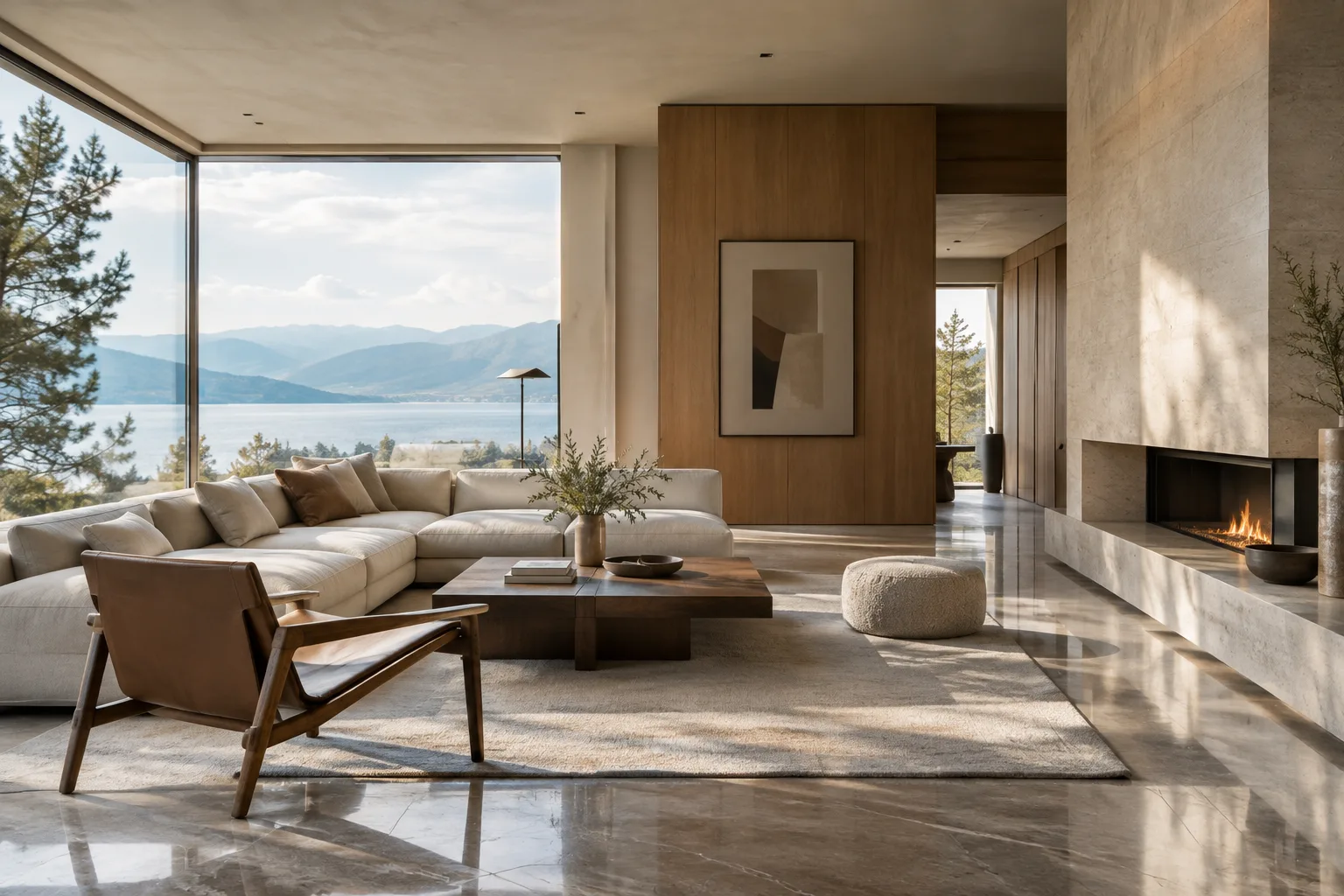
Innenarchitektinnen, Innenarchitekten und Archviz-Teams können Lumen nutzen, um wechselnde Lichtverhältnisse und indirekte Beleuchtung in Echtzeit zu prüfen. Glänzende Böden, glasähnliche Oberflächen und Spiegel machen die Auswirkungen der Reflexionseinstellungen sichtbar. Hardware-Raytracing und höhere Qualitätsstufen liefern jedoch nicht auf jedem Rechner die gleiche Leistung. Wenn Sie Projektdateien im Team teilen, sollten auch der verwendete Lumen-Modus, die Raytracing-Anforderungen und die Qualitätseinstellungen Teil des Testplans sein.
Häufige Fehler
Anzunehmen, dass Lumen in einem aus Unreal Engine 4 migrierten Projekt automatisch aktiviert ist.
Die steigende GPU-Auslastung bei höherer Final Gather Quality oder Reflexionsqualität nicht zu berücksichtigen.
Die Auswirkungen der Option Generate Mesh Distance Fields auf Kompilierungsdauer, Speicher und Dateigröße zu übersehen.
Den Hardware-Raytracing-Modus zu aktivieren, ohne die erforderliche Option Support Compute Skin Cache zu prüfen.
Zu vergessen, dass kleine, sehr helle emissive Flächen Rauschen verursachen können.
Am besten starten Sie die Szene zunächst mit den grundlegenden Lumen-Einstellungen. Erhöhen Sie anschließend die Qualität nur in den Bereichen, in denen das Bild es erfordert, und messen Sie die Leistung erneut.
Quellen
3 QuellenQuelltexte werden nicht neu veröffentlicht; kurze Zitate sind gekennzeichnet, der Rest ist eigene Zusammenfassung und Einordnung.
Für Architekturbüros und Visualisierungsteams in der Türkei liegt der praktische Nutzen von Lumen darin, Licht- und Reflexionsentscheidungen schnell direkt in der Szene beurteilen zu können. Gerade in Innenräumen kann es die Entwurfsprüfung erleichtern, Farbübertrag, Abschattung und Oberflächenreflexionen gemeinsam zu betrachten.
Eine höhere Qualität ist jedoch nicht kostenlos: Höhere Einstellungen für Final Gather oder Reflexionen belasten die GPU; Hardware-Raytracing erfordert zudem ein kompatibles System und Compute Skin Cache. Teams sollten die Leistung vor der Abgabe mit ihren eigenen Szenen testen und bedenken, dass der Wechsel zu Lumen das Verhalten statischer Beleuchtung und von Lightmaps verändert.
Häufige Fragen
Wie aktiviert man Lumen in Unreal Engine?
Stellen Sie im Bereich Rendering der Project Settings sowohl die Methode für Dynamic Global Illumination als auch die Methode für Reflections auf Lumen. Für Software-Raytracing kann Generate Mesh Distance Fields erforderlich sein; nach einer Änderung dieser Einstellung muss die Engine neu gestartet werden.
Warum kann Lumen in Innenräumen Rauschen oder Licht-Leaks verursachen?
Die Final-Gather-Qualität beeinflusst das Rauschen; auch sehr kleine, helle emissive Flächen können Rauschen verursachen. Ist Max Trace Distance zu niedrig, kann Licht über größere Bereiche hinweg leaken.
Wie wirkt sich Hardware-Raytracing auf die Lumen-Leistung aus?
Hit Lighting for Reflections kann eine höhere Reflexionsqualität bieten, steigert aber die GPU-Auslastung. Laut Epic kann Hardware-Raytracing in Szenen mit mehr als 100.000 Instanzen außerdem erhebliche Kosten für die Szenenaktualisierung verursachen.


