En bref
- Lumen est activé par défaut dans les nouveaux projets, mais ne s’active pas automatiquement dans les projets convertis depuis Unreal Engine 4.
- Il est possible d’activer Lumen séparément dans les catégories d’éclairage et de réflexion des Project Settings.
- Le coût GPU augmente avec la qualité de Final Gather et des réflexions.
- Le ray tracing matériel nécessite du matériel et un système compatibles ; le coût de mise à jour peut être élevé dans certaines scènes.
Le système Lumen, présenté dans la documentation officielle d’Unreal Engine, sert à générer un éclairage global dynamique et des réflexions dans les projets Unreal Engine 5. Activé par défaut dans les nouveaux projets, il ne s’active pas automatiquement dans ceux convertis depuis Unreal Engine 4. Pour obtenir de bons résultats en visualisation architecturale et dans les scènes d’intérieur, il faut évaluer ensemble l’activation de Lumen, les réglages de qualité, le type de réflexion et le coût matériel. La documentation ne précisant pas de numéro de version mineure particulier d’Unreal Engine, les intitulés ci-dessous correspondent aux réglages indiqués dans la documentation officielle.
1. Activer Lumen dans le projet
Accédez à la section Rendering des Project Settings. Dans la catégorie Dynamic Global Illumination, sélectionnez Lumen comme méthode, puis sélectionnez également Lumen comme méthode de réflexion dans la catégorie Reflections. Ces deux options étant configurables séparément, il est aussi possible d’activer uniquement l’éclairage indirect ou uniquement les réflexions.
Vérifiez que l’option Generate Mesh Distance Fields, requise par le mode de ray tracing logiciel de Lumen, est activée. Le moteur doit être redémarré après l’activation de cette fonction. La génération des mesh distance fields peut augmenter le temps de compilation, l’utilisation de la mémoire et la taille sur disque des meshes statiques ; tenez compte de ces effets avant de modifier le paramètre du projet.
Lorsque Lumen est activé, les contributions de l’éclairage statique précalculé sont désactivées et les lightmaps sont masquées. Si vous convertissez une scène reposant sur un éclairage statique existant, testez donc non seulement le rendu, mais aussi les conséquences du changement de méthode d’éclairage.
2. Trouver l’équilibre entre qualité et coût de l’éclairage intérieur
Lumen Global Illumination calcule la lumière indirecte qui rebondit sur les surfaces ainsi que le transfert de couleur. Par exemple, la couleur d’une surface peinte peut se refléter sur les surfaces voisines ; la géométrie peut aussi bloquer la lumière indirecte et contribuer à l’ombrage. Comme l’éclairage du ciel est intégré au processus Final Gather, les intérieurs peuvent paraître plus sombres que les extérieurs. Cela peut mieux refléter les conditions lumineuses de la scène ; toutefois, si l’intérieur devient trop sombre, examinez avec prudence les réglages de Lumen qui influent sur les fuites de lumière du ciel.
La catégorie Global Illumination du Post Process Volume est l’endroit principal où régler la qualité propre à une scène. Augmenter la valeur de Final Gather Quality peut réduire le bruit et améliorer la qualité de l’éclairage global, mais augmente le coût GPU. Lumen Scene Detail peut aider à représenter les objets de plus petite taille dans Lumen Scene, au prix d’une charge GPU supplémentaire. En augmentant Lumen Scene View Distance, le système prend en compte des zones plus éloignées, ce qui a également un coût en performances. Plutôt que de pousser tous les réglages au maximum, partez donc des zones problématiques et de la qualité visuelle recherchée.
| Réglage | Valeur recommandée | Effet |
|---|---|---|
| Final Gather Quality | Augmentez selon le niveau de bruit ou la qualité recherchée | Peut améliorer la qualité et réduire le bruit, mais augmente le coût GPU. |
| Lumen Scene Detail | Envisagez de l’augmenter si les petits objets ne sont pas visibles | Représente des objets plus petits, mais augmente le coût GPU. |
| Lumen Scene View Distance | Réglez selon la distance de visibilité nécessaire | Couvre des zones plus éloignées, mais augmente le coût GPU. |
| Scene Capture Cache Resolution | Valeur par défaut indiquée dans la documentation : 0,5 | Une valeur faible économise de la mémoire, mais peut réduire la qualité ; le réglage se trouve dans Post Process Settings du composant Scene Capture. |
Tenez également compte de l’échelle de la scène pour Max Trace Distance : une valeur trop faible peut entraîner des fuites de lumière dans les grandes zones ; augmenter la distance accroît le coût GPU. Les matériaux emissive peuvent émettre de la lumière via le processus Final Gather de Lumen. Toutefois, les zones emissive très petites et lumineuses risquent de générer du bruit ; testez-les dans la scène.
3. Choisir les réflexions en fonction de la scène
Lumen Reflections gère les réflexions indirectes sur des matériaux présentant différents niveaux de rugosité. Augmenter la qualité dans la catégorie Reflections du Post Process Volume peut réduire le bruit des réflexions, mais alourdit la charge GPU. La documentation indique une valeur par défaut de 1 pour Max Reflection Bounces : cela correspond à un seul rayon de réflexion, sans réflexion secondaire. Si le budget de performances le permet, augmenter le nombre de rebonds peut aider à éviter les zones noires sur les surfaces de type miroir.
Commencez par vérifier que le système de réflexion convient aux objectifs du projet et à la plateforme. La documentation d’Epic indique que Lumen Reflections est destiné aux PC de bureau haut de gamme et aux consoles de nouvelle génération. Reflection Captures est une option statique peu coûteuse ; Screen Space Reflections peut produire des artefacts visuels, car il ne peut pas refléter les objets qui ne sont pas visibles à l’écran.
Pour utiliser le ray tracing matériel, activez Support Hardware Ray Tracing dans Project Settings › Engine › Rendering › Hardware Ray Tracing. Cette fonction nécessite Support Compute Skin Cache. Pour que Lumen passe au ray tracing matériel, l’option Use Hardware Ray Tracing when available et le mode d’éclairage de réflexion correspondant sont également importants.
Pour Ray Lighting Mode, Surface Cache est la méthode par défaut, plus performante. Hit Lighting for Reflections calcule l’éclairage au point d’impact du rayon et peut offrir des réflexions de meilleure qualité, mais augmente considérablement le coût GPU. Le ray tracing matériel peut également entraîner un coût de mise à jour de la scène important dans les scènes contenant plus de 100.000 instances.
4. Points à prendre en compte dans un workflow de visualisation architecturale
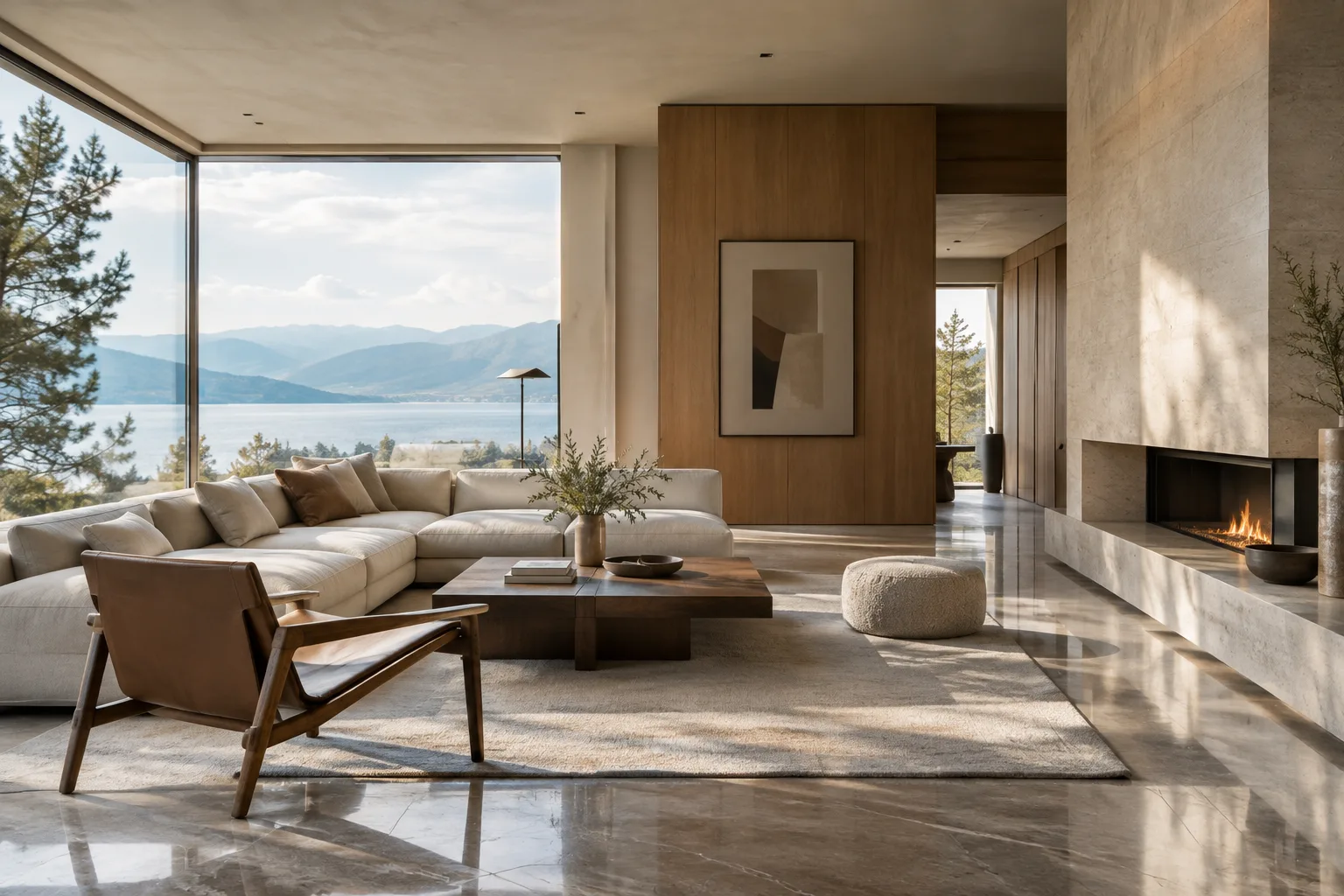
Les architectes d’intérieur et les équipes d’archviz peuvent utiliser Lumen pour examiner en temps réel les variations des conditions lumineuses et l’éclairage indirect. Les sols brillants, les surfaces de type verre et les miroirs rendent l’effet des réglages de réflexion particulièrement visible ; toutefois, le ray tracing matériel et les réglages de qualité plus élevés n’offrent pas les mêmes performances sur tous les ordinateurs. Lors du partage du fichier de travail au sein de l’équipe, le mode Lumen utilisé, les exigences de ray tracing et les choix de qualité doivent aussi figurer dans le plan de test.
Erreurs fréquentes
Supposer que Lumen s’active automatiquement dans un projet converti depuis Unreal Engine 4.
Ne pas tenir compte de l’augmentation du coût GPU lorsqu’on relève Final Gather Quality ou la qualité des réflexions.
Négliger l’incidence de l’activation de Generate Mesh Distance Fields sur le temps de compilation, la mémoire et la taille sur disque.
Activer le mode de ray tracing matériel sans vérifier que Support Compute Skin Cache, option requise, est activée.
Oublier que les zones emissive petites et très lumineuses peuvent générer du bruit.
La meilleure approche consiste à commencer par faire tourner la scène avec les réglages Lumen de base, puis à augmenter la qualité uniquement dans les zones qui en ont besoin à l’image et à mesurer de nouveau les performances.
Sources
3 sourcesLes textes sources ne sont pas republiés ; les courtes citations sont signalées, le reste est notre propre résumé et commentaire.
Pour les cabinets d’architecture et les équipes de visualisation en Turquie, l’intérêt pratique de Lumen tient à la possibilité d’évaluer rapidement les choix d’éclairage et de réflexion directement dans la scène. En particulier dans les intérieurs, voir ensemble le transfert de couleur, l’ombrage et les réflexions sur les surfaces peut faciliter le contrôle du design.
L’amélioration de la qualité a toutefois un coût : des réglages Final Gather ou de réflexion plus élevés sollicitent davantage le GPU, tandis que le ray tracing matériel nécessite un système compatible et Compute Skin Cache. Avant la livraison, les équipes doivent tester les performances avec la densité de leurs propres scènes et garder à l’esprit que le passage à Lumen modifie le comportement de l’éclairage statique et des lightmaps.
Questions fréquentes
Comment activer Lumen dans Unreal Engine ?
Dans la section Rendering des Project Settings, sélectionnez Lumen comme méthode pour Dynamic Global Illumination et Reflections. Le ray tracing logiciel peut nécessiter Generate Mesh Distance Fields, et ce réglage impose de redémarrer le moteur.
Pourquoi Lumen peut-il générer du bruit ou des fuites de lumière dans les intérieurs ?
La qualité de Final Gather influe sur le bruit ; les zones emissive très petites et lumineuses peuvent également en provoquer. Si Max Trace Distance est trop faible, la lumière peut fuir dans les grandes zones.
Quel est l’effet du ray tracing matériel sur les performances de Lumen ?
Hit Lighting for Reflections peut offrir des réflexions de meilleure qualité, mais augmente le coût GPU. Selon la documentation d’Epic, le coût de mise à jour de la scène peut également être important avec le ray tracing matériel dans les scènes contenant plus de 100.000 instances.


