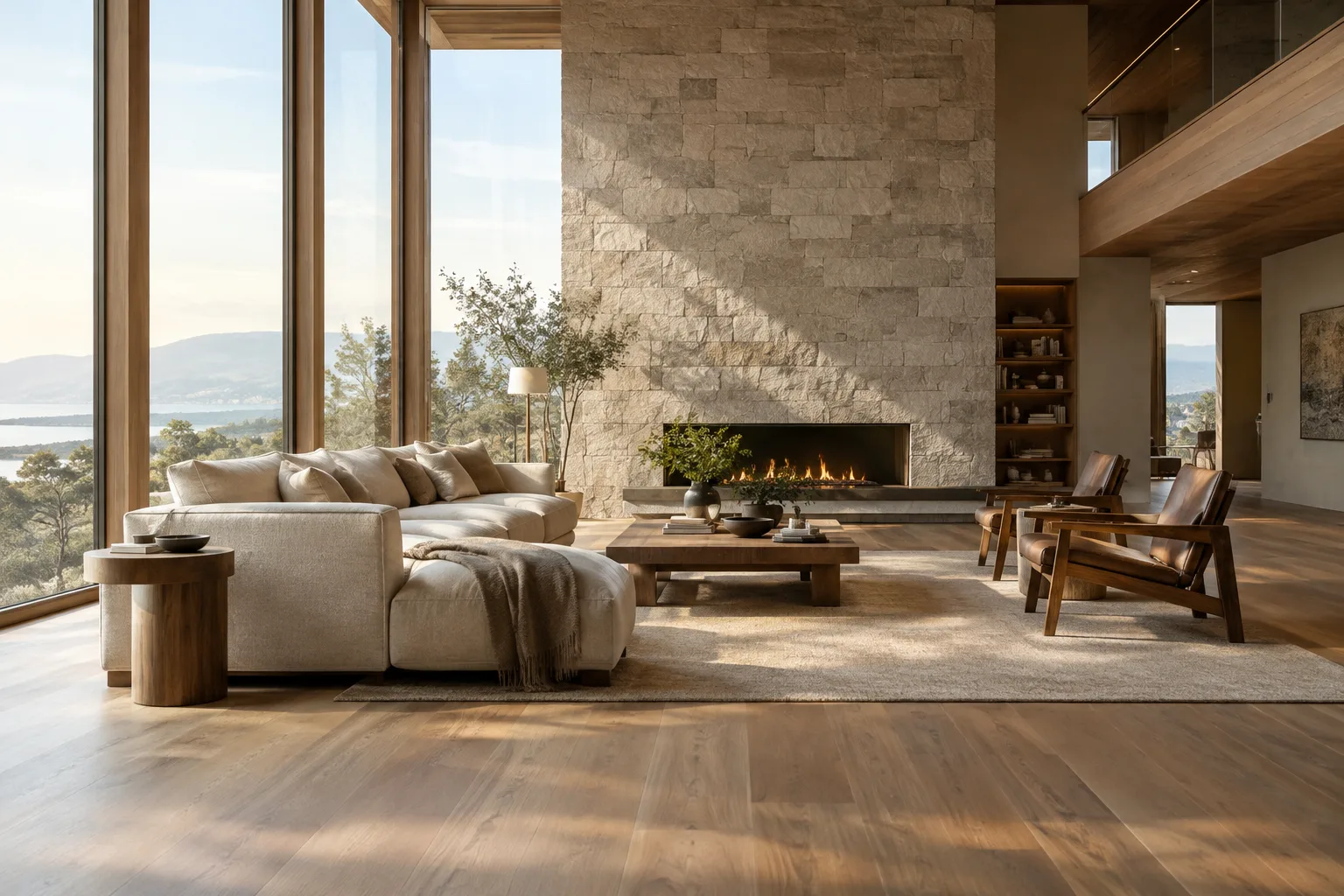
En resumen
- La documentación de Gemini API presenta Nano Banana 2.1 como un modelo eficiente para generar imágenes y editarlas mediante conversación.
- Especificar claramente el tipo de espacio, los materiales, la iluminación, el encuadre y los elementos que deben conservarse ayuda a orientar los resultados.
- Editar una imagen con texto puede incluir solicitudes para añadir, eliminar o cambiar elementos, así como para ajustar el estilo y el color.
- Antes de subir una imagen de referencia, comprueba que tienes derecho a usarla; las imágenes generadas incluyen una marca de agua SynthID.
¿Qué aprenderás en esta guía?
Nano Banana es el nombre que se utiliza para las capacidades integradas de generación de imágenes de Gemini. En la documentación de Gemini API, Nano Banana 2.1 se presenta como un modelo eficiente para generar imágenes y editarlas durante una conversación. Esta guía explica cómo preparar prompts para imágenes de conceptos arquitectónicos e interiores, solicitar cambios en una imagen existente y mejorar los resultados paso a paso.
Los ejemplos están pensados para explorar alternativas de diseño y crear un punto de partida para imágenes de presentación. Una imagen generada, por sí sola, no demuestra la validez de las decisiones de diseño ni la precisión de los dibujos técnicos. Es necesario describir el resultado esperado y someter la imagen a la evaluación del equipo de diseño.
Requisitos: modelo, API e imagen
Los ejemplos se basan en el modelo gemini-nano-banana-2.1 de la documentación de Gemini API. La guía oficial incluye ejemplos con Google GenAI SDK y una solicitud REST para usar la API. En el ejemplo REST, la clave de API se envía en la cabecera x-goog-api-key; $GEMINI_API_KEY representa el valor de la clave que se utiliza en esa cabecera. Por tanto, este flujo requiere acceso a Gemini API y una clave de API válida. Antes de empezar, consulta las condiciones de pago y los precios vigentes para acceder a la API; la guía de referencia no indica ningún importe.
Además de Nano Banana 2.1, la documentación enumera Nano Banana 2 Lite, Nano Banana 2 y Nano Banana Pro. Según la fuente, Lite está diseñado para tareas en las que priman la velocidad y el costo; no está optimizado para múltiples imágenes de referencia ni para ediciones consecutivas. Nano Banana 2.1 se describe como un modelo eficiente que ofrece mejoras en calidad de imagen, generación de texto, coherencia en múltiples turnos y fundamentación con Google Search. Nano Banana Pro se presenta como una opción de gama alta para tareas visuales complejas. Los pasos de esta guía se han escrito para el modelo 2.1; si eliges otro modelo, actualiza el nombre según corresponda.
También puedes usar una imagen de referencia durante la edición. Esto permite pedir cambios de color, materiales o elementos concretos a partir de una imagen de interior existente. Antes de subir una imagen, verifica que tienes derecho a usarla. Google indica que las imágenes generadas incluyen una marca de agua SynthID.
Cómo preparar prompts paso a paso
1. Define el objetivo del diseño. Primero, determina qué debe mostrar la imagen: por ejemplo, la entrada de una vivienda, un espacio de trabajo o un pequeño patio. En lugar de acumular muchos objetivos que compitan entre sí en un solo prompt, describe claramente el espacio principal y el propósito de la imagen.
Create an architectural concept image of a compact urban courtyard for a small apartment building. Show a clear relationship between the entrance, planted seating area, and circulation path. Use warm brick, pale stone, and soft morning light. Keep the composition calm and realistic.Este prompt describe por separado el tipo de espacio, las relaciones de diseño, la paleta de materiales y la atmósfera de iluminación. Considera el primer resultado un punto de partida para preparar un prompt más detallado, no un diseño final.
2. Añade el lenguaje visual y el encuadre. Especificar el punto de vista, las condiciones de iluminación y el estilo de presentación ayuda a aclarar qué características visuales debe priorizar el modelo. Incluye solo las indicaciones que contribuyan al objetivo de la imagen.
Create an interior concept image of a quiet reading room in a public library. Use a wide eye-level view that shows the bookshelves, central reading table, and window seating together. Natural overcast daylight, tactile timber surfaces, muted colors, restrained architectural visualization style.Aquí se describe un encuadre amplio a la altura de los ojos y se especifica qué elementos deben aparecer juntos. La guía de referencia destaca que las instrucciones claras y explícitas ayudan a orientar el comportamiento del modelo.
3. Indica las restricciones y los elementos que deben conservarse. En el prompt, especifica no solo qué se debe generar, sino también qué no debe cambiar. Esto resulta especialmente útil cuando trabajas con una imagen de referencia. Expresa las restricciones con frases breves y verificables.
Create a concept image of a small apartment kitchen. Keep the existing room layout and the positions of the window and doorway unchanged. Explore a light oak cabinet finish, pale stone counters, and warm indirect lighting. Do not add extra openings or change the room proportions.Este ejemplo separa la petición de conservar la distribución y la ubicación de las aberturas de la exploración de materiales. Aun así, revisa la imagen para comprobar si se han conservado los elementos solicitados; incluirlos en el prompt no garantiza el resultado.
4. Edita una imagen de referencia con texto. La documentación de Gemini API muestra cómo orientar una imagen, con una entrada que combina imagen y texto, para añadir, eliminar o cambiar elementos, así como para ajustar el estilo o el color. Añade la imagen a la entrada y describe únicamente el cambio que quieres realizar.
Using the supplied interior image, change the wall finish to a soft limewash texture and shift the overall color grading toward neutral daylight. Keep the furniture, camera view, room layout, and window positions as they are.Este prompt se centra en ajustar la superficie y el color de una imagen de referencia. Si necesitas cambiar varias cosas a la vez, divide las modificaciones en etapas para poder comparar los resultados.
5. Revisa el resultado e itera. Diseñar prompts es un proceso iterativo. Después de generar la primera imagen, identifica una característica que quieras corregir y descríbela de forma concreta en la siguiente indicación. Por ejemplo, precisa las descripciones ambiguas sobre el tono de los materiales, el encuadre o la iluminación.
Revise the previous courtyard image. Keep the building entrance, circulation path, and camera composition unchanged. Make the planted seating area more visually distinct and soften the contrast between the brick and pale stone surfaces.En cada revisión, especifica qué quieres cambiar y qué debe permanecer igual. La documentación sobre estrategias de diseño de prompts señala que los ejemplos y las instrucciones claras pueden ayudar a orientar el formato, el alcance y el estilo de expresión; también indica que el mejor enfoque debe probarse y perfeccionarse según el uso previsto.
Errores frecuentes
Quedarse en adjetivos imprecisos: Palabras como «bonito», «moderno» o «mejor» no describen por sí solas una decisión de diseño. Compleméntalas con características observables, como materiales, iluminación, encuadre o relaciones espaciales.
Pedir demasiados cambios en un solo prompt: Cambiar a la vez la distribución, los acabados, la iluminación y el lenguaje visual dificulta saber qué instrucción influyó en el resultado. Prueba primero el cambio principal.
No indicar qué debe conservarse: Durante la edición, especifica qué elementos deben permanecer intactos, como la distribución, las aberturas o el encuadre.
Suponer que la imagen es un documento de diseño: Considera el resultado generado material para explorar conceptos o comunicar visualmente; valida por separado las decisiones del proyecto real.
Pasar por alto los derechos sobre la imagen de referencia: Asegúrate de tener derecho a usar la imagen que subes.
Próximos pasos
Empieza con una prueba breve: elige un espacio y un objetivo visual. Anota qué funciona en el resultado y qué hay que cambiar; después, inicia otra ronda modificando solo una o dos instrucciones. Si trabajas en equipo, guardar juntos los prompts y los resultados que se van a comparar facilita evaluar qué descripciones se ajustan mejor a los objetivos del proyecto.
Si vas a trabajar con varias imágenes de referencia o con ediciones visuales consecutivas, elige el modelo según el flujo de trabajo. Según la fuente, Nano Banana 2 Lite no está optimizado para múltiples imágenes de referencia ni para ediciones secuenciales en varios turnos. La documentación describe Nano Banana 2.1 como un modelo con mejoras de coherencia en múltiples turnos; al elegir, considera tanto las características indicadas del modelo como las necesidades del proyecto. Comprueba también de antemano las condiciones de acceso a la API y los costos.
Fuentes y licencia
Esta guía se ha adaptado al turco a partir de los documentos “Nano Banana image generation” y “Prompt design strategies” de Google AI for Developers. Ambas fuentes tienen licencia CC BY 4.0. Los prompts de ejemplo para arquitectura e interiores se han creado específicamente para esta guía.
Fuentes
2 fuentesNo republicamos los textos de las fuentes; las citas breves van marcadas y el resto es resumen y comentario propios.
Nano Banana 2.1 puede considerarse una herramienta para desarrollar ideas que acelere la exploración visual de conceptos para estudios de arquitectura y estudiantes. Puede resultar útil, sobre todo en las primeras etapas, para probar distintas atmósferas de materiales o explorar el lenguaje visual de la presentación de un espacio. Sin embargo, es importante interpretar los resultados con cautela: la generación de imágenes no valida por sí sola la precisión técnica del diseño.
Los equipos en Turquía deben comprobar el acceso a la API, el costo actual de uso y los derechos sobre las imágenes que suban antes de empezar. Como las fuentes no indican precios, es necesario calcular el presupuesto por separado. Si se planean ediciones visuales en varios turnos, también conviene elegir el modelo según el flujo de trabajo; los resultados deben apoyar la evaluación del diseño, no sustituir las decisiones del proyecto.
Preguntas frecuentes
¿Cómo se generan imágenes arquitectónicas con Nano Banana 2.1?
En Gemini API, selecciona el modelo `gemini-nano-banana-2.1` y envía un prompt que describa claramente el espacio, los materiales, la iluminación y el encuadre. Revisa el resultado y mejora el prompt de forma iterativa.
¿Puede Nano Banana editar una imagen de interior existente?
Según la documentación de Gemini API, puedes proporcionar una imagen junto con texto para solicitar que se añadan, eliminen o cambien elementos, o para ajustar el estilo y el color. Debes tener derecho a usar la imagen de referencia.
¿Las imágenes generadas con Nano Banana 2.1 incluyen una marca de agua?
La documentación de Google indica que todas las imágenes generadas incluyen una marca de agua SynthID.