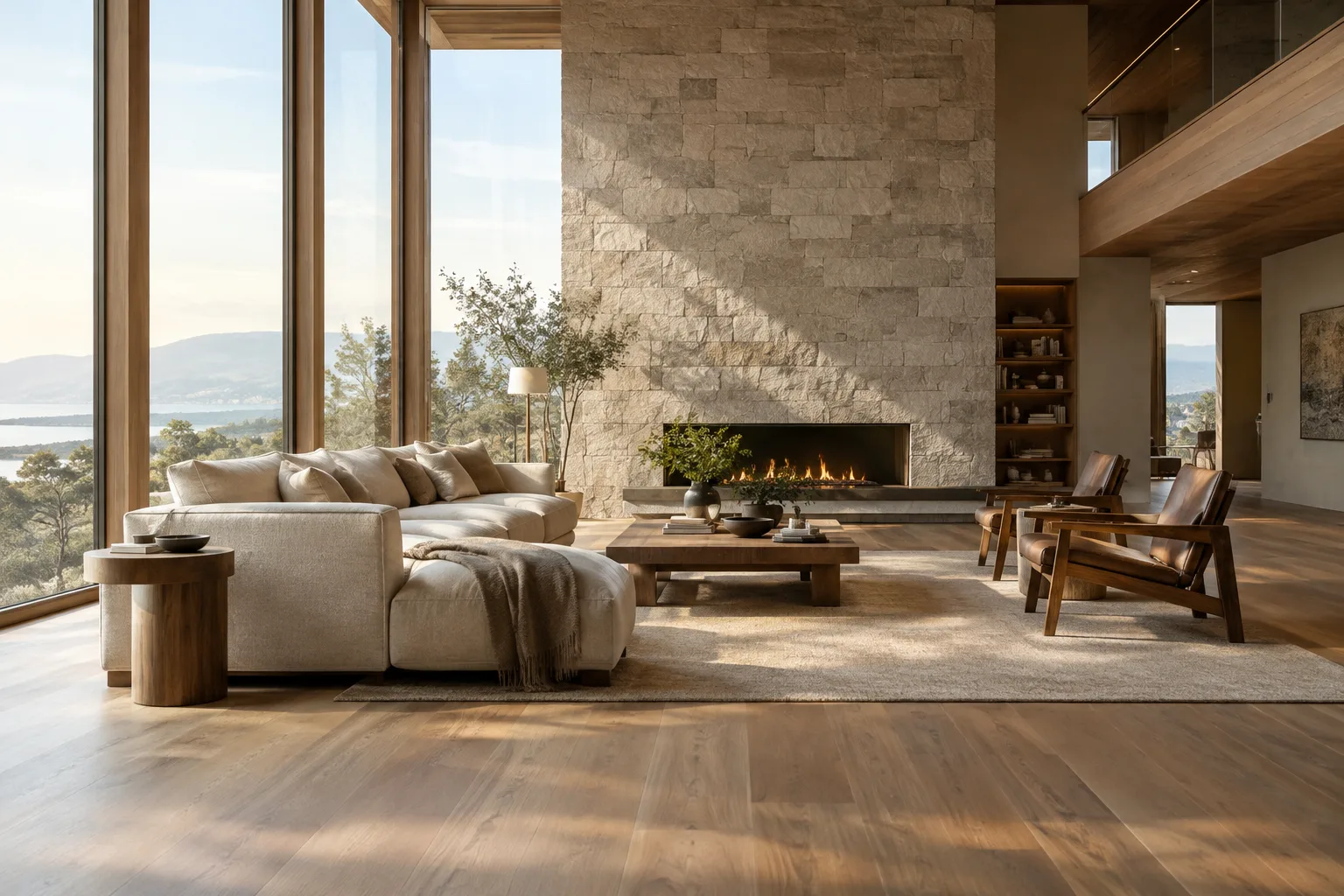
En bref
- La documentation de l’API Gemini présente Nano Banana 2.1 comme son modèle efficace de référence pour la génération d’images et la retouche conversationnelle.
- Préciser le type d’espace, les matériaux, la lumière, le cadrage et les caractéristiques à préserver dans les prompts aide à orienter les résultats.
- La retouche d’une image à partir de texte peut inclure l’ajout, la suppression ou la modification d’éléments, ainsi que des ajustements de style et de couleur.
- Avant de téléverser une image source, vérifiez que vous disposez des droits nécessaires pour l’utiliser ; les images générées comportent un filigrane SynthID.
Ce que vous apprendrez dans ce guide
Nano Banana est le nom donné aux capacités natives de génération d’images de Gemini. Dans la documentation de l’API Gemini, Nano Banana 2.1 est présenté comme un modèle axé sur l’efficacité pour générer des images et les retoucher au fil d’une conversation. Ce guide explique comment préparer des prompts pour des concepts architecturaux et des visuels d’intérieur, demander des modifications à une image existante et améliorer les résultats étape par étape.
Les exemples proposés servent à explorer des variantes de conception et à créer un point de départ pour des visuels de présentation. Une image générée ne prouve pas à elle seule la validité des choix de conception ni l’exactitude des dessins techniques. Il faut décrire le résultat attendu du modèle et faire évaluer le rendu par l’équipe de conception.
Prérequis : modèle, API et image
Les exemples reposent sur le modèle gemini-nano-banana-2.1, présenté dans la documentation de l’API Gemini. Le guide officiel fournit des exemples avec les SDK Google GenAI ainsi qu’une requête REST. Dans l’exemple REST, la clé API est transmise dans l’en-tête x-goog-api-key ; $GEMINI_API_KEY représente la valeur de la clé utilisée dans cet en-tête. Ce flux nécessite donc un accès à l’API Gemini et une clé API valide. Avant de commencer, vérifiez les conditions tarifaires de l’accès à l’API et les prix en vigueur ; le guide source ne précise aucun montant.
Outre Nano Banana 2.1, la documentation répertorie Nano Banana 2 Lite, Nano Banana 2 et Nano Banana Pro. Selon la source, Lite est conçu pour les tâches où la vitesse et le coût sont prioritaires ; il n’est pas optimisé pour les entrées comportant plusieurs références ni pour les retouches successives. Nano Banana 2.1 est décrit comme un modèle axé sur l’efficacité, avec des améliorations en matière de qualité d’image, de génération de texte, de cohérence sur plusieurs tours et d’ancrage avec Google Search. Nano Banana Pro est présenté comme une option haut de gamme pour les tâches visuelles complexes. Les étapes de ce guide sont rédigées pour le modèle 2.1 ; si vous en choisissez un autre, adaptez le nom du modèle dans le prompt.
Vous pouvez également utiliser une image source pour l’étape de retouche. Cela permet de demander des modifications de couleur, de matériau ou d’un élément précis à partir d’un visuel d’intérieur existant. Avant de téléverser une image, vérifiez que vous disposez des droits nécessaires pour l’utiliser. Google indique que les images générées comportent un filigrane SynthID.
Préparer un prompt étape par étape
1. Définissez l’objectif de conception. Commencez par déterminer ce que l’image doit représenter : par exemple, une entrée résidentielle, un espace de travail ou une petite cour. Plutôt que d’énumérer trop d’objectifs concurrents dans un même prompt, décrivez clairement l’espace principal et la finalité de l’image.
Create an architectural concept image of a compact urban courtyard for a small apartment building. Show a clear relationship between the entrance, planted seating area, and circulation path. Use warm brick, pale stone, and soft morning light. Keep the composition calm and realistic.Ce prompt décrit séparément le type d’espace, les relations entre les éléments, la palette de matériaux et l’atmosphère lumineuse. Considérez le premier résultat comme un point de départ pour affiner le prompt, et non comme un projet définitif.
2. Précisez le style visuel et le cadrage. Indiquer le point de vue souhaité, les conditions d’éclairage et le langage de présentation aide à préciser les caractéristiques visuelles que le modèle doit privilégier. N’incluez que les indications utiles à l’objectif de l’image.
Create an interior concept image of a quiet reading room in a public library. Use a wide eye-level view that shows the bookshelves, central reading table, and window seating together. Natural overcast daylight, tactile timber surfaces, muted colors, restrained architectural visualization style.Le cadrage large à hauteur des yeux et les éléments à montrer ensemble sont précisés ici. Le guide source souligne que des instructions claires et explicites aident à orienter le comportement du modèle.
3. Indiquez les contraintes et les éléments à préserver. Précisez dans le prompt non seulement ce qui doit être généré, mais aussi ce qui ne doit pas changer. Cette approche est particulièrement utile lorsque vous travaillez à partir d’une image source. Formulez les contraintes en phrases courtes et vérifiables.
Create a concept image of a small apartment kitchen. Keep the existing room layout and the positions of the window and doorway unchanged. Explore a light oak cabinet finish, pale stone counters, and warm indirect lighting. Do not add extra openings or change the room proportions.Cet exemple distingue la demande de préservation de l’agencement et de l’emplacement des ouvertures de l’exploration des matériaux. Examinez tout de même le résultat pour vérifier que les éléments demandés ont été préservés : le fait de les mentionner dans le prompt ne garantit pas le résultat.
4. Retouchez une image source à l’aide de texte. La documentation de l’API Gemini montre qu’en fournissant une image et du texte ensemble, vous pouvez demander l’ajout, la suppression ou la modification d’éléments, ainsi que des ajustements de style ou de couleur. Ajoutez l’image aux données d’entrée et décrivez uniquement la modification visée.
Using the supplied interior image, change the wall finish to a soft limewash texture and shift the overall color grading toward neutral daylight. Keep the furniture, camera view, room layout, and window positions as they are.Ce prompt porte sur la retouche des surfaces et des couleurs d’une image source. Si vous devez modifier plusieurs éléments, procédez par étapes afin de pouvoir comparer les résultats.
5. Examinez le résultat et faites des itérations. La conception des prompts est un processus itératif. Après avoir examiné la première image, identifiez une seule caractéristique à corriger et décrivez-la concrètement dans votre demande suivante. Par exemple, précisez davantage les indications floues concernant la teinte des matériaux, le cadrage ou la lumière.
Revise the previous courtyard image. Keep the building entrance, circulation path, and camera composition unchanged. Make the planted seating area more visually distinct and soften the contrast between the brick and pale stone surfaces.À chaque étape, précisez ce que vous souhaitez modifier et ce qui doit rester inchangé. Le document sur les stratégies de conception des prompts indique que les exemples et les instructions explicites peuvent aider à orienter le format, la portée et le ton ; la meilleure approche doit être testée et affinée selon le cas d’usage.
Erreurs fréquentes
S’en tenir à des adjectifs vagues : des termes comme « beau », « moderne » ou « meilleur » ne décrivent pas à eux seuls une décision de conception. Complétez-les par des caractéristiques observables, comme les matériaux, la lumière, le cadrage ou les relations spatiales.
Demander trop de changements dans un même prompt : modifier en même temps l’agencement, les finitions, l’éclairage et le langage visuel rend difficile de savoir quelle instruction a influencé le résultat. Commencez par tester le changement principal.
Ne pas préciser les éléments à préserver : lorsque vous demandez une retouche, mentionnez explicitement les éléments qui doivent rester fixes, comme l’agencement de la pièce, les ouvertures ou le cadrage.
Considérer l’image comme un document de conception : utilisez le résultat pour explorer un concept ou communiquer visuellement ; vérifiez séparément les décisions relatives au projet réel.
Négliger les droits sur l’image source : assurez-vous d’avoir le droit d’utiliser l’image que vous téléversez.
Étapes suivantes
Commencez par un court essai portant sur un seul espace et un seul objectif visuel. Notez les caractéristiques du résultat qui fonctionnent et celles qui doivent changer, puis lancez un nouveau tour en ne modifiant qu’une ou deux instructions. En équipe, conserver ensemble les prompts et les résultats à comparer facilite l’évaluation des descriptions les mieux adaptées aux objectifs du projet.
Si vous comptez travailler avec plusieurs références ou effectuer des retouches successives, choisissez le modèle en fonction de votre flux de travail. Selon la source, Nano Banana 2 Lite n’est pas optimisé pour les entrées comportant plusieurs références ni pour les retouches séquentielles sur plusieurs tours. La documentation décrit Nano Banana 2.1 comme offrant des améliorations de cohérence sur plusieurs tours ; au moment de choisir, tenez donc compte à la fois des caractéristiques annoncées du modèle et des besoins du projet. Vérifiez également à l’avance les conditions d’accès à l’API et les coûts.
Source et licence
Ce guide a été adapté en turc à partir des documents « Nano Banana image generation » et « Prompt design strategies » de Google AI for Developers. Les deux sources sont sous licence CC BY 4.0. Les exemples de prompts pour l’architecture et les intérieurs ont été créés spécialement pour ce guide.
Sources
2 sourcesLes textes sources ne sont pas republiés ; les courtes citations sont signalées, le reste est notre propre résumé et commentaire.
Nano Banana 2.1 peut être considéré comme un outil de développement d’idées permettant aux agences d’architecture et aux étudiants d’accélérer l’exploration de concepts visuels. Il peut notamment être utile, au début du processus, pour tester différentes ambiances de matériaux ou différents langages de présentation d’un espace. Il reste toutefois important d’interpréter les résultats avec mesure : la génération d’images ne valide pas automatiquement l’exactitude technique d’un projet.
Les équipes en Turquie doivent vérifier avant de commencer leur travail les conditions d’accès à l’API, les coûts d’utilisation en vigueur et les droits sur les images téléversées. Comme les sources ne précisent pas les prix, il faut établir le budget séparément. Si des retouches visuelles sur plusieurs tours sont prévues, le choix du modèle doit également être évalué en fonction du flux de travail ; les résultats doivent soutenir l’évaluation de la conception, et non se substituer aux décisions relatives au projet.
Questions fréquentes
Comment générer des visuels architecturaux avec Nano Banana 2.1 ?
Dans l’API Gemini, sélectionnez le modèle `gemini-nano-banana-2.1` et envoyez un prompt décrivant clairement l’espace, les matériaux, la lumière et le cadrage. Examinez le résultat, puis affinez le prompt par itérations.
Nano Banana peut-il retoucher une image d’intérieur existante ?
D’après la documentation de l’API Gemini, vous pouvez fournir une image et du texte ensemble pour demander l’ajout, la suppression ou la modification d’éléments, ainsi que des ajustements de style et de couleur. Vous devez disposer des droits nécessaires pour utiliser l’image source.
Les images générées avec Nano Banana 2.1 comportent-elles un filigrane ?
La documentation de Google indique que toutes les images générées comportent un filigrane SynthID.