En bref
- Directional Light représente une lumière provenant d’une source très éloignée et produisant des rayons parallèles.
- L’éclairage Static est présenté comme la méthode la plus rapide et permet le précalcul de l’éclairage.
- Avec une lumière Stationary, les ombres et l’éclairage indirect de la géométrie statique sont précalculés par Lightmass, tandis que le reste de l’éclairage demeure dynamique.
- Les notes de version d’Unreal Engine 5.3 qualifient la vue orthographique d’expérimentale et indiquent que la plupart des fonctionnalités modernes, notamment Lumen, Nanite et les ombres, devraient fonctionner.
Ce que vous allez apprendre
Vous allez apprendre à choisir et à régler Directional Light, qui représente la lumière du soleil dans Unreal Engine, en fonction de votre scène. Ce guide aborde le choix de la direction de la lumière, l’évaluation de sa couleur et de son intensité, le contrôle de la douceur des ombres et le choix entre Static, Stationary et Movable. Il examine également les effets de ces choix sur les workflows de présentation architecturale, en intérieur comme en extérieur.
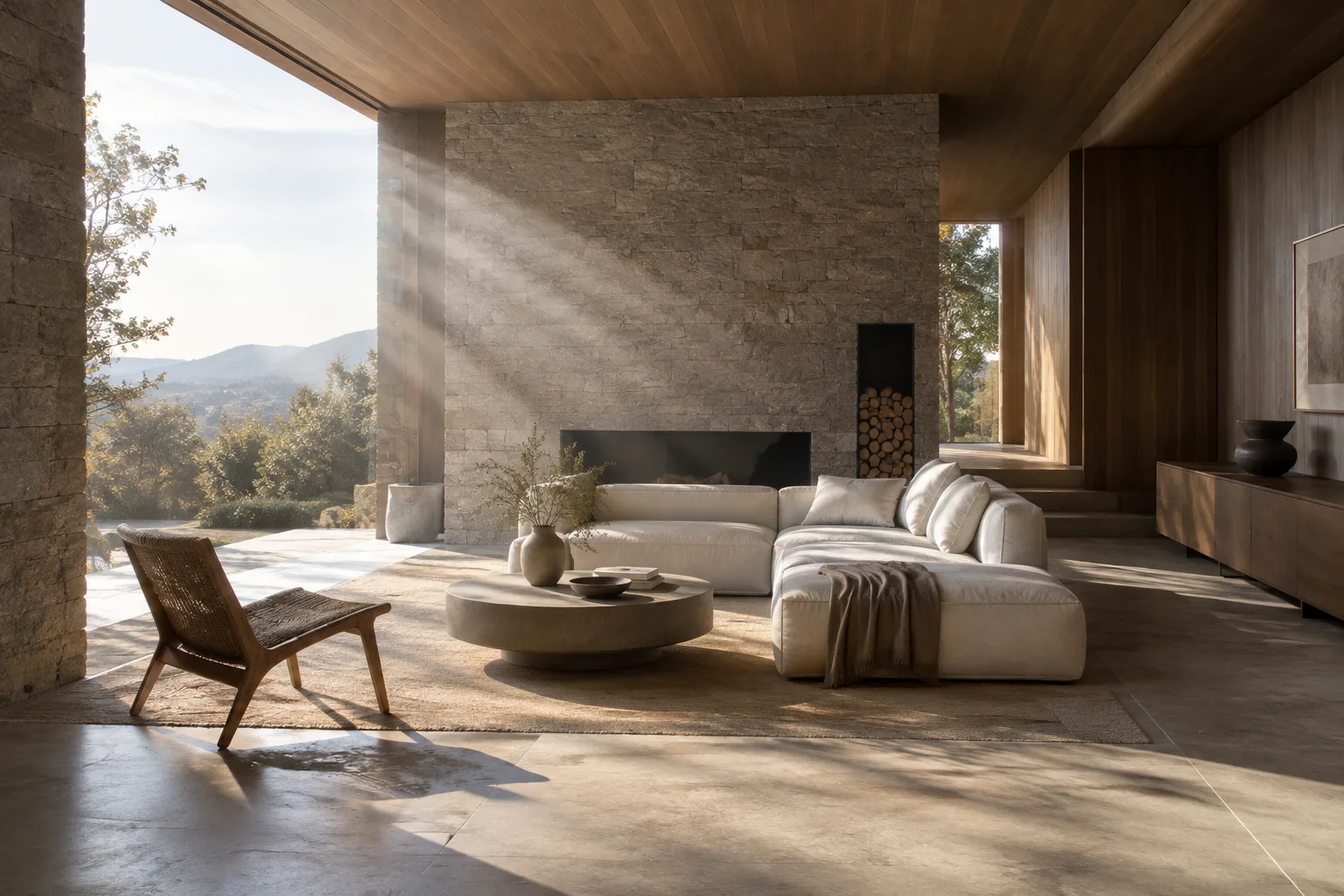
Directional Light considère que sa source se trouve à une distance infinie. Ses rayons sont donc parallèles, ce qui convient à la simulation de la lumière du soleil. C’est l’un des outils essentiels pour définir la direction de la lumière qui pénètre dans un intérieur par une fenêtre, une ouverture de toit ou une baie en façade.
Prérequis et notes de version
Ce guide s’appuie sur la documentation d’Unreal Engine consacrée à Directional Light. Les sources n’indiquent pas de version du moteur minimale obligatoire pour ces fonctionnalités. Les notes de version d’Unreal Engine 5.0 présentent des fonctionnalités de rendu telles que Lumen, Nanite et Virtual Shadow Maps ; celles de la version 5.3 indiquent que la vue orthographique est expérimentale. Si vous avez besoin d’une projection orthographique, tenez compte de ce statut expérimental lorsque vous évaluez la version et le workflow. La source précise que la plupart des fonctionnalités modernes, notamment Lumen, Nanite et les ombres, devraient fonctionner avec la vue orthographique ; cette indication ne constitue pas une garantie de compatibilité.
Les sources ne précisent aucune exigence de compte, aucun tarif ni matériel spécifique ; aucune condition de ce type n’est donc supposée ici. Gardez également à l’esprit que les résultats des réglages de lumière dépendent des méthodes d’éclairage et d’ombres utilisées. Par exemple, dans un projet où Virtual Shadow Maps est activé, certains réglages de Cascaded Shadow Maps peuvent être sans effet.
Configurer Directional Light étape par étape
Définissez le rôle de la lumière dans la scène. Commencez par déterminer de quelle direction le soleil doit éclairer la scène. La flèche de direction de Directional Light indique le sens dans lequel la lumière se propage ; utilisez-la comme repère pour positionner et orienter la lumière. Pour une visualisation intérieure, diriger les rayons à travers une ouverture facilite la lecture de la lumière et des ombres. Il ne s’agit pas de placer physiquement la source près de la fenêtre, mais d’orienter les rayons parallèles en fonction de la composition de la scène.
Choisissez le mode de mobilité en fonction des besoins de la scène. Le paramètre Mobility de la lumière propose trois comportements différents :
Static : ne peut pas être modifiée pendant le jeu. La documentation la décrit comme la méthode de rendu la plus rapide et indique qu’elle permet le précalcul de l’éclairage.
Stationary : la lumière ne se déplace pas, mais sa couleur et son intensité peuvent être modifiées en cours d’exécution. L’ombrage et l’éclairage indirect provenant de la géométrie statique sont précalculés par Lightmass ; le reste de l’éclairage demeure dynamique.
Movable : la lumière est entièrement dynamique et peut produire des ombres dynamiques. C’est la méthode de rendu la plus lente des trois, mais elle offre la plus grande flexibilité.
Pour une scène de présentation fixe, Static peut être envisagée si le précalcul et la rapidité sont prioritaires. Si vous devez modifier la couleur ou l’intensité de la lumière, sans déplacer sa source, Stationary peut être plus adaptée. Si la position ou le comportement de la lumière doit être dynamique, la flexibilité de Movable devient importante ; il faut toutefois tenir compte de son coût en performances.
Réglez l’intensité et la couleur. La valeur Intensity de Directional Light correspond à l’éclairement maximal, exprimé en lux. Light Color définit la couleur de la lumière. Évaluez ces réglages ensemble afin d’équilibrer l’éclairage général de la scène : plutôt que de modifier un seul paramètre en considérant les autres comme fixes, observez le résultat, en particulier au niveau des ouvertures et des ombres intérieures. Si vous préférez utiliser la température, la valeur Temperature est exprimée en kelvins ; la documentation indique 6500 K pour le blanc.
Contrôlez les contours des ombres. Source Angle définit l’angle de la source lumineuse en degrés. La documentation indique une valeur par défaut de 0,5357, correspondant à l’angle du soleil. Des valeurs plus élevées produisent des ombres plus douces et des reflets spéculaires plus larges. Pour choisir entre des ombres nettes et douces, faites varier Source Angle. Lorsque vous augmentez ce paramètre, examinez l’image dans son ensemble : ne regarder qu’un seul contour peut faire oublier l’effet sur les autres ombres de la scène.
Distinguez l’éclairage précalculé du comportement dynamique. Les paramètres de Directional Light de la catégorie Lightmass agissent sur l’éclairage précalculé des lumières Static et Stationary. Ne supposez pas que ces options produiront le même effet si vous n’utilisez qu’une lumière Movable. Avec Static et Stationary, examinez séparément les parties précalculées et dynamiques de la scène ; tenez particulièrement compte du comportement de Stationary si vous devez pouvoir modifier l’intensité ou la couleur de la lumière.
Vérifiez si la méthode d’ombres limite la pertinence des réglages. Cascaded Shadow Maps répartit l’image entre plusieurs cartes d’ombres et fournit davantage de détails dans les zones proches de la caméra. Cependant, si le projet utilise Virtual Shadow Maps, les cascades de Directional Light ne sont pas dessinées et la plupart de ces réglages sont sans effet. La distance des ombres dynamiques reste néanmoins importante. Avant de modifier les paramètres d’ombre, vérifiez donc la Shadow Map Method utilisée par le projet et le comportement des ombres de la lumière.
Erreurs fréquentes
Choisir le mode Mobility en se fiant uniquement à l’image : Static, Stationary et Movable ne fonctionnent pas de la même manière. L’éclairage précalculé, les changements pendant le jeu ou les interactions, ainsi que le coût de rendu entraînent des résultats différents. Si vous ne définissez pas clairement le comportement lumineux nécessaire avant de faire votre choix, vous devrez peut-être revoir les réglages de la scène par la suite.
Confondre Source Angle et l’intensité de la lumière : Source Angle agit sur la douceur des ombres et la largeur des reflets spéculaires ; Intensity correspond à l’éclairement maximal, exprimé en lux. Augmenter l’intensité pour adoucir une ombre ne modifie pas le paramètre adapté à cet objectif.
Supposer que tous les réglages d’ombre s’appliquent à chaque projet : une grande partie des réglages de Cascaded Shadow Maps est sans effet dans les projets qui utilisent Virtual Shadow Maps. Modifier les valeurs des cascades sans tenir compte de la méthode employée risque de ne pas produire le résultat attendu.
Considérer une fonctionnalité expérimentale comme une garantie en production : dans Unreal Engine 5.3, la vue orthographique est décrite comme expérimentale. Les notes de version indiquent que la plupart des fonctionnalités modernes, notamment Lumen, Nanite et les ombres, devraient fonctionner, mais cela ne doit pas être interprété comme une garantie de compatibilité pour tous les projets et tous les usages. Si vous utilisez une caméra orthographique pour un dessin ou une présentation architecturale, vérifiez également la fonctionnalité dans votre workflow de production.
Effets sur le workflow de visualisation architecturale et prochaines étapes
Directional Light est utile aux architectes, architectes d’intérieur et artistes 3D qui souhaitent définir l’ensoleillement d’une façade, les traces de lumière dans un intérieur et le caractère des ombres de la scène. Dans une scène statique, le précalcul de l’éclairage peut être privilégié ; si vous devez modifier la couleur ou l’intensité de la lumière, ou produire des ombres entièrement dynamiques, évaluez les autres modes Mobility. Ces choix établissent un compromis entre rapidité et flexibilité. Les sources ne précisant pas de configuration matérielle particulière, il ne faut pas déduire les performances en fonction du matériel.
Pour la suite, comparez la même scène avec différentes orientations du soleil et, au moment de prendre votre décision, examinez l’effet de la lumière sur la perception de l’espace ainsi que les contours des ombres. Dans les sources consacrées à Unreal Engine 5.0, Lumen est décrit comme une solution d’éclairage global et de réflexion dynamique qui réagit instantanément aux changements de scène et de lumière ; cette approche peut contribuer aux workflows qui évaluent les résultats en faisant varier l’éclairage. Si vous avez besoin d’une vue orthographique, tenez également compte du support expérimental d’Unreal Engine 5.3 et du comportement de la fonctionnalité dans votre projet.
Sources et licence
Ce guide est une adaptation en turc des informations pertinentes de la documentation d’Epic Games sur Unreal Engine Directional Light et des notes de version d’Unreal Engine 5.0 et 5.3. Dans le contenu fourni, les sources sont signalées comme licence=libre.
Sources
3 sourcesLes textes sources ne sont pas republiés ; les courtes citations sont signalées, le reste est notre propre résumé et commentaire.
Pour les agences d’architecture et les artistes de visualisation en Turquie, l’intérêt pratique de ce workflow réside dans la possibilité de définir consciemment l’orientation du soleil et le caractère des ombres, puis de choisir le comportement de la lumière en fonction des besoins de la scène. Pour la lumière qui pénètre par des ouvertures, notamment dans les intérieurs, le choix de Mobility influe à la fois sur la liberté de modification et sur la méthode de calcul.
Lors de l’évaluation du budget et du matériel, il est important de ne pas supposer des exigences que les sources ne mentionnent pas. Les différences de rapidité et de flexibilité entre Static, Stationary et Movable constituent un bon point de départ, mais elles doivent être testées dans le projet réel, en tenant compte de la qualité visée et de la méthode d’ombres utilisée. Le statut expérimental du support orthographique dans UE 5.3 doit également être vérifié avant la production.
Questions fréquentes
À quoi sert Directional Light dans Unreal Engine ?
Elle simule des rayons parallèles provenant d’une source éloignée. Elle convient donc à la représentation de la lumière du soleil.
Quelle est la différence entre les lumières Static, Stationary et Movable ?
Static ne change pas pendant le jeu et est décrite comme la méthode de rendu la plus rapide. Stationary ne se déplace pas, mais sa couleur et son intensité peuvent être modifiées ; Movable offre des ombres dynamiques et davantage de flexibilité, mais c’est l’option la plus lente en rendu.
Peut-on utiliser la vue orthographique dans Unreal Engine 5.3 ?
Les notes de version 5.3 décrivent la vue orthographique comme expérimentale. Elles indiquent que la plupart des fonctionnalités modernes, notamment Lumen, Nanite et les ombres, devraient fonctionner ; il ne s’agit pas d’une garantie de compatibilité.