En bref
- Cycles traite les chemins lumineux selon les rayons caméra, réflexion, transmission et ombre.
- Les limites globales et celles propres à chaque type de rayon influencent le temps de rendu et la qualité de l’image.
- Fast GI Approximation offre une autre approche pour réduire le bruit dans les scènes intérieures.
- Désactiver la visibilité des objets pour certains types de rayons peut être plus efficace que de reproduire le même effet avec des nœuds de shader.
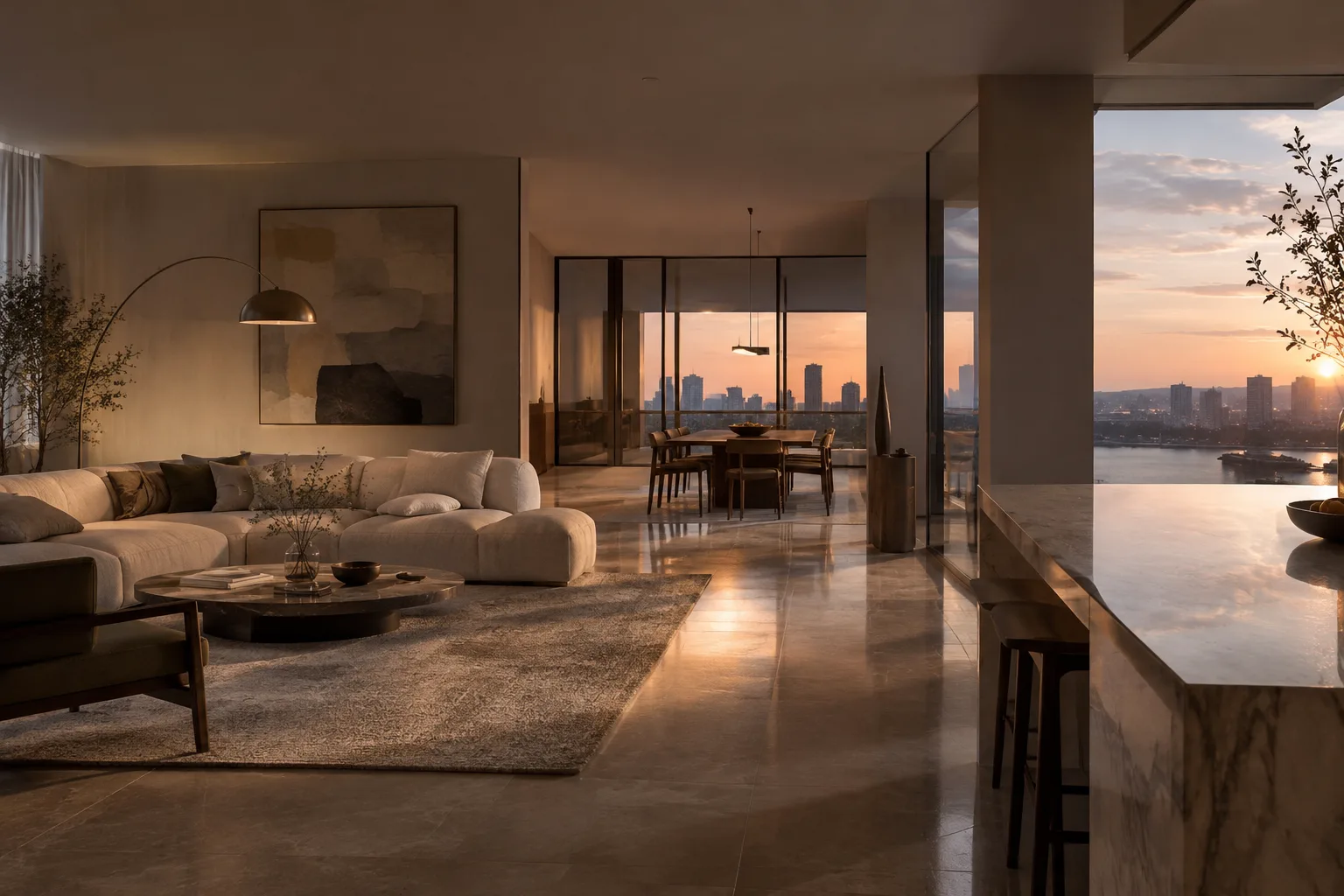
Bien régler les chemins lumineux et la visibilité des objets dans le moteur de rendu Cycles de Blender permet de mieux maîtriser le temps de rendu et la qualité de l’image pour la visualisation d’intérieurs. Les options présentées dans le guide de Blender permettent de limiter les rebonds lumineux, de réduire le bruit et de définir la manière dont les objets de la scène sont pris en compte selon les types de rayons. Ce guide présente les étapes essentielles à suivre dans une scène d’intérieur, à partir des réglages Cycles du guide en ligne actuel de Blender.
Ce que vous allez apprendre dans ce guide
Nous verrons d’abord comment Cycles suit la lumière dans la scène et quelles options permettent de contrôler les rebonds lumineux. Nous aborderons ensuite Fast GI Approximation pour les aperçus rapides en intérieur, les limites à prendre en compte pour réduire le bruit et les réglages de visibilité des objets. Enfin, nous examinerons l’influence des paramètres des matériaux sur l’éclairage et les ombres, ainsi que les erreurs courantes.
L’objectif n’est pas de proposer une valeur « correcte » qui conviendrait à toutes les scènes. Le guide permet d’ajuster les compromis entre qualité et performances en fonction de la scène ; il est donc utile de comparer les réglages avec la même caméra et des conditions de rendu similaires.
Prérequis
Cette méthode nécessite Blender et Cycles. La source est constituée des pages actuelles du guide en ligne de Blender, qui ne précisent aucun numéro de version de Blender. Aucune affirmation de compatibilité propre à une version n’est donc formulée ici. Le guide ne définit pas non plus de configuration requise.
Une scène d’intérieur suffit pour évaluer les réglages. Une scène comprenant des surfaces éclairées, des matériaux brillants ou transparents et plusieurs couches d’objets peut faciliter l’observation des effets des modifications sur l’image. Enregistrez d’abord le résultat initial, puis ne modifiez qu’un réglage à la fois pour rendre la comparaison plus claire.
Régler les chemins lumineux étape par étape
Familiarisez-vous avec les types de rayons. Cycles classe les rayons en rayons caméra, réflexion, transmission et ombre. Les rayons de réflexion et de transmission peuvent également être diffus, brillants ou spéculaires. Gardez cette distinction à l’esprit lorsque vous examinez l’effet d’un matériau dans l’image : les réflexions sur les surfaces brillantes, par exemple, ne suivent pas le même type de chemin que la lumière provenant de surfaces diffuses.
Vérifiez la limite globale des rebonds. Le paramètre
Max Bouncesde la sectionRender > Light Pathsdéfinit la limite supérieure du nombre total de rebonds lumineux. Le guide indique que des valeurs plus faibles peuvent accélérer le rendu et qu’une valeur de zéro ne produit qu’un éclairage direct. Si la lumière indirecte, après plusieurs rebonds sur les surfaces, joue un rôle important dans votre scène intérieure, testez l’effet d’une réduction de ce paramètre.Évaluez les limites propres à chaque type de rayon. Dans la même section, vous pouvez contrôler séparément les rebonds diffus, brillants, de transmission, de volume et de transparence. Plutôt que de réduire toutes les valeurs à la fois, ciblez un effet lumineux qui n’est pas nécessaire à la scène pour procéder à des essais plus maîtrisés. Si le nombre minimal de rebonds est inférieur au maximum, certains chemins sont interrompus de façon probabiliste ; selon le guide, cette méthode peut accélérer le rendu tout en convergeant vers une image similaire, mais elle peut aussi augmenter le bruit.
Essayez Fast GI Approximation pour les aperçus. L’option
Render > Light Paths > Fast GI Approximationapproxime la lumière diffuse indirecte au moyen d’un éclairage ambiant influencé par la couleur de l’arrière-plan. Cette méthode est présentée comme une alternative rapide à l’illumination globale complète.Viewport Bouncesdéfinit le nombre de rebonds appliqué dans la vue 3D, tandis queRender Bouncess’applique au rendu final. Le guide met particulièrement en avant les scènes d’intérieur où cette approche peut réduire le bruit sans différence visuelle importante. Il s’agit toutefois d’une approximation : vérifiez aussi le résultat sur l’image finale.Utilisez les paramètres de réduction du bruit avec prudence. Les options de limitation
Direct LightetIndirect Lightplafonnent l’intensité maximale que les échantillons peuvent contribuer à un pixel. Selon le guide, cette méthode peut réduire le bruit au prix d’une perte de précision ; elle risque également d’assombrir les lumières vives ou les réflexions.Filter Glossyadoucit les réflexions brillantes après des rebonds flous. Le guide propose une valeur de 1,0 comme point de départ approprié pour les essais ; cela ne signifie pas qu’elle donnera le meilleur résultat dans toutes les scènes.Réglez la visibilité des objets en fonction des types de rayons. Les options
Ray VisibilitydeObject Properties > Visibilitygèrent la visibilité des objets pour les rayons caméra, diffus, brillants, de transmission, de diffusion volumique et d’ombre. Vous pouvez, par exemple, souhaiter qu’un mesh émetteur de lumière ne soit pas visible par les rayons caméra. Le guide indique que ces options peuvent être plus efficaces que de reproduire le même effet avec des nœuds de shader. Pour les objets instanciés, la visibilité est héritée de l’objet parent.Vérifiez le comportement des matériaux et de la transparence. Si
Transparent Shadowsest activé dans les paramètres des matériaux, ceux qui contiennentTransparent BSDFpeuvent produire des ombres transparentes. Désactiver cette option peut accélérer le rendu, mais les ombres risquent de ne pas être correctes. Pour les méthodes de déplacement,Displacement Onlymodifie le mesh réel et offre une qualité élevée, mais consomme davantage de mémoire.Bump Onlyest une approximation qui utilise moins de mémoire ; elle ne modifie pas les silhouettes et ne produit pas d’auto-ombrage dû au déplacement. Les deux méthodes peuvent aussi être utilisées ensemble.
Erreurs courantes
Réduire sans discernement le nombre de rebonds ou les limites d’intensité pour diminuer le bruit peut affaiblir l’éclairage indirect et les réflexions brillantes dans l’image. De même, Filter Glossy peut adoucir les réflexions tout en faisant perdre des détails d’éclairage. Comparez les modifications une par une et examinez non seulement le temps de rendu, mais aussi l’apparence de la lumière et des matériaux.
Négliger les couches de transparence peut également fausser les attentes en matière de performances. Transparent BSDF laisse passer les rayons sans modifier leur direction ni leur type. Cependant, chaque étape de transparence lance un shader et suit un nouveau rayon, ce qui influe sur le coût du rendu. Les rebonds de transparence sont par ailleurs contrôlés séparément des autres limites de rebonds.
Enfin, il ne faut pas considérer les réglages Clamp comme des options qui « améliorent l’image ». Ils peuvent réduire les points lumineux en plafonnant les échantillons excessivement brillants, mais d’autres zones lumineuses de la scène risquent alors de perdre en intensité. Examinez les résultats en particulier dans les zones comportant des surfaces brillantes et des sources lumineuses.
Effets sur le flux de travail en architecture et en visualisation
Les architectes, architectes d’intérieur et artistes 3D qui préparent des rendus intérieurs peuvent utiliser ces réglages pour distinguer les tests rapides dans la vue des rendus finaux plus maîtrisés. Fast GI Approximation peut être évalué dans la vue 3D ou pour des rendus visant une qualité réduite ; la visibilité par type de rayon peut aussi éviter des contributions inutiles. En revanche, dans les scènes où les réflexions, la transparence et la lumière indirecte jouent un rôle important, les restrictions appliquées pour gagner du temps doivent être validées avec soin.
Le guide ne précise ni matériel, ni durée de rendu, ni compatibilité entre versions, ni coût de licence. Il est donc impossible d’en déduire une promesse de performance pour un ordinateur donné. Chaque studio doit effectuer ses propres tests avec ses scènes et son matériel, et vérifier que les options concernées sont disponibles dans sa version de Blender. Lors du choix entre le displacement réel, qui consomme de la mémoire, et l’approche plus légère par bump, tenez compte à la fois des détails en gros plan et des besoins en ressources de la scène.
Étapes suivantes
Effectuez un rendu de référence depuis le même angle de caméra, puis comparez le résultat en modifiant la limite globale des rebonds. Testez ensuite les options de réduction du bruit séparément et notez toute perte de luminosité ou de réflexion dans l’image. Enfin, vérifiez les réglages de visibilité des objets et des ombres transparentes. Cette comparaison aide à trouver le compromis qualité-performance adapté à la scène ; un même réglage ne doit pas être appliqué automatiquement à tous les projets d’intérieur.
Source et licence
Ce guide a été adapté en turc à partir des pages Light Paths, Object et Material Settings du guide officiel en ligne de Blender. Ces pages sources sont publiées sous licence CC BY-SA 4.0.
Sources
3 sourcesLes textes sources ne sont pas republiés ; les courtes citations sont signalées, le reste est notre propre résumé et commentaire.
Pour les agences d’architecture et les étudiants en Turquie, l’intérêt pratique de ces options est de pouvoir tester les réglages des scènes plus méthodiquement avant de renouveler le matériel. Les aperçus rapides et les contrôles de visibilité des rayons peuvent aider à organiser le flux de travail, en particulier dans les scènes d’intérieur complexes.
Toutefois, chaque gain de vitesse doit être évalué en tenant compte de la fidélité de l’image. Réduire les limites de rebonds, limiter la lumière ou utiliser un éclairage approximatif peut modifier la luminosité et le résultat de l’éclairage indirect. La source ne fournit aucune information sur le matériel, la compatibilité entre versions ou le coût des licences ; les studios doivent donc vérifier les résultats avec leurs propres scènes et installations.
Questions fréquentes
Comment accélérer un rendu intérieur avec Blender Cycles ?
Vous pouvez réduire les limites de rebonds lumineux ou essayer Fast GI Approximation. Ces choix pouvant affecter la qualité de l’image, vérifiez le résultat.
À quoi sert Fast GI Approximation dans Cycles ?
Cette option approxime la lumière diffuse indirecte à l’aide de l’éclairage ambiant. Selon le guide, elle peut constituer une solution rapide pour la vue 3D ou les rendus visant une qualité réduite.
Peut-on rendre des objets invisibles à la caméra tout en les gardant visibles dans les réflexions avec Cycles ?
La visibilité des objets peut être réglée en fonction des types de rayons. Des options de visibilité distinctes sont disponibles pour la caméra, les réflexions brillantes et les autres types de rayons.