Kısaca
- Cycles ışık yollarını kamera, yansıma, iletim ve gölge ışınları olarak ele alır.
- Toplam ve ışın türüne özel sıçrama sınırları, render süresi ile görüntü kalitesini etkiler.
- Fast GI Approximation, iç mekânlarda gürültüyü azaltmaya yönelik bir alternatif sunar.
- Nesnelerin belirli ışın türlerine görünürlüğünü kapatmak, aynı etkiyi shader düğümleriyle kurmaktan daha verimli olabilir.
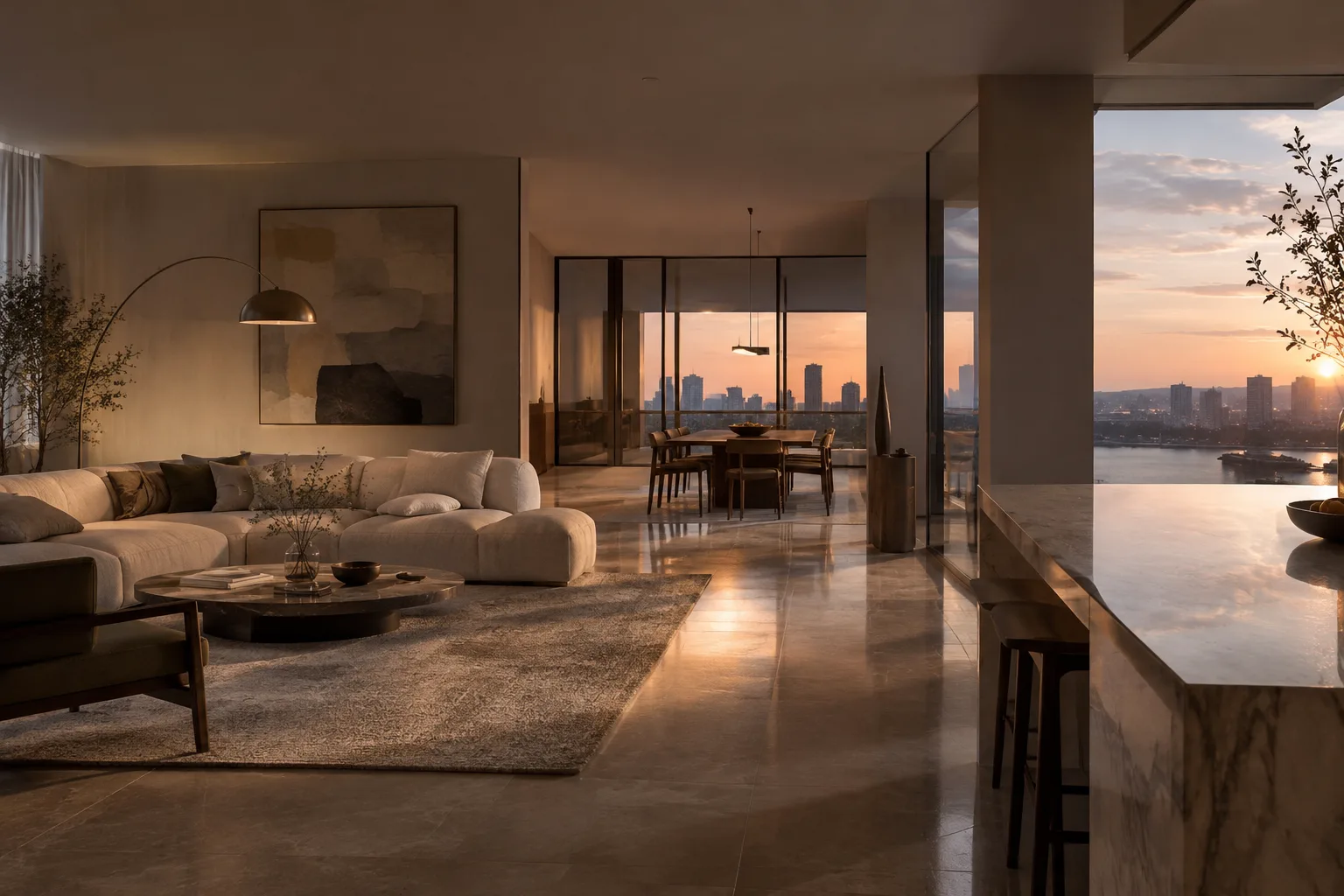
Blender’ın Cycles render motorunda ışık yollarını ve nesne görünürlüğünü doğru ayarlamak, iç mekân görselleştirmelerinde render süresi ile görüntü kalitesini yönetmeyi kolaylaştırır. Blender kılavuzunda açıklanan bu seçenekler; ışık sıçramalarının sınırlandırılmasını, gürültünün azaltılmasını ve sahnedeki nesnelerin belirli ışın türlerine göre değerlendirilmesini sağlar. Bu rehber, Blender’ın güncel çevrimiçi kılavuzundaki Cycles ayarlarından yararlanarak bir iç mekân sahnesi üzerinde izlenebilecek temel adımları anlatıyor.
Bu rehberde neler öğreneceksiniz?
İlk olarak Cycles’ın ışığı sahnede nasıl izlediğini ve ışık sıçramalarının hangi seçeneklerle kontrol edildiğini göreceksiniz. Ardından iç mekânlarda hızlı önizleme için Fast GI Approximation yöntemini, gürültüyle mücadele ederken dikkat edilmesi gereken sınırlamaları ve nesne görünürlüğü ayarlarını ele alacağız. Son bölümde ise malzeme ayarlarının ışık ve gölge sonuçlarına etkisini ve yaygın hataları inceleyeceğiz.
Buradaki amaç, her sahne için geçerli tek bir “doğru” değer vermek değil. Kılavuz, kalite ve performans tercihlerini sahneye göre değiştirmeye imkân tanıyor; bu nedenle ayarları aynı kamera ve benzer render koşullarında karşılaştırmak yararlı olur.
Gereksinimler
Bu çalışma için Blender ve Cycles kullanılması gerekir. Kaynak, Blender’ın çevrimiçi kılavuzundaki güncel sayfalardır; belirli bir Blender sürüm numarası belirtmiyor. Bu nedenle burada sürüme özgü bir uyumluluk iddiası yoktur. Rehberde hesap gereksinimi de tanımlanmıyor.
Sahnenin iç mekân olması, ayarları değerlendirmek için yeterlidir. Işık alan yüzeyler, parlak ya da saydam materyaller ve birden fazla nesne katmanı içeren bir sahne, değişikliklerin görüntü üzerindeki etkisini gözlemlemeyi kolaylaştırabilir. Önce mevcut sonucu kaydedip, ardından her denemede tek bir ayarı değiştirmek karşılaştırmayı daha anlaşılır kılar.
Adım adım ışık yollarını düzenleme
Işın türlerini tanıyın. Cycles, ışınları kamera, yansıma, iletim ve gölge olarak sınıflandırır. Yansıma ve iletim ışınları ayrıca dağınık, parlak ya da keskin türlerde olabilir. Bir malzemenin görüntüdeki etkisini incelerken bu ayrımı akılda tutun: örneğin parlak yüzeylerden gelen yansımalar, dağınık yüzeylerden gelen ışıkla aynı türden bir yol izlemez.
Toplam sıçrama sınırını kontrol edin.
Render > Light PathsbölümündekiMax Bouncesayarı, toplam ışık sıçramalarının üst sınırını belirler. Kılavuz, daha düşük değerlerin render’ı hızlandırabileceğini; sıfır sıçramanın ise yalnızca doğrudan aydınlatma ürettiğini belirtiyor. İç mekânda ışığın birden fazla yüzey üzerinden dolaylı katkısı önemliyse, bu ayarı düşürmenin sonucu nasıl değiştirdiğini test edin.Işın türlerine özel sınırları değerlendirin. Aynı bölümde dağınık, parlak, iletim, hacim ve şeffaflık sıçramaları ayrı ayrı kontrol edilebilir. Bütün türleri birlikte kısmak yerine, sahnede gerekli olmayan bir ışık etkileşimini hedefleyerek deneme yapmak daha kontrollü bir yaklaşım sağlar. Minimum sıçrama sayısı maksimumdan düşükse bazı yollar olasılıksal olarak sonlandırılır; kılavuza göre bu yöntem aynı görüntüye yakınsarken render’ı hızlandırabilir, ancak gürültüyü artırabilir.
Önizlemede Fast GI Approximation seçeneğini deneyin.
Render > Light Paths > Fast GI Approximation, dolaylı dağınık ışığı arka plan renginden etkilenen ortam aydınlatmasıyla yaklaşık olarak hesaplar. Yöntem, tam global aydınlatmaya göre hızlı bir alternatif olarak sunuluyor.Viewport Bouncesgörünüm alanındaki,Render Bouncesise son render’daki uygulama için sıçrama sayısını belirler. Kılavuz, bu yaklaşımın az görsel farkla gürültüyü azaltabileceği iç mekân sahnelerine özellikle dikkat çekiyor. Ancak bu bir yaklaşık hesaplamadır; final görüntüsünde sonucu ayrıca kontrol edin.Gürültü azaltma ayarlarını dikkatle kullanın.
Direct LightveIndirect Lightsınırlama seçenekleri, örneklerin piksele katkı yapabileceği en yüksek yoğunluğu sınırlar. Kılavuza göre bu, gürültüyü azaltırken doğruluk kaybına yol açabilir; parlak ışıkları veya yansımaları da karartma riski vardır.Filter Glossyise bulanık sıçramalardan sonraki parlak yansımaları yumuşatır. Kılavuz, 1,0 değerini denemeye başlamak için uygun bir başlangıç olarak veriyor; bunun her sahnede en iyi sonuç olacağı anlamına gelmediğini unutmayın.Nesne görünürlüğünü ışın türüne göre ayarlayın.
Object Properties > VisibilityiçindekiRay Visibilityseçenekleri, nesnelerin kamera, dağınık, parlak, iletim, hacim saçılması ve gölge ışınlarına görünürlüğünü yönetir. Örneğin bir ışık yayıcı mesh’in kamera ışınlarına görünmemesi istenebilir. Kılavuz, aynı etkiyi shader düğümleriyle kurmaya kıyasla bu seçeneklerin daha verimli olabileceğini belirtiyor. Instanced nesnelerde görünürlük, ebeveyn nesneden miras alınır.Malzeme ve saydamlık davranışını gözden geçirin. Malzeme ayarlarında
Transparent Shadowsetkinse,Transparent BSDFiçeren materyaller şeffaf gölgeler oluşturabilir. Bu seçeneği kapatmak render’ı hızlandırabilir; ancak gölgeler doğru görünmeyebilir. Yer değiştirme yöntemlerindeDisplacement Onlygerçek mesh’i değiştirerek yüksek kalite sunarken daha fazla bellek kullanır.Bump Onlydaha az bellek tüketen bir yaklaşık yöntemdir; silüetleri değiştirmez ve yer değiştirme kaynaklı kendi gölgelerini oluşturmaz. İki yöntem birlikte de kullanılabilir.
Sık yapılan hatalar
Gürültüyü azaltmak için sıçrama sayılarını veya yoğunluk sınırlamasını gelişigüzel düşürmek, görüntüdeki dolaylı aydınlatmayı ve parlak yansımaları zayıflatabilir. Benzer şekilde Filter Glossy yansımaları yumuşatırken aydınlatma ayrıntılarını da kaybettirebilir. Değişiklikleri tek tek karşılaştırın; yalnızca render süresine değil, ışık ve malzeme görünümüne de bakın.
Şeffaflık katmanlarını göz ardı etmek de performans beklentisini bozabilir. Transparent BSDF ışınları yönünü ve türünü değiştirmeden geçirir; ancak her şeffaflık adımı shader çalıştırıp yeni bir ışın izlediği için render maliyetini etkiler. Ayrıca şeffaflık sıçramaları diğer sıçrama sınırlarından ayrı kontrol edilir.
Son olarak, Clamp ayarlarını “görüntüyü iyileştiren” seçenekler olarak görmek doğru değildir. Aşırı parlak örnekleri sınırlayarak parlamaları azaltabilirler; bunun bedeli sahnedeki başka parlak alanların da sönükleşebilmesidir. Sonuçları özellikle parlak yüzey ve ışık kaynaklarının bulunduğu bölgelerde inceleyin.
Mimarlık ve görselleştirme iş akışına etkisi
İç mekân render’ı hazırlayan mimarlar, iç mimarlar ve görselleştirme sanatçıları, bu ayarlarla hızlı görünüm testleri ile daha kontrollü son render’ları birbirinden ayırabilir. Fast GI Approximation görünüm alanında veya azaltılmış kalite hedeflerinde değerlendirilebilir; ışın türü görünürlüğü de gereksiz katkıların önüne geçmeye yardımcı olabilir. Buna karşılık, yansıma, saydamlık ve dolaylı ışığın önemli olduğu sahnelerde hız uğruna yapılan kısıtlamalar dikkatle doğrulanmalıdır.
Kılavuz belirli bir donanım, render süresi, sürüm uyumluluğu veya lisans maliyeti belirtmiyor. Bu nedenle belirli bir bilgisayar için performans vaadi çıkarmak mümkün değil. Her ofis kendi sahnesi ve donanımı üzerinde test yapmalı; kullandığı Blender sürümünde ilgili seçeneklerin bulunduğunu kontrol etmeli. Özellikle bellek kullanan gerçek displacement ile daha hafif bump yaklaşımını seçerken hem yakın plan ayrıntıyı hem de sahnenin kaynak ihtiyacını hesaba katın.
Sonraki adımlar
Aynı kamera açısından bir başlangıç render’ı alın ve toplam sıçrama sınırını değiştirerek sonucu karşılaştırın. Ardından gürültü azaltma seçeneklerini ayrı ayrı deneyin; görüntüdeki parlaklık ve yansıma kaybını not edin. Son olarak nesne görünürlüğü ve saydam gölge ayarlarını kontrol edin. Böyle bir karşılaştırma, sahneye özgü kalite-performans dengesini bulmaya yardımcı olur; tek bir ayar bütün iç mekân projelerine otomatik olarak uygulanmamalıdır.
Kaynak ve lisans
Bu rehber, Blender’ın resmi çevrimiçi kılavuzundaki Light Paths, Object ve Material Settings sayfalarından yararlanılarak Türkçeye uyarlanmıştır. Kaynak sayfalar CC BY-SA 4.0 lisansıyla yayımlanmıştır.
Sık sorulan sorular
Blender Cycles’ta iç mekân render’ı nasıl hızlandırılır?
Işık sıçraması sınırları düşürülebilir veya Fast GI Approximation denenebilir. Bu tercihler görüntü kalitesini etkileyebileceğinden sonuç ayrıca kontrol edilmelidir.
Cycles’ta Fast GI Approximation ne işe yarar?
Dolaylı dağınık ışığı ortam aydınlatmasıyla yaklaşık olarak hesaplar. Kılavuza göre görünüm alanında veya azaltılmış kalite hedefli render’larda hızlı bir alternatif olabilir.
Cycles’ta nesneleri kamerada görünmez yapıp yansımada göstermek mümkün mü?
Nesnelerin görünürlüğü ışın türlerine göre ayarlanabilir. Kamera, parlak yansıma ve diğer ışın türleri için ayrı görünürlük seçenekleri bulunur.
Kaynaklar
3 kaynakKaynak metinler yeniden yayımlanmaz; kısa alıntılar tırnak içinde verilir, geri kalanı özgün özet ve yorumdur.
Türkiye’deki mimarlık ofisleri ve öğrenciler için bu seçeneklerin pratik değeri, donanım yenilemeden önce sahne ayarlarını daha bilinçli test edebilmekte. Hızlı önizleme ve ışın görünürlüğü kontrolleri, özellikle yoğun iç mekân sahnelerinde iş akışını düzenlemeye yardımcı olabilir.
Ancak her hız kazanımı görüntü doğruluğuyla birlikte değerlendirilmelidir. Sıçrama sınırlarını kısmak, ışığı sınırlamak veya yaklaşık aydınlatma kullanmak parlaklık ve dolaylı ışık sonucunu değiştirebilir. Donanım, sürüm uyumluluğu ve lisans maliyetleri hakkında kaynakta bilgi yok; ofisler kendi sahneleri ve kurulumlarıyla doğrulama yapmalı.


Yorumlar 0