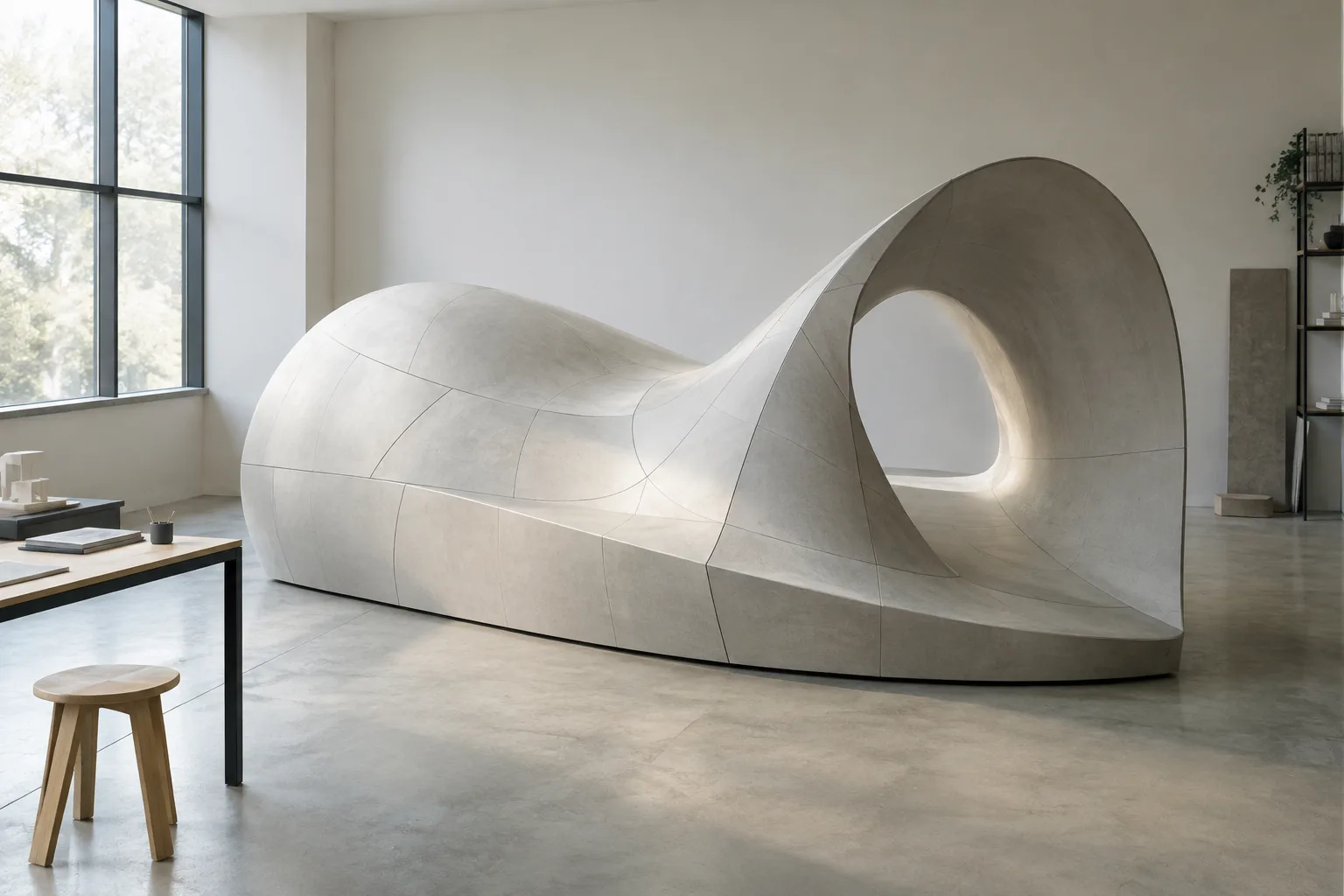
Kısaca
- SubDLoft, seçilen eğrileri kullanarak bir SubD nesnesi oluşturur.
- Aynı sayıda kontrol noktası taşıyan ve SubD’ye uygun eğriler, daha basit bir SubD oluşturulmasına yardımcı olabilir.
- Üç veya daha fazla eğriyle Closed seçeneği loft yönünü kapatır.
- SubDCrease, kenarlara yüzde 0 ile 100 arasında yumuşak crease ağırlığı uygular.
Bu rehberde ne öğreneceksiniz?
Bu rehberde Rhino 8’de SubDLoft komutunun eğrilerle biçim oluşturmak için nasıl kullanıldığını, başlıca seçeneklerin neyi değiştirdiğini ve SubD kenarlarının Crease komutlarıyla nasıl düzenlenebileceğini inceleyeceğiz. Amaç, eğri girdilerinin sonuç üzerindeki etkisini anlamak ve modelde sert ya da yumuşak kenar geçişlerini bilinçli biçimde kontrol etmektir.
SubDLoft, seçili eğrileri kullanarak SubD nesnesi oluşturur. Ancak oluşan modelin tüm eğrilerden geçeceği her durumda garanti değildir. McNeel’in Rhino 8 yardımına göre, SubD’ye uygun ve aynı sayıda kontrol noktası taşıyan eğrilerle çalışıldığında eğrilerden geçen daha basit bir SubD oluşturulabilir. Kontrol noktası sayıları farklı girdiler ise yapıyı karmaşıklaştırabilir ve model tüm eğrilerden geçmeyebilir.
Gereksinimler ve hazırlık
Bu rehber, McNeel’in Rhino 8 SubDLoft ve SubD kenar düzenleme komutlarına ilişkin yardım sayfalarına dayanıyor. Bu sayfalar donanım, abonelik veya hesap gereksinimleri hakkında bilgi vermiyor; bu nedenle burada bu konularda bir koşul varsayılmıyor. Kaynaklarda açıklanan komutlar Rhino 8’e ait olduğundan, anlatılan seçenekler bu sürümün dokümantasyonuna göre aktarılıyor.
Başlamadan önce loft biçimini tanımlamak için kullanacağınız eğrileri belirleyin. Eğrilerin kontrol noktası sayılarını karşılaştırmak, oluşturulacak SubD’nin karmaşıklığı konusunda fikir verebilir. Aynı sayıda kontrol noktası, tek başına kesin sonuç garantisi değildir; ancak dokümantasyonda daha basit SubD oluşturulmasını destekleyen bir girdi özelliği olarak belirtilir.
Kapalı eğrilerle çalışırken kenar döngüsü noktalarının hizasına da bakın. Rhino yardımına göre bu noktalar eğri boyunca taşınarak hizalanabilir. Okların aynı tarafa bakması için Flip seçeneği kullanılabilir. SnapToKnots açık olduğunda noktalar düğüm konumlarıyla sınırlı kalır; No seçeneğiyle düğümler arasında serbestçe hareket ettirilebilir.
SubDLoft ile model oluşturma
Biçimi tarif eden eğrileri seçin. SubDLoft komutunun girdileri, oluşturulacak şekli tanımlayan seçili eğrilerdir. Eğrileri belirlerken kesitlerin sırasını ve birbirleriyle olan ilişkisini gözden geçirin. Kaynak, komutun seçilen eğriler üzerinden SubD oluşturduğunu belirtir; sonuç geometrisinin her durumda bütün eğrilerden geçeceği varsayılmamalıdır.
Kapalı eğrilerde döngü hizasını kontrol edin. Kenar döngüsü noktaları uygun konumda değilse her birini eğri boyunca taşıyıp hizalayın. Yön okları farklı tarafları gösteriyorsa Flip seçeneğiyle yönü değiştirin. Automatic seçeneği noktaları ve yönleri müdahale gerektirmeden eşleştirmeye çalışır. Natural ise noktaları komut başlatıldığındaki konumlarına taşır.
Knot kısıtlamasını değerlendirin. SnapToKnots seçeneğinde Yes, noktaların yalnızca düğümlerde bulunmasına izin verir; No seçildiğinde noktalar düğümler arasında da taşınabilir. Bu ayar, kapalı eğrilerde döngü noktalarını hizalarken kullanılabilir. Kaynak, bu seçeneği kapalı eğriler için açıklıyor.
Köşe ve kırılma davranışını belirleyin. Açık eğriler kullanıldığında Corners, ilk ve son şekillerin iki ucundaki köşeleri crease yapar. Kırıklı eğrilerde Creases seçeneği kırılmalar boyunca kenarları crease hâline getirir. Bu seçenekleri değerlendirirken girişlerin açık, kapalı veya kırıklı olmasına dikkat edin.
Loft yönü ve segment seçeneklerini inceleyin. Üç veya daha fazla eğriyle Closed seçeneği loft yönünü kapatır. Natural shape segments, şekiller için varsayılan segment sayısını ifade eder; Adjust shape segments bu sayının değiştirilmesine izin verir. Adjusted shape segments giriş eğrileri boyunca segment sayısını, Divisions between shapes ise komşu eğriler arasındaki segment sayısını belirler.
Bir SubD kenarıyla bağlantıyı kontrol edin. Bir SubD kenarı ilk veya son şekil olarak kullanıldığında Join, loft’u girişteki SubD’ye bağlayabilir. Smooth seçeneği bağlantının yumuşak kenarlarla kurulmasını sağlar; aksi durumda bağlantı crease kenarlarla oluşur. Dokümantasyonda Join seçeneğinin History kaydını desteklemediği de belirtiliyor.
Model oluştuktan sonra eğrilerle elde edilen biçimi ve kenar davranışını kontrol edin. Sonuç beklenenden karmaşıksa, yalnızca segment seçeneklerine odaklanmak yerine kontrol noktası sayıları farklı olan eğrileri de gözden geçirin. McNeel’in dokümantasyonu, bu tür farklılıkların SubD’ye ek karmaşıklık getirebileceğini ve modelin tüm giriş eğrilerinden geçmeyebileceğini belirtiyor.
Crease ve yumuşak kenar ağırlıkları
SubDLoft sonrasında kenar karakterini düzenlemek için Crease, RemoveCrease ve SubDCrease komutları kullanılabilir. Crease, SubD kenarlarını veya köşelerini sert crease hâline getirir. RemoveCrease, crease uygulanmış SubD kenarlarını veya köşelerini yumuşatır. Dokümantasyonda bu komutların mesh kenarları için de karşılıkları açıklanıyor: Crease mesh kenarlarını kaynaksız hâle getirirken RemoveCrease kenarları kaynaklar.
Daha kademeli kenar kontrolü için SubDCrease komutu, seçilen SubD kenarlarına yumuşak crease ağırlığı ekler veya mevcut ağırlığı düzenler. Seçilen kenarlara aynı değeri uygulamak için sabit bir ağırlık girilebilir; etiketler düzenlenerek kenar boyunca değişen ağırlıklar da tanımlanabilir. Değerler yüzde 0 ile 100 arasındadır ve farklı etiketler arasındaki ağırlık kenar noktaları boyunca harmanlanır.
Yüzde 100 ağırlık, yumuşak crease’in en keskin hâlini verir; ancak sert Crease komutuyla aynı sonucu oluşturmaz. Bu ayrım, modelin keskinliği ayarlanırken önemlidir. Yumuşak crease ağırlıklarını temizlemek için RemoveCrease kullanılabilir. SelSubDEdges komutu ise seçilen SubD’lerdeki farklı kenar türlerini raporlar ve Smooth, Weighted, Crease veya Boundary seçenekleriyle belirli türleri seçmeye yarar.
Sık karşılaşılan sorunlar ve sonraki adımlar
SubD beklenen eğrilerden geçmiyorsa, eğrilerin kontrol noktası sayılarını karşılaştırın. Farklı sayılar modelin karmaşıklığını artırabilir; dokümantasyon, bu durumda SubD’nin tüm giriş eğrilerinden geçmeyebileceğini belirtiyor.
Kapalı eğrilerde döngüler uyuşmuyorsa, noktaları eğri üzerinde hizalayın ve yön oklarını kontrol edin. Flip yönleri eşleştirmek için kullanılabilir; SnapToKnots ise noktaların düğümlerle sınırlı olup olmayacağını belirler.
Kenar geçişi fazla keskin veya yumuşaksa, sert kenar için Crease, yumuşatma için RemoveCrease seçeneklerini değerlendirin. Geçişi ağırlıkla kontrol etmek için SubDCrease kullanın; yüzde 100 ağırlığın sert crease olmadığını göz önünde bulundurun.
Sonraki denemelerde eğri kontrol noktası sayısını ve segment seçeneklerini ayrı ayrı değiştirerek sonuçları karşılaştırın. Böylece biçimdeki farkın hangi girdiden veya ayardan kaynaklandığını daha kolay değerlendirebilirsiniz.
Mimarlık, iç mimarlık ve archviz iş akışına etkisi
Eğrilerle tarif edilen organik ya da geçişli biçimler üzerinde çalışan mimarlar, iç mimarlar ve archviz sanatçıları için SubDLoft, profillerden SubD oluşturma olanağı sunar. Daha öngörülebilir bir sonuç için eğrilerin uyumunu ve kontrol noktası sayılarını incelemek; ardından segment ve crease ayarlarını model üzerinde kontrol etmek önem taşır. Özellikle karmaşık biçimlerde giriş eğrileri ile sonuç arasındaki farkı erkenden görmek, modelleme kararlarını değerlendirmeye yardımcı olabilir.
Kaynaklar bu iş akışı için gerekli donanım, lisans koşulları veya başka yazılımlarla uyumluluk hakkında bilgi vermiyor. Bu nedenle ofislerin ve öğrencilerin bu başlıklarda ayrıca doğrulama yapması gerekir. Komutları küçük bir deneme modelinde uygulamak, eğri düzeni ve kenar seçeneklerinin projeye uygunluğunu değerlendirmek için temkinli bir başlangıçtır.
Kaynak ve lisans
Bu rehber, McNeel’in Rhino 8 SubDLoft ve Crease yardım sayfalarındaki bilgiler temel alınarak Türkçeye uyarlanmıştır. Kaynak kayıtlarında sayfalar serbest erişimli olarak belirtilmiştir; ancak belirli bir açık lisans adı verilmemiştir.
Sık sorulan sorular
Rhino 8’de SubDLoft ne işe yarar?
SubDLoft, biçimi tanımlayan seçili eğrileri kullanarak bir SubD nesnesi oluşturur.
SubDLoft sonucu neden tüm eğrilerden geçmeyebilir?
Kontrol noktası sayıları farklı eğriler yapıyı karmaşıklaştırabilir. Bu durumda SubD tüm giriş eğrilerinden geçmeyebilir.
SubDCrease ile Crease arasındaki fark nedir?
SubDCrease, kenarlara 0 ile 100 arasında yumuşak crease ağırlığı verir. Yüzde 100 ağırlık, sert Crease komutuyla aynı değildir.
Kaynaklar
2 kaynakKaynak metinler yeniden yayımlanmaz; kısa alıntılar tırnak içinde verilir, geri kalanı özgün özet ve yorumdur.
SubDLoft’un pratik değeri, eğrilerle biçim tanımlayan ekiplerin SubD oluşturup kenar karakterini ayrıca düzenleyebilmesinde. Organik kütleler ve geçişli iç mekân elemanları üzerinde çalışan görselleştirme sanatçıları, özellikle kontrol noktası uyumu ve segment ayarlarını birlikte değerlendirmeli.
Türkiye’deki ofisler ve öğrenciler için kaynaklar donanım, fiyat ve lisans koşullarını açıklamıyor; bu başlıklarda karar vermeden önce ek doğrulama gerekir. Küçük bir örnek modelde eğrileri, Join davranışını ve crease ağırlıklarını sınamak, iş akışına uygunluğu ölçmenin pratik bir yolu.



Yorumlar 0