En bref
- L’Image API permet de créer une image à partir d’un prompt ou de retoucher une image existante.
- L’API Responses prend en charge la génération d’images dans une conversation et les retouches en plusieurs étapes.
- La documentation recommande gpt-image-2.5-sunburst pour la précision des retouches et gpt-image-2.5-flare pour une production quotidienne rapide et de qualité.
- La référence de l’API répertorie les options de taille, de format de sortie, de qualité et d’arrière-plan.
Ce que vous allez découvrir dans ce guide
Avec GPT Image, deux méthodes principales permettent de créer des visuels d’architecture et d’intérieur : générer une nouvelle image à partir d’un prompt textuel ou retoucher une image existante à l’aide d’un prompt. Ce guide explique quand privilégier l’une ou l’autre, quelles sont les différences entre les options de l’API et comment rédiger des prompts adaptés aux workflows architecturaux.
Les exemples portent sur la visualisation d’un concept d’intérieur, la modification d’un élément précis dans l’image d’une pièce et le fractionnement du processus de retouche en plusieurs étapes. Les prompts sont des textes fournis au système de génération d’images ; ils ne garantissent pas que le résultat corresponde exactement à un dessin architectural ou à un projet technique. Il convient de vérifier les images obtenues avant de les considérer comme des décisions de conception ou des documents de production.
Prérequis et choix de l’API
La documentation source mentionne deux noms de modèles GPT Image : gpt-image-2.5-sunburst et gpt-image-2.5-flare. Le fournisseur présente Sunburst comme une option à privilégier lorsque la précision des retouches est prioritaire, et Flare comme un modèle destiné à une génération quotidienne d’images rapide et de haute qualité. Il s’agit des indications du fournisseur ; il ne faut pas présumer, sans effectuer de tests, quel modèle donnera les meilleurs résultats pour une tâche architecturale donnée.
La génération d’images est accessible via l’API. L’Image API peut servir à générer ou retoucher une image à partir d’un seul prompt. Les deux fonctions décrites dans la source sont la création d’une nouvelle image à partir de texte et la modification partielle ou complète d’une image existante à l’aide d’un prompt. Pour générer des images et procéder à des retouches itératives au fil d’une conversation ou d’un workflow en plusieurs étapes, l’API Responses est également proposée. Cette API peut accepter un File ID comme entrée image.
Le texte source ne décrit ni les étapes de création d’un compte, ni les exigences relatives à un ordinateur local, ni les recommandations matérielles. Les documents fournis ne contiennent pas non plus d’informations sur les tarifs. Avant de commencer, vérifiez séparément l’accès à l’API envisagée, les tarifs en vigueur et l’environnement d’exécution ; assurez-vous également que les identifiants de modèles cités sont disponibles dans votre environnement.
La référence de l’API répertorie les formats de sortie PNG, WebP et JPEG, ainsi que les options de qualité low, medium, high, xhigh, max et auto. Les tailles proposées sont 1024×1024, 1024×1536, 1536×1024 et auto. Les valeurs transparent, opaque et auto sont également proposées pour l’arrière-plan. Il s’agit des options documentées dans l’API ; vérifiez dans la documentation correspondante comment elles sont disponibles pour chaque modèle et chaque workflow.
Étape par étape : générer une image de concept à partir d’un prompt
Définissez l’objectif de l’image. Précisez si vous avez besoin d’un visuel d’ambiance pour une présentation ou d’une variante d’intérieur pour explorer des matériaux. Décrire une scène principale dans le prompt facilite l’évaluation du premier essai.
Décrivez clairement les éléments architecturaux. Présentez en phrases courtes et compréhensibles le type d’espace, les matériaux principaux, la lumière du jour, l’angle de caméra et le caractère général de l’image. Voici un prompt original pour une génération à partir de zéro :
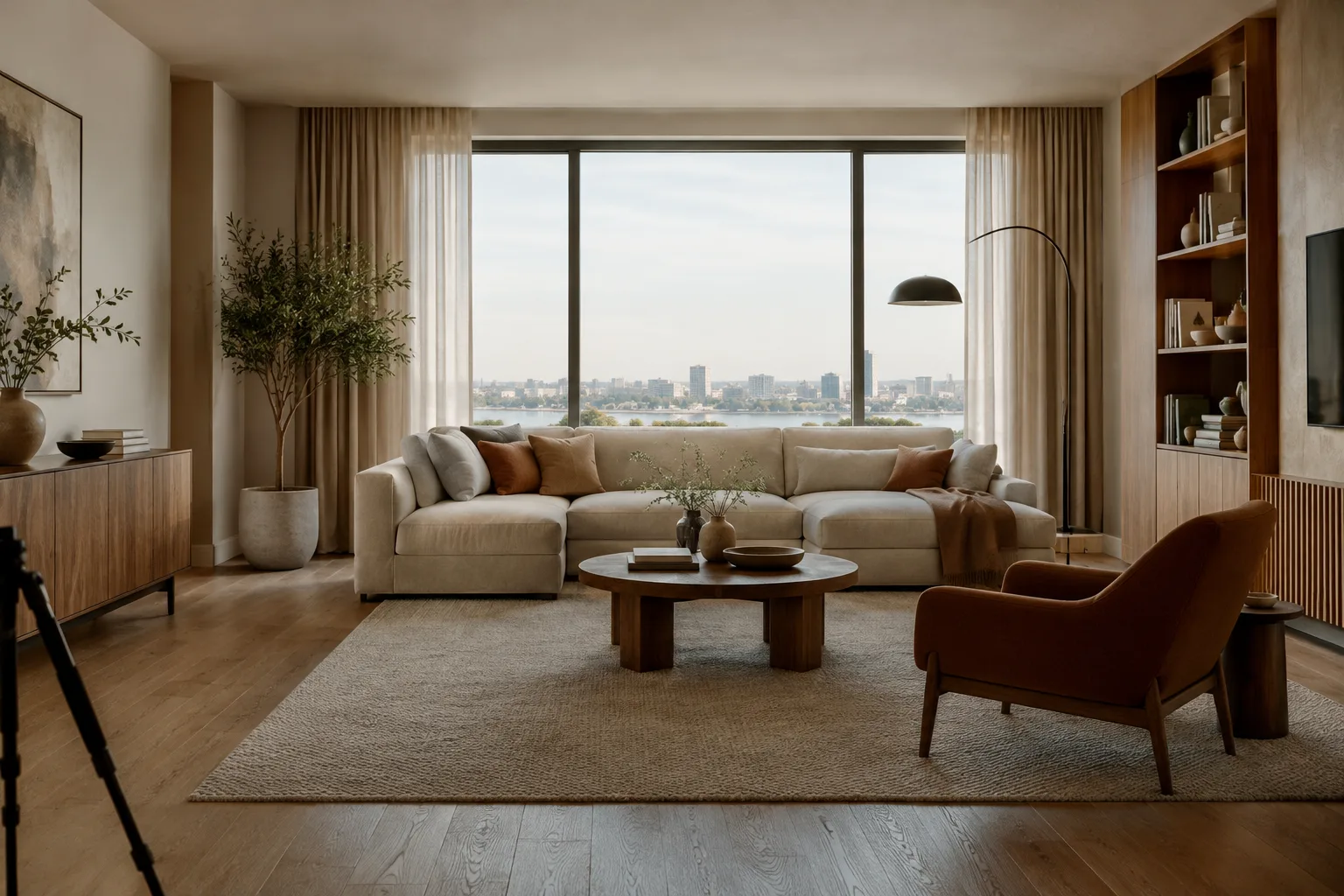
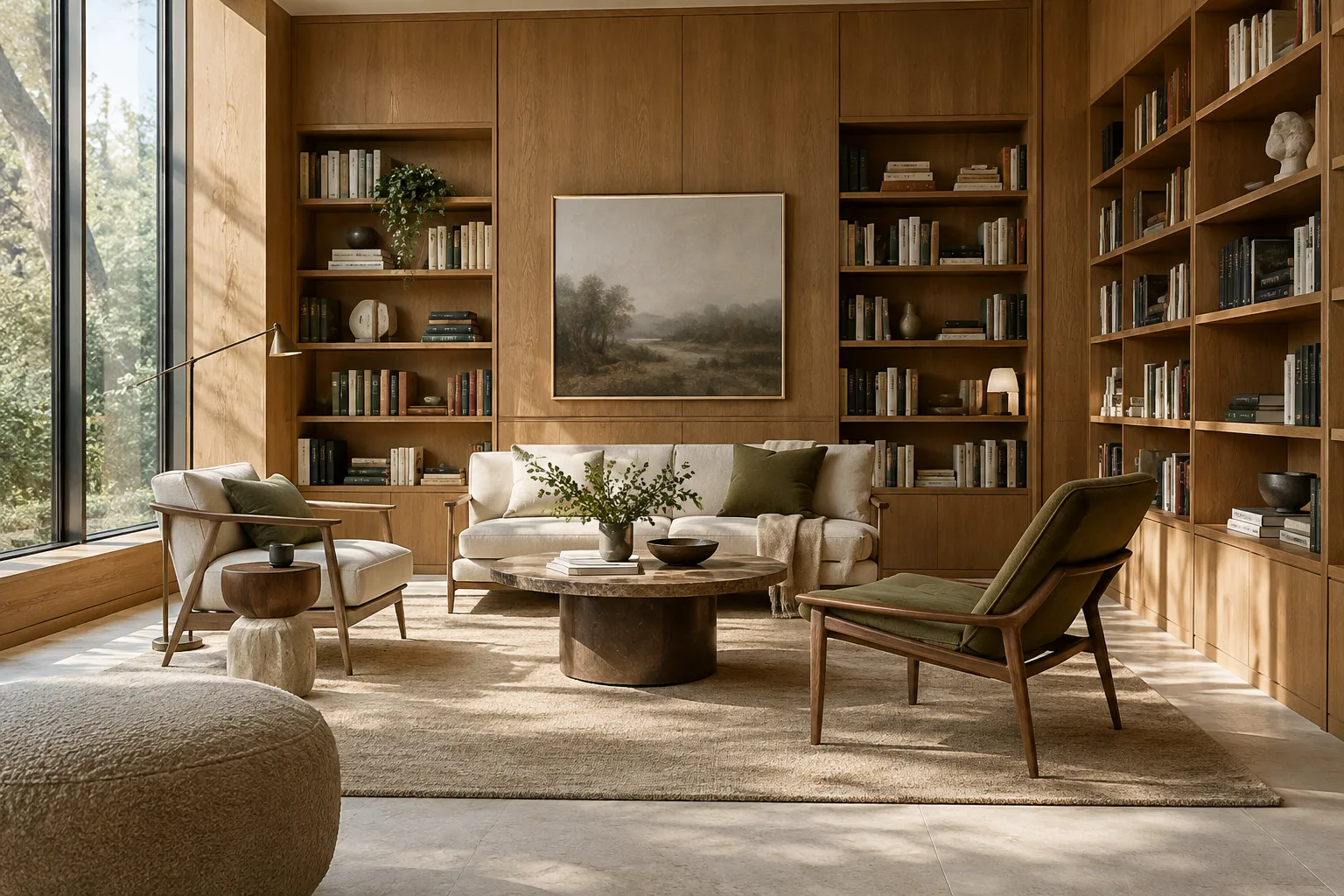
Create an architectural interior visualization of a compact contemporary reading room, with warm oak wall panels, a pale stone floor, built-in shelving, soft daylight entering from a tall side window, a calm neutral palette, and a wide eye-level view. Show a considered composition with realistic material textures.Ce prompt se concentre sur un seul scénario d’intérieur et décrit les matériaux, la lumière, la hauteur de caméra et l’ambiance générale. Après la génération, notez les éléments qui fonctionnent afin d’affiner ou de modifier le prompt au prochain essai. Cet exemple ne provient pas du texte source ; il a été créé dans le cadre de ce guide pour un usage architectural.
Considérez le premier résultat comme une piste de conception. Vérifiez les relations spatiales, le rendu des matériaux et l’adéquation de l’image à son objectif de présentation. La documentation du fournisseur indique que l’Image API peut générer des images à partir de texte, mais ne garantit ici ni les dimensions architecturales, ni la conformité réglementaire, ni l’exactitude des dessins. Utilisez donc l’image pour communiquer un concept plutôt que pour une validation technique.
Étape par étape : retoucher une image existante
Choisissez l’image de départ et délimitez la modification. L’Image API permet de retoucher partiellement ou entièrement une image existante. Dans le prompt, distinguez la scène générale à préserver de l’élément de conception à modifier. Le texte source n’explique pas en détail les étapes de masquage de la méthode de retouche ; nous ne décrivons donc ici aucune interface ni aucun chemin de menu particulier.
Edit the provided interior image by changing the dining chairs to simple light-oak chairs with slim legs. Keep the room layout, camera viewpoint, window placement, dining table, and existing daylight consistent with the input image.Dans cet exemple, la modification concerne uniquement les chaises ; l’agencement de la pièce et le point de vue sont indiqués comme des éléments à préserver. Vérifiez que ces éléments le sont effectivement dans le résultat. Si celui-ci s’éloigne trop du résultat souhaité, précisez plus clairement l’intervention demandée dans un nouveau prompt.
Évitez de demander plusieurs changements à la fois. Vous pouvez, par exemple, commencer par l’apparence des matériaux, puis traiter l’ambiance lumineuse lors d’un essai ultérieur. Cette approche facilite la comparaison entre les prompts et les modifications obtenues ; il reste toutefois nécessaire d’examiner le résultat de chaque étape.
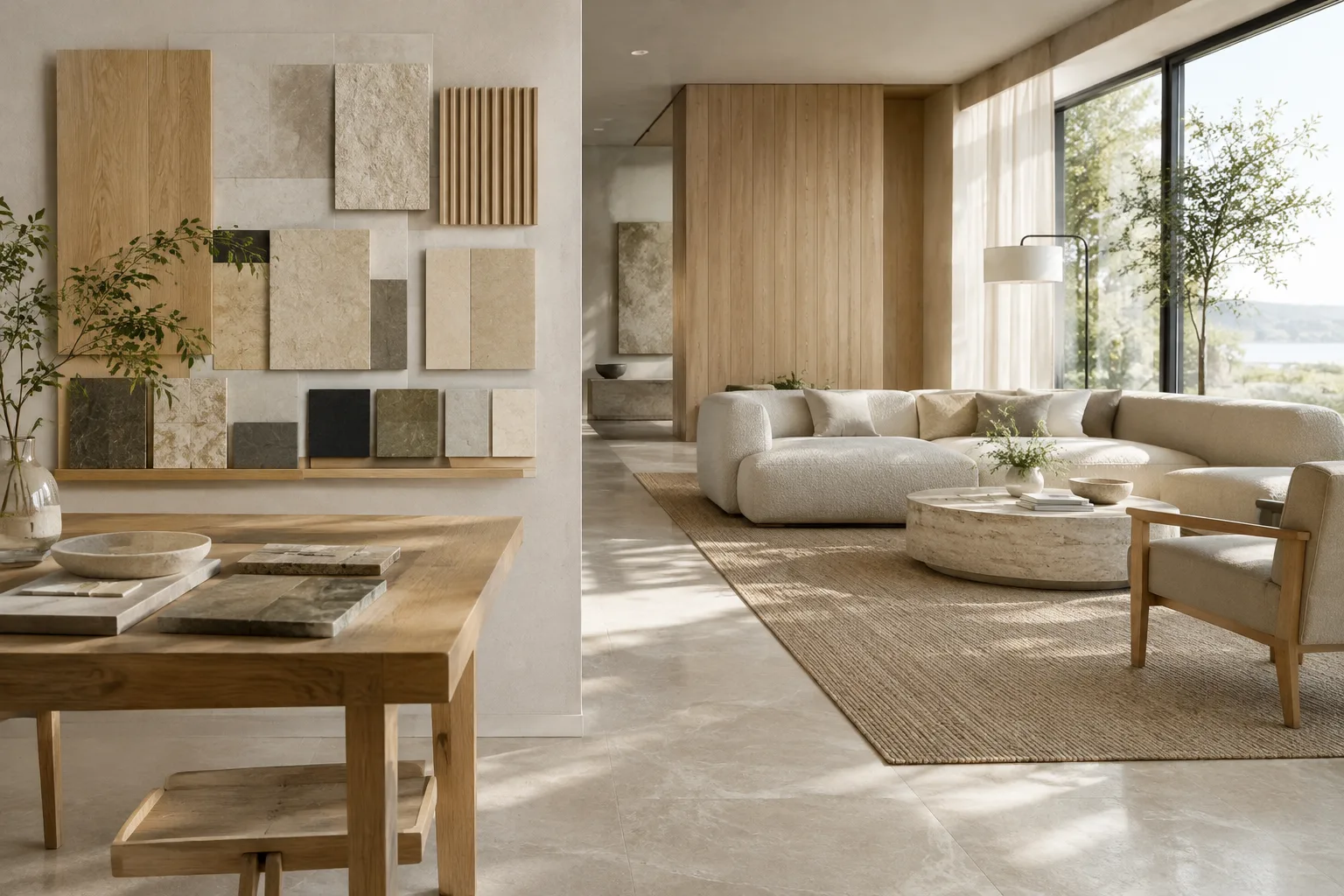
In the provided living-room image, change only the wall finish behind the sofa to a muted mineral plaster texture. Preserve the furniture arrangement, sofa color, floor, window, and camera framing.Ce prompt se concentre sur la modification de l’apparence d’une seule surface. Pour étudier des variantes de matériaux, vous pouvez tester différentes options à partir de la même image de départ et avec une structure de prompt similaire. Vérifiez la cohérence des autres éléments de l’image pour chaque résultat.
Envisagez l’API Responses si vous avez besoin de retouches itératives dans une conversation. La source indique que l’API Responses prend en charge les retouches en plusieurs tours et peut accepter un File ID comme entrée image. Dans ce type de workflow, vous pouvez d’abord demander une modification générale, puis examiner le résultat et le réviser à l’aide de nouveaux prompts. Le recours à plusieurs tours ne dispense pas de vérifier le résultat à chaque étape.
Erreurs fréquentes
Laisser le prompt vague : plutôt que des demandes générales comme « améliore l’intérieur », nommez les éléments à générer ou à modifier.
Ne pas préciser ce qui doit être préservé : si vous retouchez une image existante, indiquez aussi les caractéristiques qui doivent rester inchangées, comme l’agencement ou le point de vue.
Présumer de l’exactitude technique : ne présentez pas l’image générée comme un dessin de projet à l’échelle ou une solution architecturale vérifiée ; les sources ne prétendent pas qu’elle est conforme à ces exigences.
Négliger les options de sortie : la référence de l’API répertorie des options de taille, de qualité, de format et d’arrière-plan. Choisissez les paramètres adaptés à vos besoins et vérifiez dans la documentation que le workflow concerné les prend en charge.
Considérer le choix du modèle comme une règle absolue : les indications d’utilisation de Sunburst et Flare sont celles du fournisseur. Comparez les résultats en fonction du type de projet.
Conséquences pour les workflows d’architecture, d’architecture d’intérieur et d’archviz
Cette méthode peut aider les architectes et architectes d’intérieur à préparer des présentations de concepts, ainsi que les équipes de visualisation à explorer rapidement des variantes de matériaux ou d’ambiance. Pour les projets où seules quelques modifications sont nécessaires sur une image existante, le workflow de retouche peut éviter d’avoir à redécrire toute la scène. Pour un nouveau concept, la génération à partir de texte via l’Image API peut être envisagée ; pour un processus nécessitant des révisions répétées, la prise en charge des échanges en plusieurs tours par l’API Responses peut être utile.
La génération d’images ne doit toutefois pas remplacer la modélisation, la cotation ou la coordination de projet. Il est important que l’équipe de conception examine les résultats et les vérifie du point de vue des matériaux, de la géométrie et des relations spatiales. Les sources ne précisant pas les exigences matérielles locales, il n’est pas possible de recommander un GPU ou une catégorie d’ordinateur en particulier. Pour les agences et les étudiants, il est préférable de clarifier avant de commencer l’accès à l’API, les tarifs, les conditions d’utilisation des résultats et le transfert de fichiers dans le workflow.
Étapes suivantes
Commencez par une image de concept et décrivez seulement quelques caractéristiques essentielles dans le prompt. Après avoir évalué le résultat, essayez le workflow de retouche en ne modifiant qu’un seul élément de la scène. Si vous avez besoin de plusieurs tours de révision, consultez les fonctionnalités documentées de l’API Responses : retouches en plusieurs tours et entrée image via File ID. Déterminez le format et la taille de sortie avant la production, puis faites vérifier l’image finale par l’équipe de conception.
Sources et licence
Ce guide s’appuie sur le document officiel GPT Image prompting guide d’OpenAI [K1] et sur les informations de la référence de l’Images API [K2] ; il propose des exemples originaux. Les deux sources sont issues de la documentation officielle de l’API. Comme aucune licence Creative Commons explicite n’est indiquée dans le contenu fourni, les exemples de prompts n’ont pas été copiés des sources : ils ont été rédigés dans ce guide pour des scénarios architecturaux et d’intérieur.
Sources
2 sourcesLes textes sources ne sont pas republiés ; les courtes citations sont signalées, le reste est notre propre résumé et commentaire.
Pour les agences d’architecture et les équipes de visualisation en Turquie, l’atout le plus pratique est la possibilité de traiter séparément, via l’API, la création de nouveaux concepts et la retouche d’images existantes. Cela peut être utile, notamment pour explorer des variantes avant une présentation ; en revanche, les résultats ne doivent pas servir à valider des dimensions, une géométrie ou l’exactitude d’un projet.
Avant de prendre une décision, vérifiez l’accès à l’API et les tarifs en vigueur ; les sources ne mentionnent ni prix ni exigences matérielles locales. Il est important que les équipes évaluent systématiquement les prompts et les révisions, et testent le choix du modèle sur leurs propres exemples de projets. Les indications concernant Sunburst et Flare doivent être considérées comme des déclarations du fournisseur.
Questions fréquentes
Peut-on retoucher une image architecturale existante avec GPT Image ?
Oui. L’Image API peut modifier partiellement ou entièrement une image existante à partir d’un nouveau prompt. L’API Responses prend également en charge les retouches en plusieurs tours dans une conversation.
Quelle est la différence entre l’Image API et l’API Responses ?
L’Image API permet de générer ou de retoucher une image à partir d’un seul prompt. L’API Responses prend en charge l’outil de génération d’images dans les conversations et les workflows en plusieurs étapes, les retouches itératives et l’entrée d’images via File ID.
Quelles tailles et quels formats d’image GPT Image prend-il en charge ?
La référence de l’API répertorie les tailles 1024×1024, 1024×1536, 1536×1024 et auto. Les formats de sortie indiqués sont PNG, WebP et JPEG.