En resumen
- La Image API permite generar imágenes desde cero a partir de un prompt de texto y editar imágenes existentes.
- La Responses API admite la generación de imágenes en una conversación y la edición en varios pasos.
- La documentación recomienda gpt-image-2.5-sunburst para ediciones precisas y gpt-image-2.5-flare para una generación diaria rápida y de calidad.
- La referencia de la API enumera opciones para el tamaño de imagen, el formato de salida, la calidad y el fondo.
¿Qué aprenderás en esta guía?
Hay dos formas principales de crear imágenes arquitectónicas y de interiores con GPT Image: generar una imagen nueva a partir de un prompt de texto o editar una imagen existente mediante un prompt. En esta guía explicamos cuándo puede convenir cada enfoque, en qué se diferencian las opciones de la API y cómo preparar prompts de ejemplo para flujos de trabajo arquitectónicos.
Los ejemplos se centran en visualizar un concepto de interior, modificar un elemento de diseño concreto en una imagen existente y dividir el proceso de edición en varios pasos. Los prompts son textos que se proporcionan al sistema de generación de imágenes; no garantizan que el resultado coincida exactamente con un dibujo arquitectónico o un proyecto técnico. Antes de considerar los resultados como una decisión de diseño o un documento de producción, es necesario revisarlos.
Requisitos y elección de API
La documentación consultada incluye dos nombres de modelo para GPT Image: gpt-image-2.5-sunburst y gpt-image-2.5-flare. El fabricante presenta Sunburst como una opción para tareas en las que prima la precisión de edición, y Flare para la generación diaria de imágenes de forma rápida y con alta calidad. Esta diferenciación corresponde a la descripción del fabricante; no conviene dar por hecho, sin hacer pruebas, qué modelo ofrecerá mejores resultados para una tarea arquitectónica concreta.
Se puede acceder a la generación de imágenes mediante la API. Para generar o editar una imagen con un único prompt, se puede utilizar la Image API. Las dos funciones que se le atribuyen en la fuente son generar imágenes nuevas a partir de texto y modificar parcial o completamente una imagen existente mediante un prompt. Si se necesita generar imágenes y editarlas de forma iterativa dentro de una conversación o de un flujo de varios pasos, está disponible la Responses API. Esta API puede aceptar un File ID como entrada de imagen.
El texto de referencia no explica cómo crear una cuenta, los requisitos para el ordenador local ni recomienda hardware. Tampoco incluye información sobre precios. Antes de empezar a implementar el flujo, comprueba por separado el acceso a la API que vayas a utilizar, los precios vigentes y el entorno de trabajo; verifica también que los identificadores de modelo mencionados estén disponibles en tu entorno.
La referencia de la API enumera PNG, WebP y JPEG como formatos de salida, y las opciones low, medium, high, xhigh, max y auto para la calidad. Los tamaños disponibles se indican como 1024×1024, 1024×1536, 1536×1024 y auto. También incluye los valores transparent, opaque y auto para el fondo. Estas son opciones documentadas en la API; consulta la documentación correspondiente para comprobar cómo se ofrecen en cada modelo y flujo de uso.
Paso a paso: generar una imagen conceptual a partir de texto
Define el propósito de la imagen. Aclara si necesitas una imagen ambiental para una presentación o una alternativa de interior para explorar materiales. Describir una única escena principal en el prompt facilita la evaluación del primer intento.
Describe con claridad los componentes arquitectónicos. Con frases breves y comprensibles, especifica elementos como el tipo de espacio, los materiales principales, la luz natural, el punto de vista de la cámara y el carácter general de la imagen. El siguiente ejemplo es un prompt original para generar una imagen desde cero:
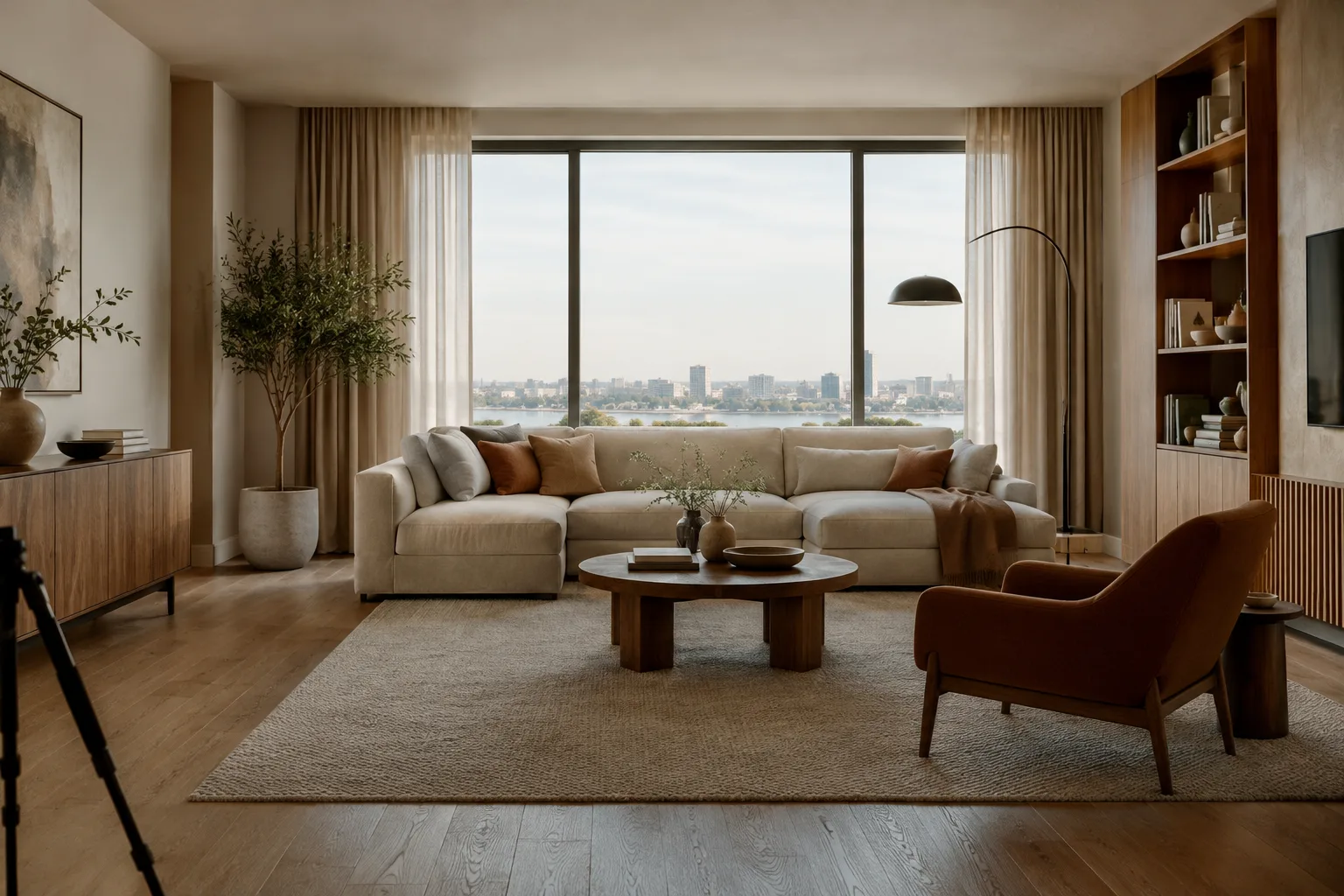
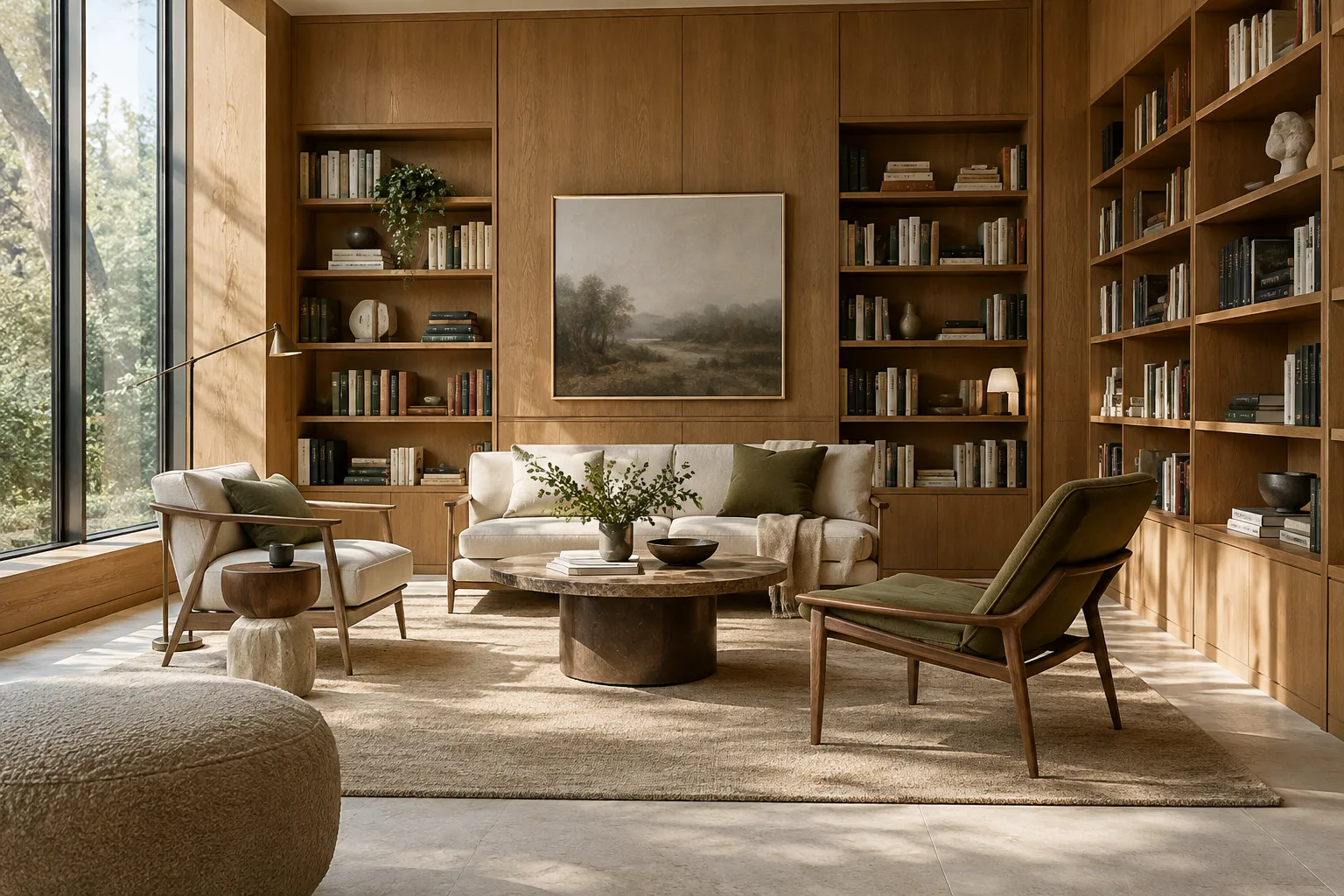
Create an architectural interior visualization of a compact contemporary reading room, with warm oak wall panels, a pale stone floor, built-in shelving, soft daylight entering from a tall side window, a calm neutral palette, and a wide eye-level view. Show a considered composition with realistic material textures.Este prompt se centra en una única escena interior y describe los materiales, la iluminación, la altura de cámara y la atmósfera general. Después de generar la imagen, anota qué elementos funcionan y acota o modifica el prompt en el siguiente intento. Este ejemplo no procede del texto de referencia: se ha creado para esta guía sobre usos arquitectónicos.
Evalúa el primer resultado como material de diseño. Comprueba las relaciones espaciales, la sensación de los materiales y si la imagen se ajusta al propósito de la presentación. La documentación del fabricante indica que la Image API puede generar imágenes a partir de texto, pero no garantiza aquí la precisión de las medidas arquitectónicas, el cumplimiento normativo ni la exactitud de los planos. Por ello, utiliza la imagen para comunicar un concepto, no como sustituto de la verificación técnica.
Paso a paso: editar una imagen existente
Elige la imagen inicial y delimita el cambio. La Image API permite editar parcial o completamente una imagen existente. En el prompt, diferencia la escena general que debe conservarse del elemento de diseño que quieres modificar. El texto de referencia no explica en detalle los pasos para aplicar máscaras al método de edición; por eso, aquí no indicamos una interfaz ni una ruta de menú específicas.
Edit the provided interior image by changing the dining chairs to simple light-oak chairs with slim legs. Keep the room layout, camera viewpoint, window placement, dining table, and existing daylight consistent with the input image.En este ejemplo, el cambio se limita a las sillas y se especifica que deben conservarse la distribución de la estancia y el punto de vista. Comprueba que estos elementos se mantengan en el resultado. Si la edición cambia más de lo esperado, describe con mayor claridad la modificación que quieres en un nuevo prompt.
No intentes introducir demasiados cambios a la vez. Por ejemplo, puedes trabajar primero en el aspecto de los materiales y, en el siguiente intento, en la atmósfera de la iluminación. Así resulta más fácil comparar qué prompt produjo cada cambio; aun así, hay que revisar el resultado de cada paso.
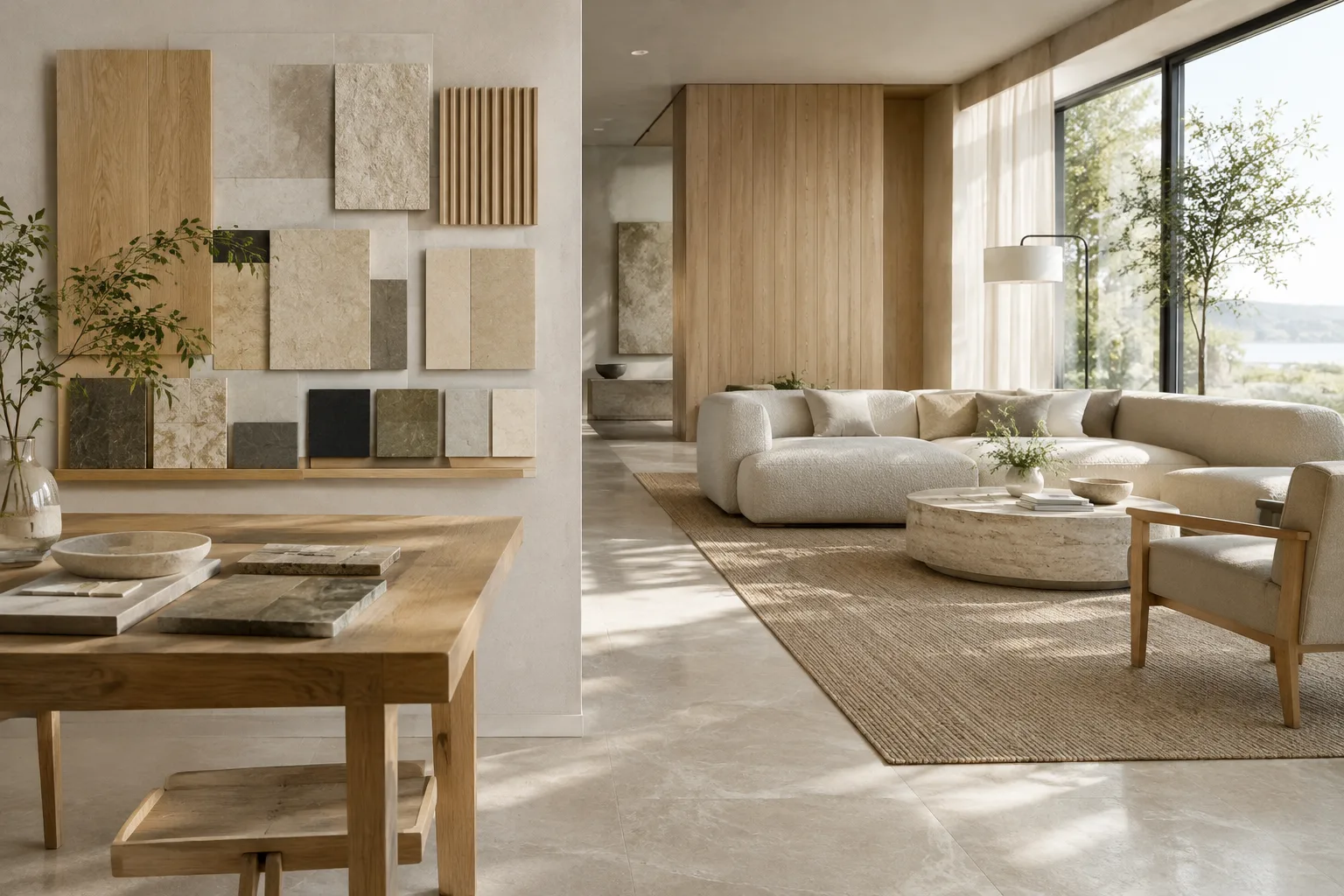
In the provided living-room image, change only the wall finish behind the sofa to a muted mineral plaster texture. Preserve the furniture arrangement, sofa color, floor, window, and camera framing.Este prompt se centra en cambiar el aspecto de una sola superficie. Al explorar alternativas de materiales, puedes probar distintas opciones con la misma imagen inicial y una estructura de prompt similar. Comprueba en cada resultado que los demás elementos de la imagen sigan siendo coherentes.
Considera la Responses API si necesitas una edición iterativa basada en una conversación. La fuente indica que la Responses API admite ediciones de varios turnos y que puede aceptar un File ID como entrada de imagen. En un flujo de este tipo, puedes empezar con una petición general, revisar el resultado y después solicitar revisiones mediante nuevos prompts. Trabajar en varios turnos no elimina la necesidad de validar el resultado en cada etapa.
Errores frecuentes
Dejar el prompt poco definido: En lugar de solicitudes generales como «haz un interior mejor», nombra los elementos que quieres generar o modificar.
No indicar qué debe conservarse: Si vas a editar una imagen existente, especifica también qué características deben mantenerse, como la distribución o el punto de vista.
Dar por hecha la precisión técnica: No presentes la imagen generada como un plano a escala o una solución arquitectónica validada; las fuentes no afirman que cumpla esos requisitos.
Pasar por alto las opciones de salida: La referencia de la API enumera opciones de tamaño, calidad, formato y fondo. Elige los ajustes adecuados a tus necesidades y confirma en la documentación que el flujo correspondiente los admite.
Tratar la elección del modelo como una regla fija: Las recomendaciones de uso indicadas para Sunburst y Flare proceden de la descripción del fabricante. Compara los resultados según el tipo de proyecto.
Efectos en los flujos de trabajo de arquitectura, diseño de interiores y archviz
Este enfoque puede ayudar a arquitectos y diseñadores de interiores que preparan presentaciones conceptuales, así como a equipos de visualización que quieren explorar rápidamente alternativas de materiales o ambientes. En especial, el flujo de edición puede reducir la necesidad de volver a describir toda la escena cuando se buscan cambios puntuales en una imagen existente. Para un concepto nuevo, se puede valorar la generación a partir de texto con la Image API; para un proceso que requiera revisiones repetidas, se puede considerar el flujo de varios turnos de la Responses API.
Sin embargo, la generación de imágenes no debe sustituir el modelado, el acotado ni la coordinación del proyecto. Es importante que el equipo de diseño revise los resultados y los valide en cuanto a materiales, geometría y relaciones espaciales. Como las fuentes no indican requisitos de hardware local, no se puede recomendar una GPU ni una categoría de ordenador concreta. Para oficinas y estudiantes, conviene aclarar antes de empezar el acceso a la API, los precios, las condiciones de uso de los resultados y la transferencia de archivos dentro del flujo de trabajo.
Próximos pasos
Empieza con una imagen conceptual y describe en el prompt solo unas pocas características esenciales. Después de evaluar el resultado, prueba el flujo de edición con un único cambio en la misma escena. Si necesitas varias rondas de revisión, consulta las funciones documentadas de edición en varios turnos y entrada de imágenes mediante File ID de la Responses API. Antes de generar imágenes, decide qué formato de salida y tamaño vas a utilizar; somete la imagen final a la revisión del equipo de diseño.
Fuentes y licencia
Esta guía se ha elaborado con ejemplos originales a partir de la guía oficial de prompting de GPT Image de OpenAI [K1] y de la información de la referencia de Images API [K2]. Ambas fuentes son documentación oficial de la API; como el contenido proporcionado no especifica una licencia Creative Commons, los prompts de ejemplo no se han copiado de las fuentes, sino que se han redactado para esta guía con situaciones de arquitectura e interiores.
Fuentes
2 fuentesNo republicamos los textos de las fuentes; las citas breves van marcadas y el resto es resumen y comentario propios.
Para los estudios de arquitectura y los equipos de visualización de Turquía, lo más útil es que la generación de nuevos conceptos y la edición de imágenes existentes se pueden abordar mediante flujos distintos a través de la API. Esto puede ser especialmente práctico al explorar alternativas antes de una presentación; sin embargo, no es adecuado utilizar los resultados para validar medidas, geometría o exactitud del proyecto.
Antes de decidir, conviene comprobar el acceso a la API y los precios vigentes; las fuentes no incluyen información sobre tarifas ni requisitos de hardware local. Es importante que los equipos evalúen de forma sistemática los prompts y las revisiones, y que pongan a prueba la elección del modelo con ejemplos de sus propios proyectos. Las recomendaciones sobre Sunburst y Flare deben entenderse como declaraciones del fabricante.
Preguntas frecuentes
¿Se puede editar una imagen arquitectónica existente con GPT Image?
Sí. La Image API puede modificar parcial o completamente una imagen existente mediante un nuevo prompt. La Responses API también admite la edición en varios turnos dentro de una conversación.
¿Cuál es la diferencia entre Image API y Responses API?
La Image API ofrece flujos para generar o editar imágenes con un único prompt. La Responses API admite la generación de imágenes en conversaciones y flujos de varios pasos, la edición iterativa y la entrada de imágenes mediante File ID.
¿Qué tamaños y formatos de imagen admite GPT Image?
La referencia de la API enumera los tamaños 1024×1024, 1024×1536, 1536×1024 y auto. Los formatos de salida indicados son PNG, WebP y JPEG.