Kurz gesagt
- Die Image API bietet Workflows, um Bilder per Text-Prompt von Grund auf neu zu erstellen und bestehende Bilder zu bearbeiten.
- Die Responses API unterstützt die Bilderzeugung innerhalb eines Gesprächs sowie Bearbeitungen in mehreren Schritten.
- Laut Dokumentation wird gpt-image-2.5-sunburst für präzise Bearbeitungen empfohlen, während gpt-image-2.5-flare für schnelle, hochwertige Bilderzeugung im Alltag gedacht ist.
- Die API-Referenz führt Optionen für Bildgröße, Ausgabeformat, Qualität und Hintergrund auf.
Was erfahren Sie in diesem Leitfaden?
Mit GPT Image gibt es zwei grundlegende Möglichkeiten, Architektur- und Innenraumbilder zu erstellen: Sie können ein neues Bild anhand eines Text-Prompts erzeugen oder ein vorhandenes Bild per Prompt bearbeiten. Dieser Leitfaden zeigt, wann sich die beiden Ansätze eignen, worin sich die API-Optionen unterscheiden und wie Sie Beispiel-Prompts für architektonische Workflows formulieren.
Die Beispiele drehen sich darum, ein Innenraumkonzept zu visualisieren, ein bestimmtes Gestaltungselement in einem bestehenden Raumbild zu ändern und die Bearbeitung in mehrere Schritte aufzuteilen. Prompts sind Texteingaben für das Bilderzeugungssystem; sie garantieren nicht, dass das Ergebnis einer Architekturzeichnung oder einem technischen Entwurf exakt entspricht. Prüfen Sie die Ergebnisse, bevor Sie sie als Grundlage für Gestaltungsentscheidungen oder als Ausführungsunterlage verwenden.
Voraussetzungen und Auswahl der API
In den Quelldokumenten werden zwei Modellnamen für GPT Image aufgeführt: gpt-image-2.5-sunburst und gpt-image-2.5-flare. Der Anbieter positioniert Sunburst für Aufgaben, bei denen präzise Bearbeitungen im Vordergrund stehen, und Flare für die schnelle, hochwertige Bilderzeugung im Alltag. Diese Einordnung stammt vom Anbieter. Welches Modell bei einer konkreten Architekturaufgabe bessere Ergebnisse liefert, sollten Sie nicht ohne eigene Tests voraussetzen.
Der Zugriff auf die Bilderzeugung erfolgt über eine API. Für die Bildgenerierung oder Bearbeitung anhand eines einzelnen Prompts können Sie die Image API verwenden. Laut Quelle umfasst sie zwei Funktionen: neue Bilder aus Text zu erzeugen und bestehende Bilder per Prompt teilweise oder vollständig zu verändern. Wenn die Bilderzeugung in ein Gespräch oder einen mehrstufigen Workflow eingebunden werden soll, etwa für iterative Bearbeitungen, steht die Responses API zur Verfügung. Diese API kann eine File ID als Bildeingabe akzeptieren.
Der Quelltext erläutert weder die Schritte zur Kontoeröffnung noch lokale Computeranforderungen oder Hardware-Empfehlungen. Auch Angaben zu Preisen sind in den bereitgestellten Dokumenten nicht enthalten. Prüfen Sie vor der Umsetzung separat, ob Sie Zugriff auf die gewünschte API haben, wie die aktuellen Preise aussehen und welche Arbeitsumgebung benötigt wird. Kontrollieren Sie außerdem, ob die hier genannten Modell-IDs in Ihrer Umgebung verfügbar sind.
Die API-Referenz führt PNG, WebP und JPEG als Ausgabeformate sowie low, medium, high, xhigh, max und auto als Qualitätsoptionen auf. Als Größen nennt sie 1024×1024, 1024×1536, 1536×1024 und auto. Für den Hintergrund sind außerdem die Werte transparent, opaque und auto aufgeführt. Dabei handelt es sich um in der API dokumentierte Optionen. Prüfen Sie in der jeweiligen API-Dokumentation, wie sie für das betreffende Modell und den gewählten Workflow verfügbar sind.
Schritt für Schritt: Erzeugen Sie ein Konzeptbild aus einem Text-Prompt
Legen Sie den Zweck des Bildes fest. Klären Sie, ob Sie ein atmosphärisches Bild für eine Präsentation oder eine Innenraumvariante für die Materialrecherche benötigen. Wenn Sie im Prompt eine einzelne Hauptszene beschreiben, lässt sich der erste Versuch leichter bewerten.
Beschreiben Sie die architektonischen Elemente klar. Formulieren Sie knapp und verständlich, um welche Art von Raum es geht, welche Hauptmaterialien verwendet werden, wie das Tageslicht einfällt, aus welcher Perspektive die Kamera blickt und welchen Gesamteindruck das Bild vermitteln soll. Das folgende Beispiel ist ein eigens formulierter Prompt für die Bilderzeugung von Grund auf:
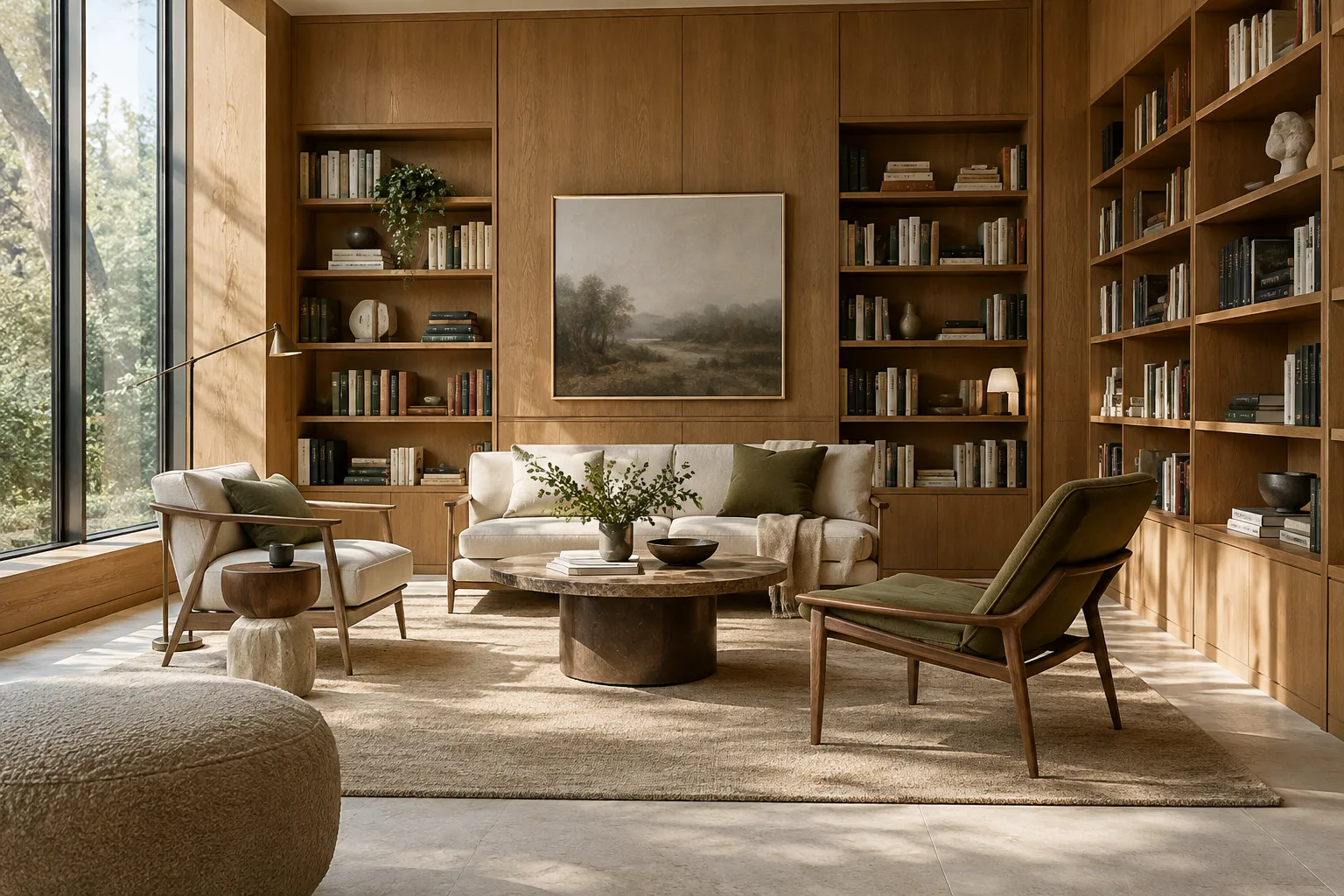
Create an architectural interior visualization of a compact contemporary reading room, with warm oak wall panels, a pale stone floor, built-in shelving, soft daylight entering from a tall side window, a calm neutral palette, and a wide eye-level view. Show a considered composition with realistic material textures.Dieser Prompt konzentriert sich auf ein einzelnes Innenraumszenario und beschreibt Materialien, Licht, Kamerahöhe und Atmosphäre. Notieren Sie nach der Generierung, welche Elemente gut funktionieren, und präzisieren oder ändern Sie den Prompt beim nächsten Versuch. Das Beispiel stammt nicht aus dem Quelltext, sondern wurde für diesen Leitfaden und die architektonische Anwendung erstellt.
Betrachten Sie das erste Ergebnis als Entwurfsgrundlage. Prüfen Sie die räumlichen Beziehungen, die Materialwirkung und die Eignung für den Präsentationszweck. Laut Anbieterdokumentation kann die Image API Bilder aus Text erzeugen. Eine Garantie für architektonische Maßhaltigkeit, die Einhaltung von Vorschriften oder die Genauigkeit von Zeichnungen wird hier jedoch nicht gegeben. Verwenden Sie das Bild deshalb zur Vermittlung eines Konzepts und nicht als technische Prüfung.
Schritt für Schritt: Bearbeiten Sie ein bestehendes Bild
Wählen Sie ein Ausgangsbild und grenzen Sie die Änderung ein. Mit der Image API lässt sich ein bestehendes Bild teilweise oder vollständig bearbeiten. Beschreiben Sie getrennt, welche Elemente der Szene erhalten bleiben sollen und welches Gestaltungselement geändert werden soll. Die Quelle erläutert die detaillierten Schritte zur Maskierung bei der Bearbeitung nicht; deshalb beschreiben wir hier weder eine bestimmte Benutzeroberfläche noch einen Menüpfad.
Edit the provided interior image by changing the dining chairs to simple light-oak chairs with slim legs. Keep the room layout, camera viewpoint, window placement, dining table, and existing daylight consistent with the input image.In diesem Beispiel beschränkt sich die Änderung auf die Stühle. Raumaufteilung und Blickwinkel werden ausdrücklich als Elemente genannt, die erhalten bleiben sollen. Prüfen Sie im Ergebnis, ob diese Vorgaben tatsächlich eingehalten wurden. Wenn sich mehr als gewünscht verändert hat, beschreiben Sie den gewünschten Eingriff im nächsten Prompt genauer.
Nehmen Sie nicht zu viele Änderungen auf einmal vor. Sie können beispielsweise zunächst die Materialwirkung und in einem weiteren Versuch die Lichtstimmung bearbeiten. So lässt sich leichter vergleichen, welcher Prompt welche Änderung bewirkt hat. Dennoch sollte das Ergebnis jedes einzelnen Schritts geprüft werden.
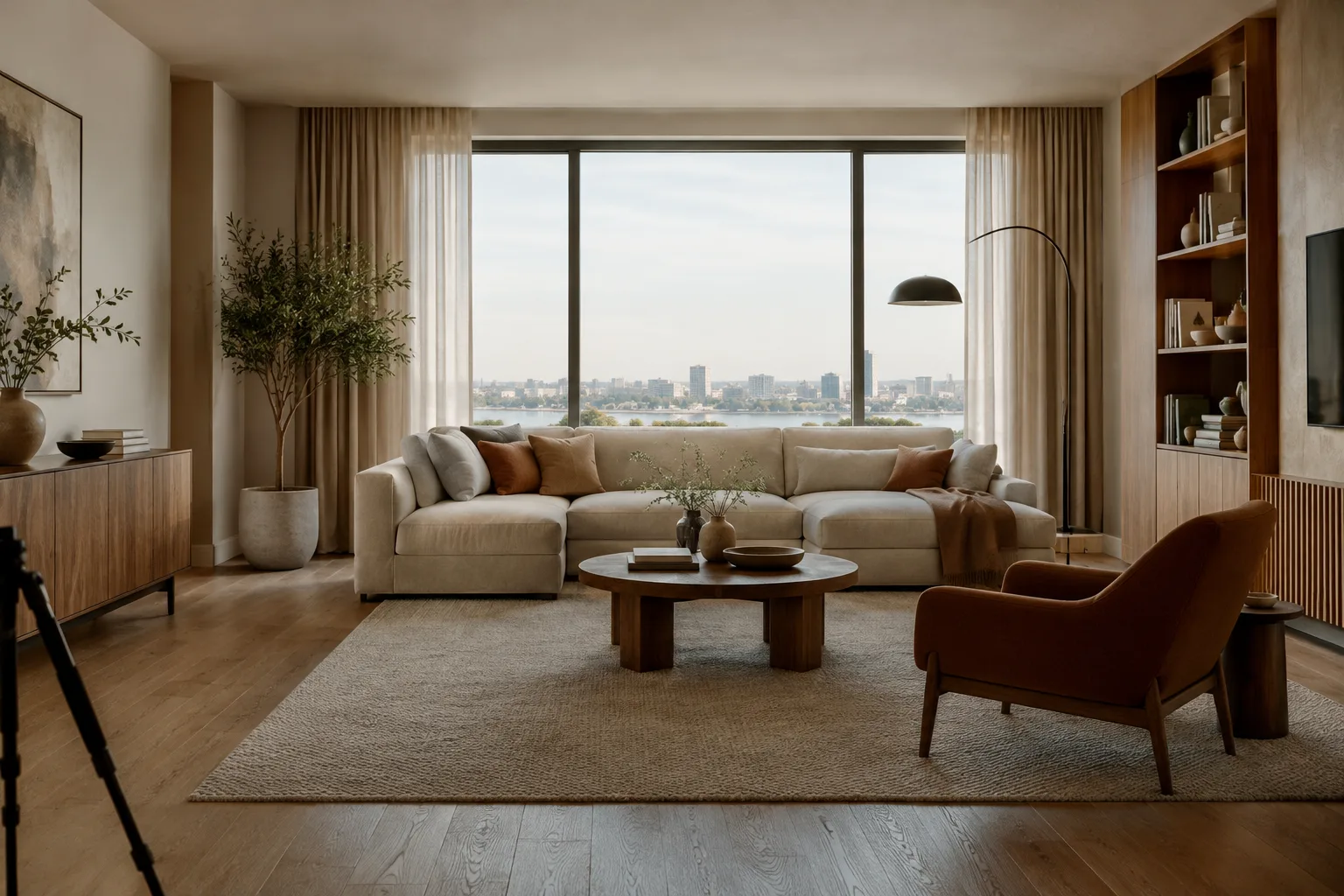
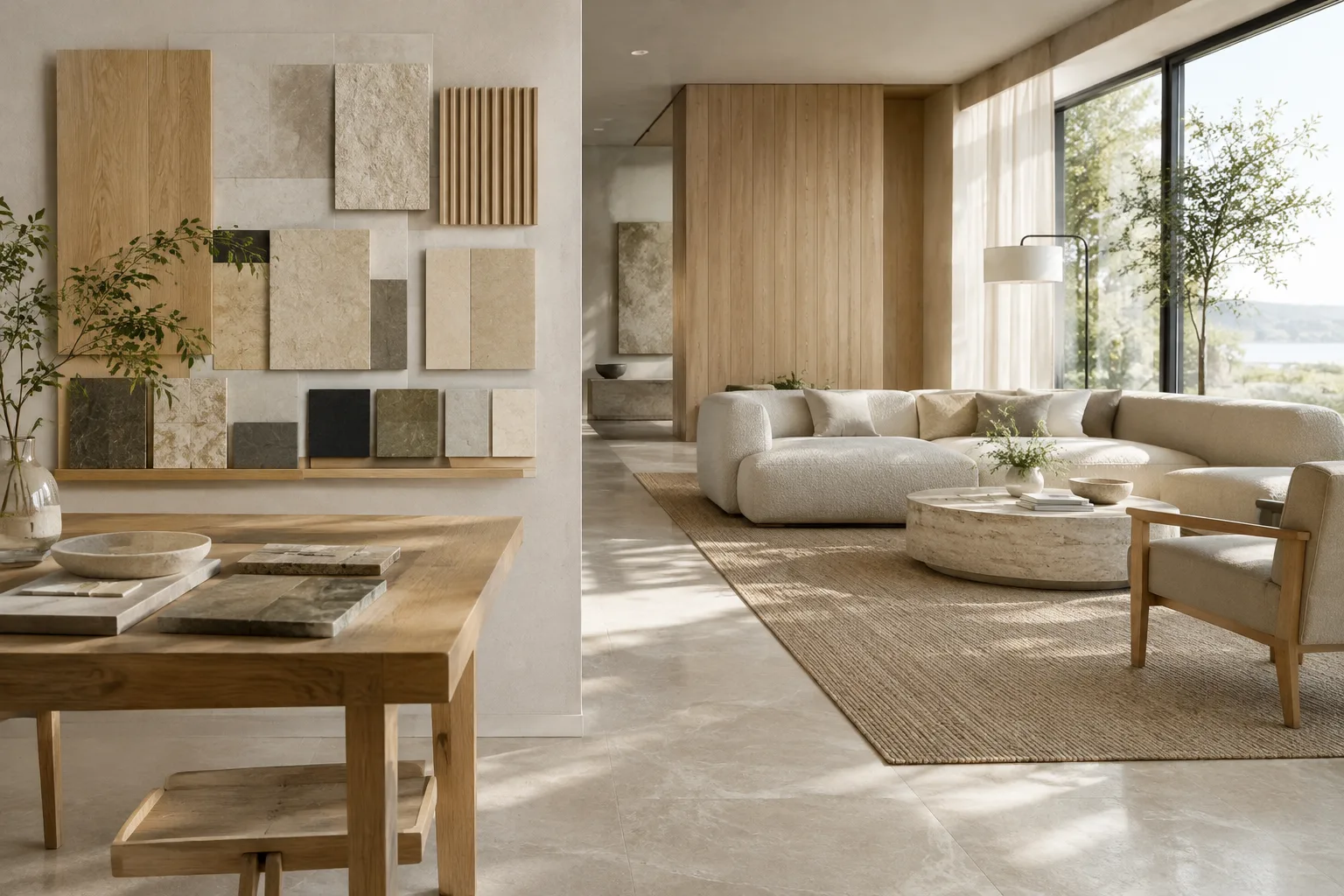
In the provided living-room image, change only the wall finish behind the sofa to a muted mineral plaster texture. Preserve the furniture arrangement, sofa color, floor, window, and camera framing.Dieser Prompt konzentriert sich darauf, die Wirkung einer einzelnen Fläche zu verändern. Wenn Sie Materialvarianten untersuchen, können Sie mit demselben Ausgangsbild und einer ähnlichen Prompt-Struktur verschiedene Optionen ausprobieren. Prüfen Sie bei jedem Ergebnis, ob die übrigen Bildelemente konsistent geblieben sind.
Ziehen Sie die Responses API in Betracht, wenn Sie dialogbasierte, iterative Bearbeitungen benötigen. Laut Quelle unterstützt die Responses API mehrstufige Bearbeitungen und kann eine File ID als Bildeingabe akzeptieren. In einem solchen Workflow können Sie zunächst eine allgemeine Bearbeitungsanweisung geben und anschließend das Ergebnis prüfen und mit weiteren Prompts überarbeiten. Mehrere Durchläufe machen es nicht überflüssig, das Ergebnis nach jedem Schritt zu kontrollieren.
Häufige Fehler
Den Prompt zu vage formulieren: Benennen Sie konkret, welche Elemente erstellt oder verändert werden sollen, statt allgemein um „ein besseres Interieur“ zu bitten.
Nicht angeben, was erhalten bleiben soll: Wenn ein bestehendes Bild bearbeitet wird, nennen Sie auch Merkmale wie Raumaufteilung oder Blickwinkel, die unverändert bleiben sollen.
Technische Genauigkeit voraussetzen: Stellen Sie das erzeugte Bild nicht als maßstäbliche Projektzeichnung oder geprüfte Architekturlösung dar. Die Quellen erheben keinen solchen Anspruch.
Ausgabeoptionen außer Acht lassen: Größen-, Qualitäts-, Format- und Hintergrundoptionen sind in der API-Referenz aufgeführt. Wählen Sie passende Einstellungen und prüfen Sie in der Dokumentation, ob der jeweilige Workflow sie unterstützt.
Die Modellauswahl als feste Regel verstehen: Die Anwendungsempfehlungen für Sunburst und Flare stammen vom Anbieter. Vergleichen Sie die Ergebnisse anhand Ihrer jeweiligen Projektaufgabe.
Auswirkungen auf Workflows in Architektur, Innenarchitektur und Archviz
Dieser Ansatz kann Architekten und Innenarchitekten bei der Vorbereitung von Konzeptpräsentationen sowie Visualisierungsteams bei der schnellen Recherche von Material- oder Atmosphärenvarianten unterstützen. Besonders bei Aufgaben, bei denen ein bestehendes Bild nur begrenzt verändert werden soll, kann der Bearbeitungsworkflow den Aufwand verringern, die Szene von Grund auf neu zu beschreiben. Für ein neues Konzept kann die textbasierte Bilderzeugung mit der Image API infrage kommen; bei wiederholten Überarbeitungen lässt sich die mehrstufige Struktur der Responses API prüfen.
Die Bilderzeugung sollte jedoch nicht an die Stelle von Modellierung, Bemaßung oder Projektkoordination treten. Es ist wichtig, die Ergebnisse vom Designteam prüfen und hinsichtlich Material, Geometrie und räumlicher Beziehungen verifizieren zu lassen. Da die Quellen keine Anforderungen an lokale Hardware nennen, können wir keine Empfehlung für eine bestimmte GPU oder Computerkategorie aussprechen. Für Büros und Studierende ist es sinnvoll, vor dem Start den API-Zugriff, die Preise, die Nutzungsbedingungen für die Ausgaben und den Dateitransfer im Workflow zu klären.
Nächste Schritte
Beginnen Sie mit einem Konzeptbild und beschreiben Sie im Prompt nur einige grundlegende Merkmale. Bewerten Sie das Ergebnis und testen Sie anschließend den Bearbeitungsworkflow, indem Sie in derselben Szene nur eine Änderung vornehmen. Wenn mehrere Überarbeitungsrunden erforderlich sind, sehen Sie sich die dokumentierten Funktionen der Responses API für mehrstufige Bearbeitungen und Bildeingaben per File ID an. Legen Sie vor der Generierung das gewünschte Ausgabeformat und die Bildgröße fest und lassen Sie das finale Bild vom Designteam prüfen.
Quelle und Lizenz
Dieser Leitfaden wurde anhand der offiziellen GPT Image prompting guide von OpenAI [K1] und der Informationen in der Images API-Referenz [K2] mit eigens erstellten Beispielen verfasst. Beide Quellen sind offizielle API-Dokumentationen. Da in den bereitgestellten Inhalten keine ausdrückliche Creative-Commons-Lizenz genannt wird, wurden die Beispiel-Prompts nicht aus den Quellen übernommen, sondern für Architektur- und Innenraumszenarien eigens für diesen Leitfaden erstellt.
Quellen
2 QuellenQuelltexte werden nicht neu veröffentlicht; kurze Zitate sind gekennzeichnet, der Rest ist eigene Zusammenfassung und Einordnung.
Für Architekturbüros und Visualisierungsteams in der Türkei ist besonders nützlich, dass sich die Erzeugung neuer Konzepte und die Bearbeitung bestehender Bilder über die API in getrennten Workflows abbilden lassen. Das kann insbesondere bei der Recherche von Varianten vor einer Präsentation hilfreich sein. Die Ergebnisse eignen sich jedoch nicht als Grundlage für Maßhaltigkeit, Geometrie oder die Prüfung eines Projekts.
Vor einer Entscheidung sollten der API-Zugriff und die aktuellen Preise geprüft werden; die Quellen enthalten weder Angaben zu Gebühren noch zu lokalen Hardwareanforderungen. Wichtig ist, dass Teams Prompts und Überarbeitungen systematisch bewerten und die Modellauswahl anhand eigener Projektbeispiele testen. Die Empfehlungen zu Sunburst und Flare sollten als Angaben des Anbieters verstanden werden.
Häufige Fragen
Lässt sich ein bestehendes Architekturvisual mit GPT Image bearbeiten?
Ja. Mit der Image API kann ein bestehendes Bild anhand eines neuen Prompts teilweise oder vollständig verändert werden. Auch die Responses API unterstützt mehrstufige Bearbeitungen innerhalb eines Gesprächs.
Worin unterscheiden sich die Image API und die Responses API?
Die Image API bietet Workflows zur Bilderzeugung oder -bearbeitung anhand eines einzelnen Prompts. Die Responses API unterstützt das Bilderzeugungstool für Gespräche und mehrstufige Workflows, iterative Bearbeitungen sowie Bildeingaben per File ID.
Welche Bildgrößen und -formate unterstützt GPT Image?
Die API-Referenz führt die Größen 1024×1024, 1024×1536, 1536×1024 und auto auf. Als Ausgabeformate sind PNG, WebP und JPEG angegeben.