En bref
- Le nom Nano Banana désigne quatre modèles d’image différents dans l’API Gemini.
- Google présente Nano Banana 2 comme une option polyvalente pour la génération d’images à usage général.
- L’exemple de retouche d’image de la documentation utilise le modèle gemini-3.1-flash-image.
- Google indique que toutes les images générées comportent un filigrane SynthID.
Ce que vous allez apprendre dans ce guide
Pour créer un visuel architectural, une instruction générale comme « concevoir une maison moderne » ne suffit pas toujours à décrire l’espace et l’approche de conception souhaités. Décrire précisément l’usage de l’espace, les matériaux, la lumière et le cadrage, puis examiner l’image obtenue et affiner progressivement le prompt constitue une première étape plus maîtrisée. Dans ce guide, vous découvrirez brièvement les modèles Nano Banana, apprendrez à créer des prompts originaux pour l’architecture et l’aménagement intérieur, et verrez comment formuler une demande de retouche d’image.
Le guide de Google consacré à la conception de prompts recommande de rédiger des instructions claires et précises, et de décrire également les tâches et les contraintes au besoin. Il faut envisager la rédaction de prompts comme un processus d’amélioration à partir des résultats, plutôt que comme une opération ponctuelle. Les prompts ci-dessous sont des exemples préparés pour ce guide ; ils ne garantissent pas un résultat particulier.
Prérequis : modèle, accès et image
La documentation de l’API Gemini de Google répertorie quatre modèles sous le nom Nano Banana :
Nano Banana 2 Lite (gemini-3.1-flash-lite-image) : conçu pour les usages privilégiant la vitesse et le coût. Il n’est pas optimisé pour les entrées comportant plusieurs images de référence ni pour les retouches successives en plusieurs étapes.
Nano Banana 2 (gemini-3.1-flash-image) : proposé comme une option polyvalente à usage général. La documentation mentionne sa vitesse, la génération en 4K, les connaissances du monde et la génération de texte ; elle met aussi en avant la prise en charge de plusieurs images de référence et la cohérence.
Nano Banana Pro (gemini-3-pro-image) : positionné comme une option premium pour les tâches visuelles plus complexes. La documentation met en avant les connaissances du monde, la localisation, la cohérence de marque et le contrôle créatif.
Nano Banana (gemini-2.5-flash-image) : le modèle précédent de la gamme. Google recommande aux utilisateurs de passer à Nano Banana 2 Lite.
La documentation de l’API présente des exemples de génération d’images en Python, JavaScript, Java et Go, ainsi que via REST. L’exemple REST utilise une clé API. Les sources ne précisent pas les étapes de création d’un compte, les tarifs actuels ni les conditions d’accès ; pensez à les vérifier séparément avant de commencer. Les étapes de retouche d’image de ce guide sont expliquées à partir du modèle gemini-3.1-flash-image, utilisé comme exemple dans la documentation. La source ne précise pas que les quatre modèles répertoriés prennent tous en charge la retouche.
Créer un visuel architectural étape par étape
1. Définissez l’objectif et le sujet principal. Commencez par choisir un objectif principal, comme un concept d’extérieur, une ambiance intérieure ou une variante de matériaux. Il sera ainsi plus facile de déterminer, à l’examen du premier résultat, quelles décisions fonctionnent ou non.
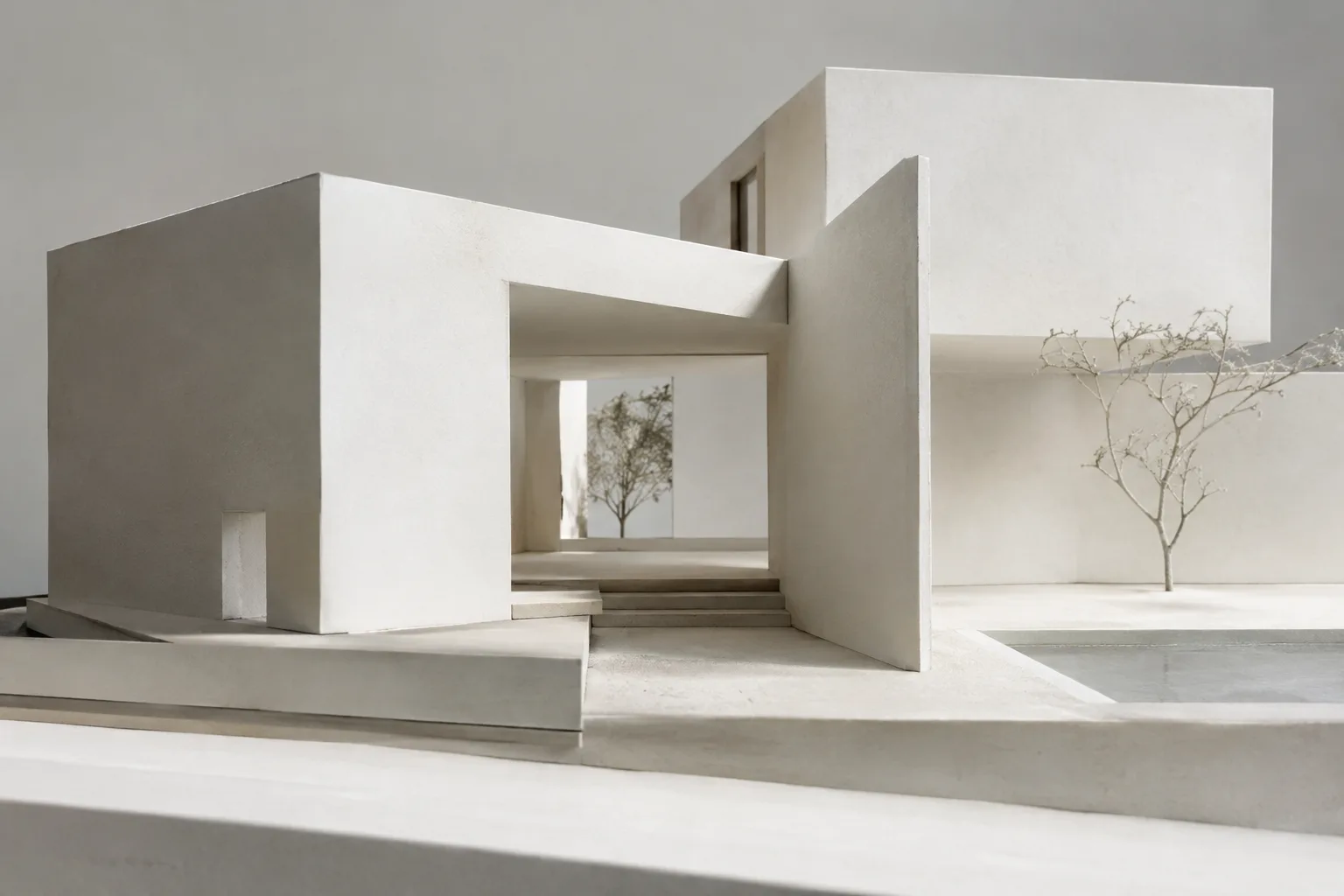
Create an architectural visualization of a compact courtyard house in a temperate climate. Show the building from eye level, with pale stone walls, timber screens and a planted courtyard. Soft overcast daylight, realistic materials, calm residential atmosphere. Keep the composition focused on the relationship between the interior and the garden.Cet exemple décrit le type de bâtiment, le point de vue, les matériaux et la lumière. Si un élément important manque dans le résultat, précisez-le dans la demande suivante ; vous n’avez pas besoin d’ajouter de nombreux objectifs sans rapport les uns avec les autres dans le premier prompt.
2. Décrivez l’intérieur et le cadrage. Pour un visuel d’intérieur, précisez la fonction de la pièce, les éléments à faire apparaître et l’ambiance générale. Décrire le cadrage en langage naturel permet d’indiquer les relations sur lesquelles l’image doit se concentrer.
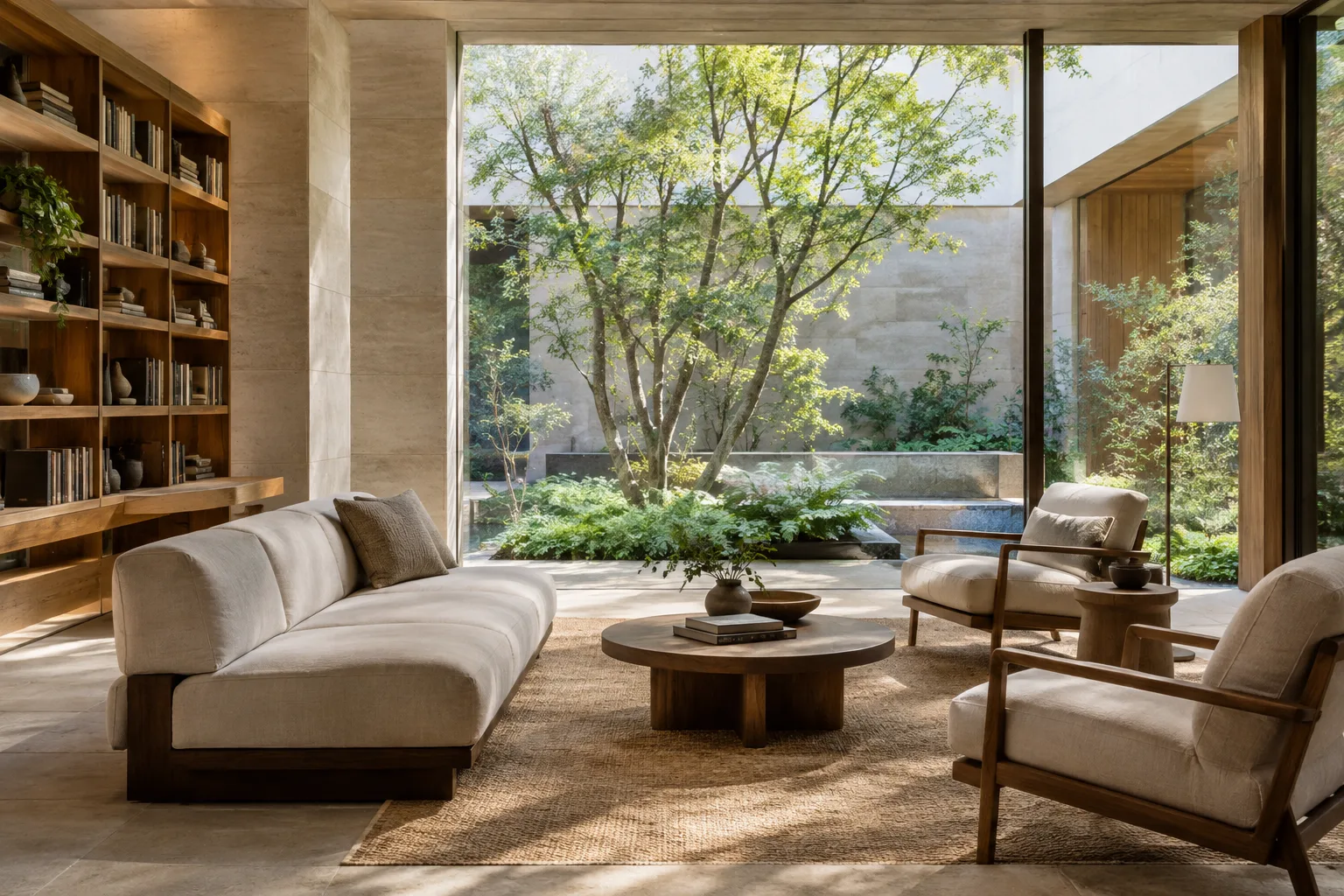
Create an interior visualization of a small reading lounge in a public library. Show the seating area and the full-height window in one balanced view. Use oak shelving, a muted green textile palette and soft daylight. The room should feel quiet and welcoming, with clear circulation space between furniture.Ici, l’usage de l’espace, les éléments visibles, la palette de matériaux et les attentes en matière de circulation sont décrits ensemble. Si le résultat semble trop chargé, demandez une composition plus épurée dans une instruction de suivi.
3. Énoncez clairement les priorités et les contraintes. Le guide de conception de prompts indique qu’il est possible de préciser ce que le modèle doit faire et ne pas faire. Dans un essai architectural, vous pouvez indiquer le sujet principal et les ajouts indésirables dans une même instruction.
Create a visualization of a contemporary apartment kitchen with matte cream cabinets, a dark stone island and warm indirect lighting. Keep the island as the main focal point. Do not add decorative objects on the worktop. Preserve a simple, uncluttered layout.Dans cet exemple, l’îlot de cuisine est désigné comme sujet principal, et l’instruction demande de ne pas ajouter d’objets décoratifs sur le plan de travail. Vérifiez le résultat à l’aune de vos choix de conception ; ne partez pas du principe que chaque détail de l’instruction sera respecté à la lettre.
4. Retouchez une image fournie à l’aide de texte. La documentation de Google sur la génération d’images explique comment fournir une image avec des instructions textuelles pour ajouter, supprimer ou modifier des éléments, ainsi que pour demander des ajustements de style et de couleurs. L’exemple de la section consacrée à la retouche utilise le modèle gemini-3.1-flash-image. Assurez-vous de disposer des droits nécessaires sur l’image que vous téléversez.
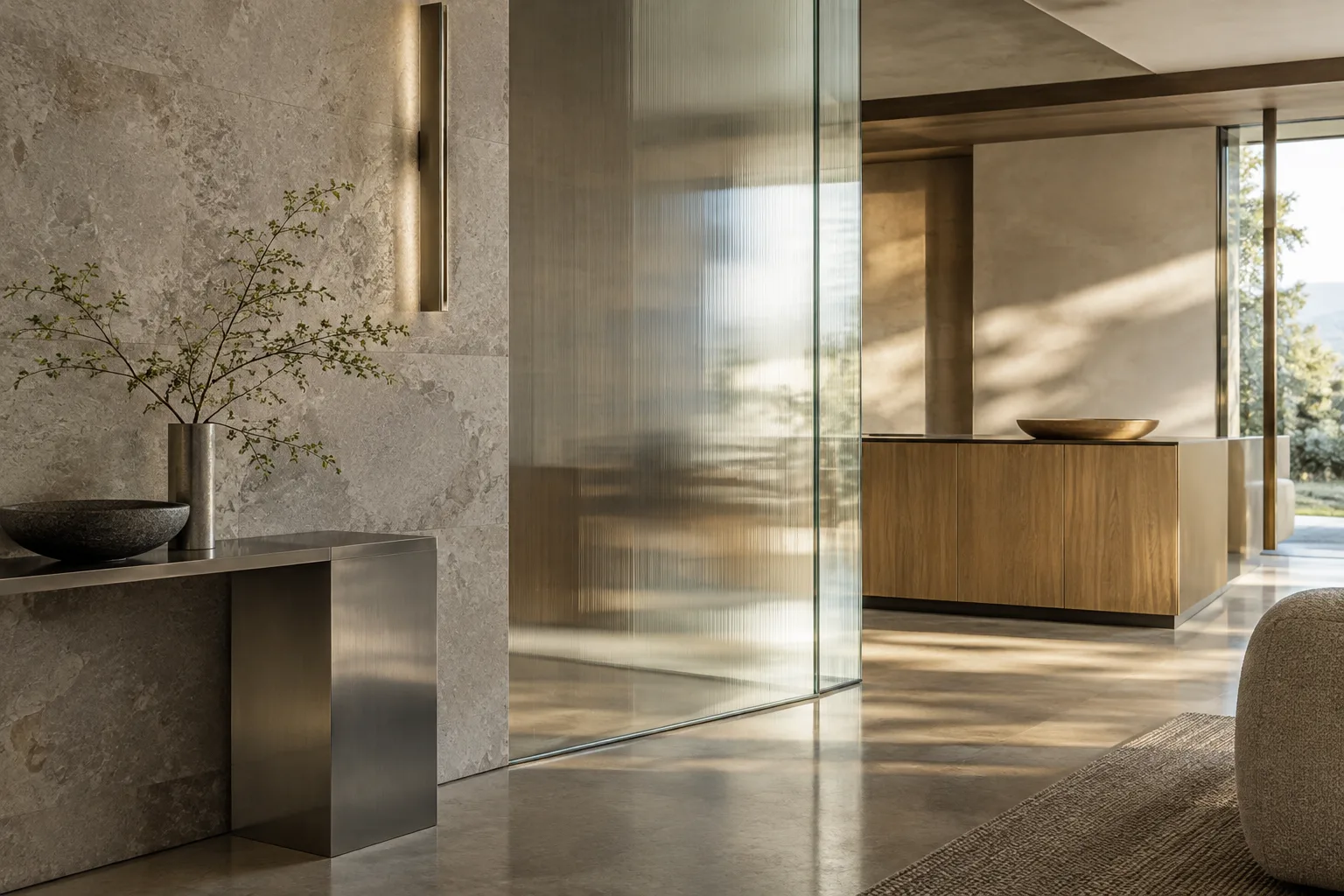
Using the supplied interior image, change the wall finish to light limestone and make the overall color grading warmer. Keep the existing room layout, furniture positions and window openings unchanged.Cette demande distingue la finition et la tonalité de couleur à modifier des éléments spatiaux à préserver. Si le résultat ne reflète pas clairement le changement souhaité, précisez davantage dans l’instruction suivante l’élément à modifier. Si vous avez besoin de plusieurs images ou de retouches successives, évaluez les options de modèles à partir des informations de la documentation ; celle-ci indique que le modèle Lite n’est pas optimisé pour ces usages.
5. Examinez le résultat et améliorez un seul aspect. Après la première génération, choisissez le manque le plus important : matériau, lumière, composition ou élément à préserver. Rédigez ensuite une instruction de suivi courte et précise, portant uniquement sur cet aspect. Cette approche concorde avec les recommandations du guide, qui présente la conception de prompts comme un processus itératif.
Erreurs fréquentes
Employer des descriptions vagues : « un bel intérieur » ne précise ni la fonction de l’espace ni son caractère. Indiquez d’abord ce qui doit apparaître, puis vos préférences concernant les matériaux et la lumière.
Accumuler trop d’objectifs dans un prompt : au lieu de faire coexister des ambiances et des points d’attention concurrents, indiquez clairement la priorité.
Omettre les éléments à préserver : lors d’une retouche, précisez également les éléments de l’agencement ou les ouvertures qui ne doivent pas être modifiés.
Considérer le premier résultat comme définitif : examinez l’image et précisez le prompt progressivement.
Négliger les droits d’utilisation des images : la documentation de Google rappelle que vous devez disposer des droits nécessaires pour les images téléversées.
Comment intégrer ces méthodes à un flux de travail en architecture et en visualisation ?
Ces méthodes peuvent être utiles aux équipes d’architecture et d’architecture d’intérieur qui souhaitent explorer des concepts préliminaires, tester des ambiances intérieures ou produire des variantes de couleurs et de matériaux. La génération d’images peut servir à discuter de l’intention de conception et à comparer différentes options. Toutefois, les sources n’indiquent pas que les images générées constituent des dessins techniques ou des livrables de projet vérifiés ; les décisions relatives au projet doivent être évaluées séparément.
Le choix du modèle peut être adapté aux besoins : Lite pour privilégier la vitesse et le coût, Nano Banana 2 pour un usage général et le travail avec plusieurs images de référence, et Pro pour les tâches visuelles plus complexes, selon la documentation. Les sources ne précisent pas les exigences matérielles locales et ne donnent pas de détails sur les tarifs ni les conditions d’utilisation. Les agences et les étudiants devraient donc vérifier l’accès à l’API, les tarifs en vigueur et les droits d’utilisation des images avant d’intégrer ces outils à leur processus de production. Google indique que toutes les images générées comportent un filigrane SynthID.
Étapes suivantes
Préparez un prompt de concept principal pour un même espace, puis testez une instruction de suivi distincte qui ne modifie que la lumière ou la palette de matériaux. Lorsque vous utilisez une image de référence, décrivez séparément les éléments à modifier et ceux à préserver. Si vous utilisez l’API, vérifiez que le modèle choisi correspond bien à l’identifiant de modèle indiqué dans le code. Si vous avez besoin de plusieurs images de référence ou de retouches successives, choisissez le modèle en fonction des indications de la documentation correspondante.
Sources et licence
Ce guide est une adaptation en turc des documents « Nano Banana image generation » et « Prompt design strategies » de Google AI for Developers. Les deux sources sont sous licence CC BY 4.0. Les exemples de prompts proposés pour des scénarios d’architecture et d’aménagement intérieur ont été rédigés spécialement pour ce guide.
Sources
2 sourcesLes textes sources ne sont pas republiés ; les courtes citations sont signalées, le reste est notre propre résumé et commentaire.
Pour les agences d’architecture et les étudiants en Turquie, l’intérêt pratique de cette approche est de pouvoir explorer des options visuelles en orientant la recherche de concepts et d’ambiances par le texte. Elle peut notamment ouvrir la discussion sur différentes pistes lorsque les choix de matériaux, d’éclairage et de composition ne sont pas encore arrêtés.
Cependant, les sources ne précisent pas clairement l’accès à l’API, les tarifs en vigueur ni les conditions d’utilisation ; les équipes doivent vérifier ces points avant de commencer. Les exigences matérielles locales ne sont pas non plus indiquées : mieux vaut donc éviter toute supposition à ce sujet. Il est plus prudent de considérer les images générées comme des outils de recherche visuelle et de communication, et non comme une validation technique du projet.
Questions fréquentes
Peut-on retoucher un visuel architectural existant avec Nano Banana ?
La documentation de Google explique qu’on peut fournir une image avec une instruction textuelle pour demander l’ajout ou la suppression d’éléments, ou des ajustements de style et de couleurs. L’exemple de retouche utilise gemini-3.1-flash-image.
Quel modèle Nano Banana choisir pour générer des visuels architecturaux ?
Google présente Nano Banana 2 comme une option à usage général. Lite est destiné aux usages privilégiant la vitesse et le coût, tandis que Pro est conçu pour les tâches visuelles plus complexes.
Les images créées avec Nano Banana comportent-elles un filigrane ?
Selon la documentation de Google, toutes les images générées comportent un filigrane SynthID.