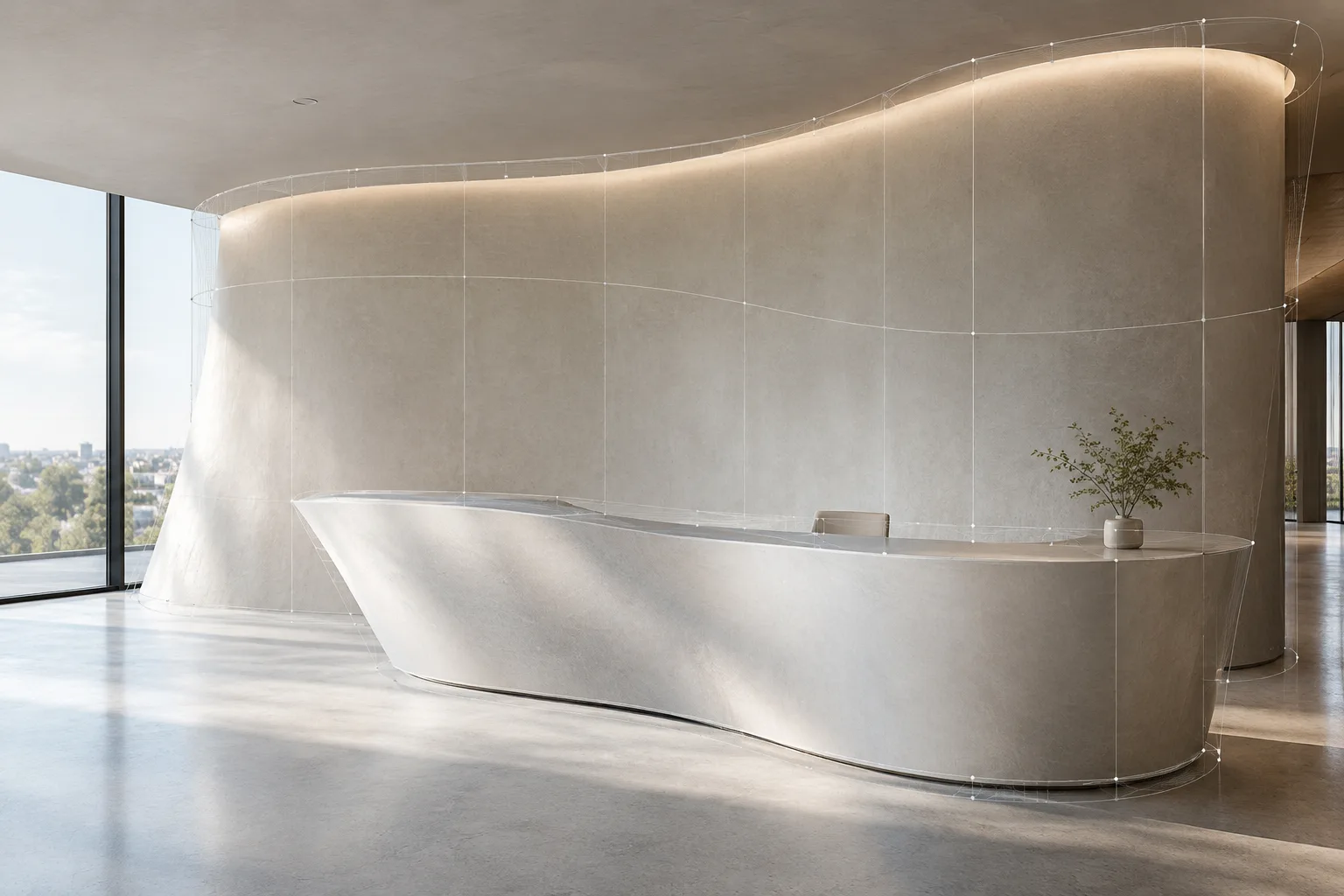
Коротко
- CageEdit в Rhino 8 позволяет деформировать объекты целиком или частично с помощью контрольных точек клетки.
- Контрольный объект можно создать командой Cage или выбрать существующую поверхность либо кривую.
- Параметр Accurate может замедлить обновление; Fast создает поверхности с меньшим числом контрольных точек и более низкой точностью.
- Область Local позволяет ограничить воздействие клетки с помощью параметра Falloff distance.
Команда CageEdit в Rhino 8 позволяет изменять форму связанных объектов, редактируя точки контрольной клетки. В рабочем процессе, описанном в справке McNeel по Rhino 8, сначала выбирают объекты для редактирования, затем задают или создают контрольный объект и вносят изменения в точки клетки — они передаются геометрии. Команду можно использовать как для изменения объекта целиком, так и для воздействия на определенную область. В этом руководстве рассмотрены основные шаги и параметры, влияющие на результат.
Для чего нужна CageEdit?
CageEdit использует контрольный объект, заданный вокруг редактируемого объекта или на нем. Перемещение точек клетки преобразуется в изменение формы модели. В документации Rhino указано, что в качестве редактируемых элементов также можно выбирать контрольные точки кривых, поверхностей и mesh-объектов. Возможность общей или частичной деформации позволяет пробовать изменения разного масштаба.
Контрольный объект можно создать командой Cage; для этой цели также можно выбрать существующую поверхность или кривую. Команда Cage создает клетку в форме параллелепипеда относительно выбранных объектов. При создании клетки на основе ограничивающей рамки контрольный объект может быть линейным, плоским или трехмерным. Чтобы использовать сам объект в качестве контрольного, можно выбрать его ребро или грань полиповерхностного объекта. В документации также отмечено, что деформация CageEdit не разделяет полиповерхностную геометрию по линиям стыков.
Деформация с помощью клетки в Rhino 8: пошаговая инструкция
Выберите геометрию для редактирования. Перед запуском CageEdit укажите объекты, форму которых нужно изменить. Также можно выбрать контрольные точки кривых, поверхностей или mesh-объектов.
Задайте контрольную клетку. Запустите CageEdit через
Transform › Cage Editing › Cage Edit. Чтобы использовать готовую клетку, запустите команду Cage из менюTransform › Cage Editing › Create Cage. В Cage выберите объекты и нажмите Enter, затем задайте рамку клетки. В CageEdit выберите объекты для редактирования, укажите контрольный объект и измените точки клетки.Настройте форму клетки и распределение точек. Параметр BoundingBox задает положение клетки относительно ограничивающей рамки объекта. Количество и степень точек можно определить по направлениям линейного, прямоугольного или коробчатого контрольного объекта. Если в запросе Cage parameters ввести число, оно будет использовано как количество точек по направлениям прямоугольника или коробки, а параметры степени будут настроены соответственно. В документации не приводится универсальное оптимальное количество точек для всех моделей, поэтому выбор зависит от геометрии и желаемой деформации.
Измените контрольные точки. Форма клетки меняется путем перемещения ее точек. Щелчок по контрольному полигону выбирает две соседние точки клетки; двойной щелчок по полигону выбирает ряд точек. Это помогает выбирать точки, которые нужно редактировать вместе.
Оцените параметры точности и структуры поверхности. Accurate может замедлить обновление деформации и привести к появлению более плотных поверхностей у переаппроксимированных объектов. Fast создает поверхности с меньшим числом контрольных точек, однако точность может снизиться. Если нужно сохранить структуру контрольных точек кривой или поверхности, можно выбрать PreserveStructure=Yes. Но если у объекта недостаточно контрольных точек, результат может быть менее точным. При PreserveStructure=No Rhino при необходимости может переаппроксимировать объект для получения корректной деформации. Эта настройка не применяется к полиповерхностям.
Область воздействия и поведение объектов
Параметр Region to edit определяет, на какую часть сцены распространяется деформация. При выборе Global воздействие контрольного объекта не ограничивается областью внутри клетки. Могут измениться и объекты, частично находящиеся за ее пределами; заметное воздействие возможно и на геометрию, расположенную дальше от контрольного объекта. Поэтому, если не требуется масштабное изменение, следует проверить состояние других объектов вокруг клетки.
При использовании Local вокруг контрольного объекта задается параметр Falloff distance. Объекты или их части за пределами этого расстояния не затрагиваются деформацией. Таким образом, область редактирования можно ограничить, создав переход между зоной полного воздействия и неподвижной областью. Чтобы дополнительно ограничить воздействие объемом вокруг объекта, в разделе Other можно задать сферу, цилиндр или коробку; в этом случае также указывается Falloff distance.
Параметр Rigid используется для перемещения объектов без растяжения их формы. Он настраивается отдельно для каждого объекта, поэтому разные объекты, связанные с одной контрольной клеткой, могут вести себя по-разному. Чтобы изменить это поведение для объекта, его нужно повторно привязать к той же контрольной клетке. Объекты в группе преобразуются вместе. Экземпляры блоков всегда преобразуются как жесткие тела с сохранением формы, независимо от значения параметра Rigid.
Использование в архитектуре, интерьере и визуализации
Архитекторы и дизайнеры интерьеров могут использовать CageEdit, чтобы пробовать контролируемые варианты формы объема или поверхности. Это возможный вариант применения, исходящий из описанных в документации функций команды; документация не описывает конкретные архитектурные сценарии и не гарантирует определенный результат. McNeel отмечает, что небольшое количество контрольных точек клетки позволяет изменять более сложные объекты и получать более плавные переходы по сравнению со стандартным редактированием контрольных точек. Тем не менее одна и та же конфигурация клетки подходит не для каждой геометрии.
Для команд визуализации выбор зависит от баланса между скоростью обновления и точностью поверхности. Для быстрых экспериментов с формой можно рассмотреть Fast; если нужна более точная деформация — попробовать Accurate. Поскольку эти параметры могут давать разные результаты на поверхности, их стоит проверить на модели до использования в финальном файле. В документации нет сведений о конкретных требованиях к оборудованию, показателях производительности, условиях лицензирования или ценах; делать дополнительные предположения на этот счет не следует.
Распространенные ошибки
Предполагать, что Global воздействует только на геометрию внутри клетки: при таком режиме могут измениться и объекты за ее пределами. Если требуется ограничить область, рассмотрите параметры Local и Falloff distance.
Ожидать от Fast максимальной точности поверхности: Fast создает поверхности с меньшим числом контрольных точек, и точность может снизиться.
Считать, что PreserveStructure=Yes дает одинаковый результат на любой модели: недостаточное количество контрольных точек может снизить точность деформации.
Предполагать, что экземпляры блоков изменят форму: в CageEdit экземпляры блоков всегда преобразуются как жесткие тела.
История CageEdit включена в команду независимо от того, включена ли настройка History. Чтобы отдельно получить исходную форму в ее первоначальном положении, не меняя деформированный объект, можно использовать ExtractOriginalCaptives. Команда ReleaseFromCage позволяет отвязать объекты от клетки. Команда Explode преобразует контрольный объект в обычную геометрию; если с ним нужно продолжить работу, это изменение следует учитывать.
Источники
Источников: 1Тексты источников не перепечатываются; короткие цитаты отмечены, остальное — наш пересказ и комментарий.
Для архитектурных бюро и команд визуализации, работающих в Rhino, практическая ценность CageEdit заключается в возможности пробовать варианты формы, не перестраивая модель. Работа с небольшим количеством точек клетки может упростить редактирование, однако выбор между Accurate и Fast по-разному влияет на скорость обновления и точность поверхности. Поэтому перед переходом к производственному файлу важно проверить команду на реальной геометрии.
Для команд в Турции документация не приводит требований к оборудованию, условий лицензирования или показателей производительности; делать предположения по этим вопросам не следует. Чтобы избежать неожиданностей, важно правильно выбрать область воздействия, оценить PreserveStructure с учетом структуры модели и помнить, что экземпляры блоков останутся жесткими. CageEdit дает гибкость, но не является автоматическим решением для любой геометрии.
Частые вопросы
Как пользоваться CageEdit в Rhino 8?
Выберите объекты для редактирования, затем с помощью CageEdit задайте контрольный объект или создайте клетку командой Cage. Перемещайте точки клетки, чтобы деформировать объекты.
Чем отличаются Global и Local в Rhino CageEdit?
При Global воздействие может распространяться и на геометрию за пределами клетки. Local ограничивает область с помощью Falloff distance: части объектов за пределами этого расстояния не деформируются.
Деформирует ли CageEdit экземпляры блоков?
Во время работы CageEdit экземпляры блоков преобразуются как жесткие тела независимо от параметра Rigid; их форма не деформируется.


