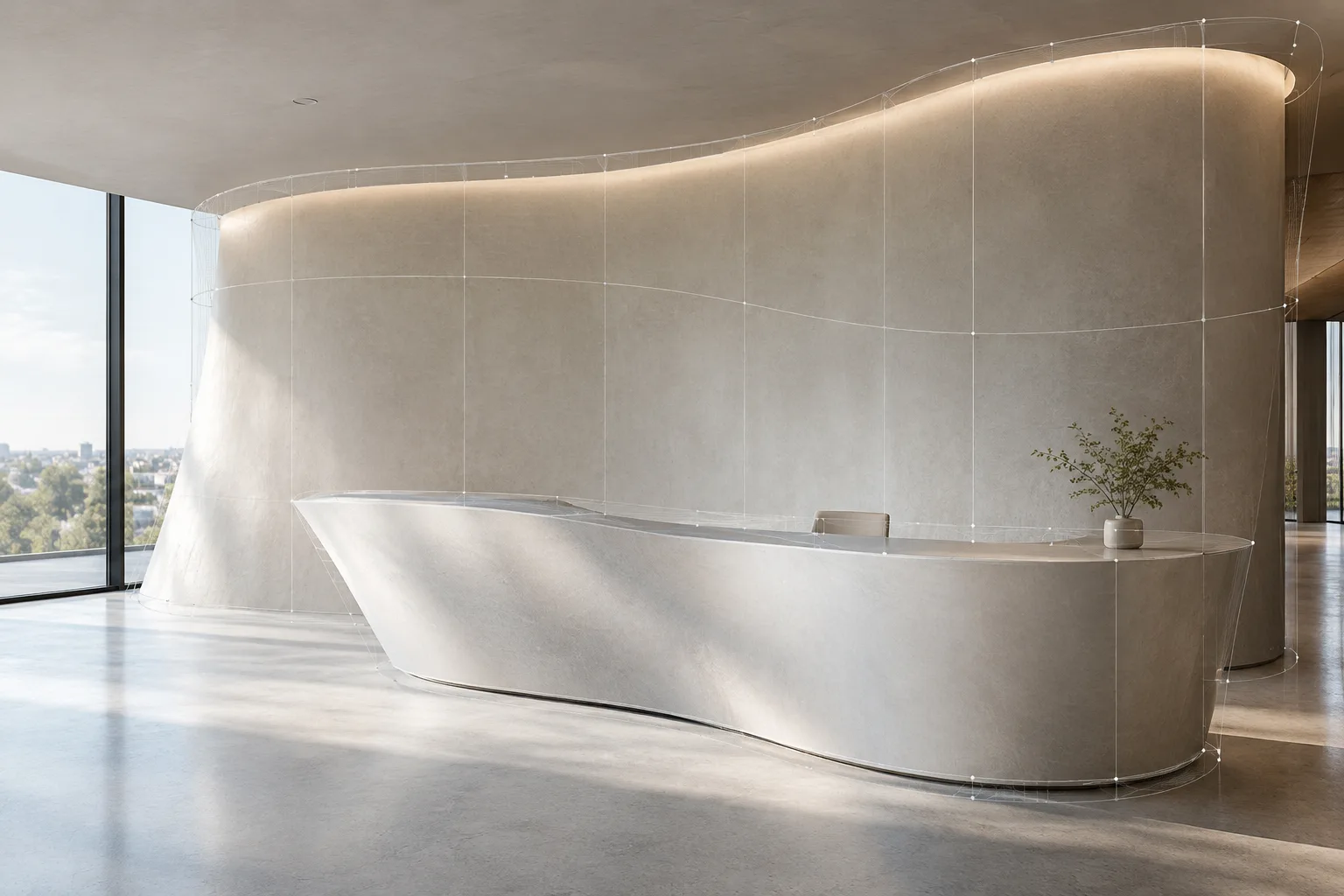
En resumen
- CageEdit permite deformar objetos de forma global o parcial mediante los puntos de control de una jaula en Rhino 8.
- El objeto de control puede crearse con el comando Cage o seleccionarse entre las superficies o curvas existentes.
- La opción Accurate puede actualizarse más lentamente; Fast genera superficies con menos puntos de control y menor precisión.
- La región Local permite limitar el efecto de la jaula mediante Falloff distance.
El comando CageEdit de Rhino 8 permite cambiar la forma de los objetos vinculados editando los puntos de una jaula de control. En el flujo de trabajo descrito en la documentación de ayuda de Rhino 8 de McNeel, primero se seleccionan los objetos que se van a editar y, a continuación, se elige o crea el objeto de control; los cambios en los puntos de la jaula se aplican a la geometría. El comando puede modificar todo el objeto o limitarse a una región concreta. Esta guía aborda los pasos básicos y las opciones que influyen en el resultado.
¿Para qué sirve CageEdit?
CageEdit utiliza un objeto de control definido alrededor del objeto que se va a editar o sobre él. El movimiento de los puntos de la jaula se traduce en cambios de forma en el modelo. La documentación de Rhino señala que también se pueden seleccionar como elementos editables los puntos de control de curvas, superficies y mallas. La posibilidad de realizar deformaciones globales o parciales permite probar cambios de forma con distintos alcances.
El objeto de control puede crearse con el comando Cage; también se puede seleccionar una superficie o curva existente. El comando Cage prepara una jaula con forma de caja según los objetos seleccionados. Al crearla a partir de una caja delimitadora, el objeto de control puede ser lineal, plano o tridimensional. Para utilizar el propio objeto como control, se puede seleccionar uno de sus bordes o una cara de un objeto polisuperficie. La documentación también indica que la deformación de CageEdit no separa las geometrías polisuperficie por las líneas de unión.
Deformación con jaulas en Rhino 8: paso a paso
Selecciona la geometría que vas a editar. Antes de iniciar CageEdit, elige los objetos cuya forma quieres modificar. También se pueden seleccionar los puntos de control de curvas, superficies o mallas.
Define la jaula de control. Abre CageEdit desde
Transform › Cage Editing › Cage Edit. Para usar una jaula nueva, ejecuta el comando Cage desdeTransform › Cage Editing › Create Cage. Con Cage, selecciona los objetos y pulsa Enter; después, dibuja la caja de la jaula. En los pasos de CageEdit se seleccionan los objetos que se van a editar, se define el objeto de control y se modifican los puntos de la jaula.Ajusta la forma y la distribución de los puntos de la jaula. La opción BoundingBox determina la posición de la jaula en función de la caja delimitadora del objeto. El número de puntos y el grado se pueden definir según las direcciones del objeto de control, que puede ser lineal, rectangular o con forma de caja. Si se introduce un número en la solicitud Cage parameters, se usa la misma cantidad de puntos en las direcciones del rectángulo o la caja, y las opciones de grado se ajustan en consecuencia. La documentación no recomienda un número de puntos ideal para todos los modelos, por lo que la elección debe basarse en la geometría y la deformación deseada.
Edita los puntos de control. La forma de la jaula cambia al mover sus puntos. Al hacer clic en un polígono de control se seleccionan dos puntos de jaula adyacentes; al hacer doble clic, se selecciona una fila de puntos. Este comportamiento puede ayudar a seleccionar los puntos que deben editarse conjuntamente.
Evalúa las opciones de precisión y estructura de la superficie. Accurate puede ralentizar la actualización de la deformación y producir superficies más densas en los objetos reajustados. Fast genera superficies con menos puntos de control, pero la precisión puede ser menor. Si es necesario conservar la estructura de puntos de control de una curva o superficie, se puede elegir PreserveStructure=Yes. Sin embargo, si el objeto no tiene suficientes puntos de control, el resultado puede ser menos preciso. Con PreserveStructure=No, Rhino puede reajustar el objeto cuando sea necesario para lograr una deformación precisa. Este ajuste no se aplica a las polisuperficies.
Alcance del efecto y comportamiento de los objetos
El ajuste Region to edit determina en qué parte de la escena se percibe la deformación. Si se selecciona Global, el efecto del objeto de control no se limita al área interior de la jaula. También pueden cambiar los objetos que quedan parcialmente fuera de ella, e incluso puede hacerse perceptible el efecto sobre geometría situada a mayor distancia del objeto de control. Por eso, si no se busca un cambio amplio, conviene revisar los demás objetos alrededor de la jaula.
Con el enfoque Local, se define un Falloff distance alrededor del objeto de control. Los objetos o las partes de objetos que queden más allá de esa distancia no se ven afectados por la deformación. Así, el cambio puede limitarse para crear una transición entre el área de efecto completo y la zona que permanece inmóvil. Para restringir aún más el efecto a un área definida dentro del volumen circundante, se puede especificar una esfera, un cilindro o una caja en Other; en este caso también se introduce Falloff distance.
La opción Rigid sirve para cambiar la posición de los objetos en lugar de estirar su forma. Como el ajuste funciona por objeto, varios objetos vinculados al mismo objeto de control pueden comportarse con distintos grados de rigidez. Para cambiar este comportamiento en un objeto, hay que volver a capturarlo con el mismo objeto de control. Los objetos de un grupo se transforman juntos. Las instancias de bloque, por su parte, se transforman rígidamente y conservan su forma, independientemente de la selección del ajuste Rigid.
Uso en flujos de trabajo de arquitectura, interiorismo y visualización
Los arquitectos y diseñadores de interiores pueden considerar CageEdit para probar alternativas de forma controladas en superficies o volúmenes. Esta es una sugerencia de uso basada en las funciones documentadas del comando; la documentación no describe escenarios arquitectónicos concretos ni garantiza resultados. McNeel señala que unos pocos puntos de control de la jaula pueden modificar objetos más complejos y ofrecer transiciones más suaves que la edición estándar de puntos de control. Aun así, no todas las distribuciones de jaula son adecuadas para cualquier geometría.
Para los equipos de visualización, la elección depende del equilibrio entre la velocidad de actualización y la precisión de la superficie. Fast puede ser una opción para probar formas con rapidez; Accurate se puede probar cuando se necesita una deformación más precisa. Como estos ajustes pueden producir superficies distintas, conviene revisar los resultados en el modelo antes de incorporarlos al archivo final. La documentación no proporciona requisitos de hardware, mediciones de rendimiento, condiciones de licencia ni precios; no deben hacerse suposiciones sobre estos aspectos.
Errores frecuentes
Suponer que el ajuste Global solo afecta a la geometría dentro de la jaula: también pueden cambiar los objetos que quedan fuera. Si necesitas limitar el área, revisa las opciones Local y Falloff distance.
Esperar la máxima precisión de superficie con Fast: Fast crea superficies con menos puntos de control y la precisión puede disminuir.
Creer que PreserveStructure=Yes producirá el mismo resultado en todos los modelos: la falta de puntos de control puede reducir la precisión de la deformación.
Suponer que las instancias de bloque cambiarán de forma: las instancias de bloque siempre se transforman rígidamente con CageEdit.
El historial de CageEdit forma parte del comando, independientemente de que el ajuste History esté activado. Para obtener el objeto original en su posición inicial sin modificar el objeto deformado, se puede usar ExtractOriginalCaptives. El comando ReleaseFromCage permite desvincular los objetos de la jaula. El comando Explode convierte el objeto de control en geometría normal; por tanto, conviene tenerlo en cuenta si se necesita seguir trabajando con el objeto de control.
Fuentes
1 fuenteNo republicamos los textos de las fuentes; las citas breves van marcadas y el resto es resumen y comentario propios.
Para los estudios de arquitectura y los equipos de visualización que utilizan Rhino, el valor práctico de CageEdit reside en que permite probar alternativas de forma sin reconstruir el modelo. Trabajar con pocos puntos de jaula puede simplificar la edición, pero las opciones Accurate y Fast afectan de manera distinta a la velocidad de actualización y a la precisión de la superficie. Por eso es importante hacer pruebas con la geometría real antes de pasar al archivo de producción.
Para los equipos de Turquía, la documentación no proporciona requisitos de hardware, condiciones de licencia ni mediciones de rendimiento; no conviene hacer suposiciones al respecto. Elegir correctamente el área de influencia, evaluar PreserveStructure según la estructura del modelo y tener en cuenta que las instancias de bloque permanecen rígidas puede evitar sorpresas. CageEdit ofrece flexibilidad, pero no es una solución automática para todas las geometrías.
Preguntas frecuentes
¿Cómo se utiliza CageEdit en Rhino 8?
Se seleccionan los objetos que se van a editar y, a continuación, se define un objeto de control con CageEdit o se crea una jaula con el comando Cage. La deformación se realiza editando los puntos de la jaula.
¿Cuál es la diferencia entre Global y Local en Rhino CageEdit?
Global también puede extender el efecto a la geometría exterior a la jaula. Local limita el área de influencia mediante Falloff distance; las partes de los objetos que quedan más allá de esa distancia no se deforman.
¿CageEdit deforma las instancias de bloque?
Durante el uso de CageEdit, las instancias de bloque se transforman rígidamente, independientemente del ajuste Rigid; su forma no se deforma.


