باختصار
- يوفّر Cycles أنواعًا من الكاميرات البانورامية، منها Equirectangular وEquiangular Cubemap وعين السمكة والكرة المرآوية.
- لا يظهر منظور الكاميرا البانورامية في أوضاع العرض التي لا تُنتج رندرًا، مثل العرض الصلب؛ ويمكن معاينة النتيجة أثناء الرندر.
- يمكن حفظ إطارات الرسوم المتحركة تلقائيًا في مسار الإخراج؛ أما الرندرات الثابتة فيجب حفظها بشكل منفصل.
- يسهّل استخدام PNG أو OpenEXR كسلسلة صور استئناف الرندر من الإطار الذي توقّف عنده عند حدوث انقطاع.
ما الذي ستتعلمه في هذا الدليل؟
نتناول في هذا الدليل وظيفة أنواع الكاميرات البانورامية في Cycles داخل Blender، وكيفية اختيار الإسقاط المناسب لمشهد معماري، وتنظيم مخرجات الرندر. ثم نستعرض أسلوب حفظ إطارات الرسوم المتحركة أولًا كصور منفصلة، وتحويلها لاحقًا إلى فيديو. وبهذا يمكنك إعداد سير عمل أساسي لعرض المساحات بزاوية 360 درجة وتسليم الرسوم المتحركة.
أسماء الإعدادات الواردة هنا هي الأسماء المستخدمة في دليل Blender. تندرج ميزات الكاميرا البانورامية ضمن Cycles، ولا تظهر هذه الكاميرات في أوضاع العرض التي لا تُنتج رندرًا، مثل العرض الصلب. لذلك ينبغي التحقق من مخرجات الرندر لتقييم المشهد.
المتطلبات
تحتاج إلى مشهد مُعدّ باستخدام Blender وCycles. لا يحدد الدليل المصدر رقم إصدار معيّنًا من Blender، لذا لا نذكر هنا شرطًا متعلقًا بالإصدار.
يجب أن تحتويَ الخطة على كاميرا لاستخدام أنواع الكاميرات البانورامية. ويمكنك العمل على المشهد والتأطير نفسيهما لمقارنة النتائج التي تنتجها أنواع الكاميرات المختلفة.
حدّد موقع الإخراج وتنسيق الملف للرندر الثابت، ومسارًا لحفظ الإطارات في حالة الرسوم المتحركة.
لا تذكر المصادر أي متطلبات لحساب أو ترخيص مدفوع لاستخدام سير العمل هذا.
خطوات إعداد الرندر البانورامي ومخرجاته
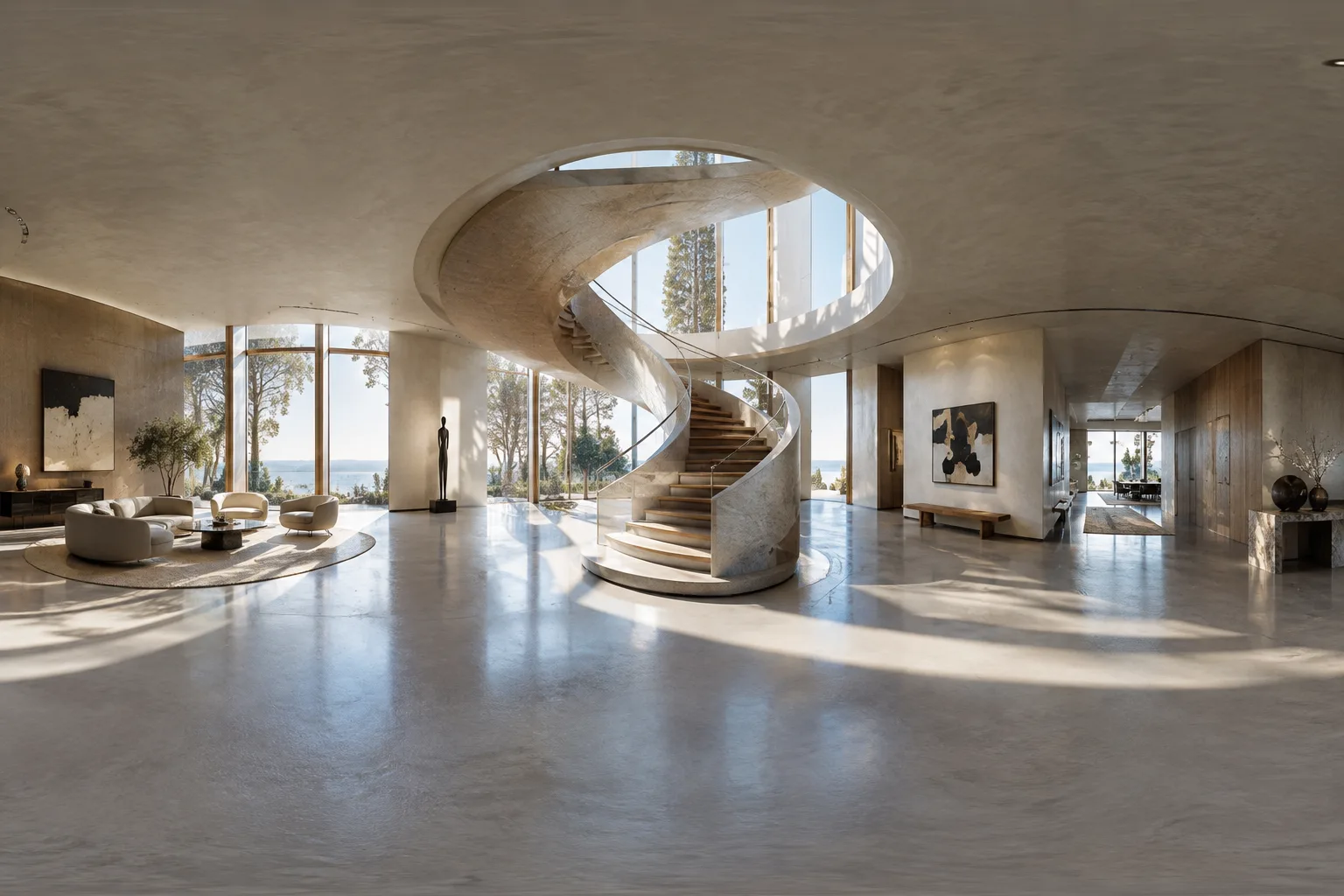
حدّد هدف العرض أولًا. فكّر في خيار Equirectangular لعرض المحيط بزاوية 360 درجة في صورة بانورامية واحدة. يغطي هذا الإسقاط 360 درجة على المحور X و180 درجة على المحور Y. وقد تكون هذه التغطية الكاملة مفيدة عند إنشاء خريطة بيئية أو عند الحاجة إلى إظهار المشهد من جميع الاتجاهات. وإذا كنت تحتاج إلى نطاق رؤية أفقي أو عمودي محدد، فاستخدم حدود Latitude Min/Max وLongitude Min/Max ضمن نوع Equirectangular.
تحقّق من مناطق القطبين في صورة Equirectangular. قد تظهر خسارة في التفاصيل عند قطبي الصورة بهذا الإسقاط. إذا كانت تفاصيل السقف أو الأرضية أو المناطق العلوية والسفلية مهمة في المشهد، فافحص هذه المناطق بعناية في نتيجة الرندر. ويشير دليل المصدر إلى أن دوران الكاميرا قد يكون (90, 0, -90) لمطابقة تعيين النسيج البيئي الافتراضي، أو أن تكون الكاميرا متجهة نحو اتجاه X الموجب. تتعلق هذه الملاحظة بمواءمة خريطة البيئة، ولا ينبغي اعتبارها إعدادًا إلزاميًا للكاميرا في كل مشهد معماري.
جرّب Equiangular Cubemap إذا كان توزيع البكسلات أولوية لديك. يهدف هذا النوع إلى توزيع الدقة البصرية بشكل أكثر توازنًا في مناطق مختلفة من البيئة الكروية. وقد يكون بديلًا لخسارة التفاصيل عند القطبين في إسقاط Equirectangular ولخسارة التفاصيل عند حواف أوجه الخرائط المكعبة. ويرى الدليل أن هذا الأسلوب مناسب لتطبيقات الواقع الافتراضي التي تتطلب تفاصيل بصرية أكثر ضمن دقة محدودة. لكن هذا الإسقاط لا يتضمن حدود خطوط الطول والعرض؛ لذا اختر نوعًا آخر إذا كنت بحاجة إلى تضييق مجال الرؤية باستخدام هذه الحدود.
اختر خيار عين السمكة بحسب الغرض من استخدامه. يستهدف Fisheye Equisolid محاكاة نموذج أقرب إلى عدسات الكاميرات الحقيقية، ويستخدم البعد البؤري وزاوية الرؤية، كما يأخذ حجم المستشعر في الحسبان. أما Fisheye Equidistant فلا يمثّل نموذجًا لعدسة حقيقية بعينها، ويستفيد من مساحة المستشعر كاملة من دون استخدام معلوماته، ويمكن استخدامه في إسقاطات القبة الكاملة. قارن بين هذه الخيارات إذا كنت تخطط لمنظور واسع مشوّه بوضوح أو لعرض قبة. وإذا كنت بحاجة إلى مطابقة كاميرا حقيقية باستخدام كثير حدود، فيمكن لنوع Fisheye Lens Polynomial استخدام إحداثيات كثير حدود من الدرجة الرابعة.
احتفظ بإسقاط Mirror Ball للمقارنات الخاصة. ينتج Mirror Ball صورة تبدو كما لو أنها التُقطت لكرة عاكسة. وهو مخصص لحالات نادرة تتطلب المقارنة بصورة مشابهة التُقطت لتسجيل البيئة. وليس خيارًا عامًا ينبغي تفضيله تلقائيًا على الصورة البانورامية المعمارية القياسية.
اضبط موقع ملفات الرندر وتسميتها. يحدد حقل File Path في لوحة Output موقع حفظ إطارات الرندر. وفي رندر الرسوم المتحركة، يُضاف رقم الإطار إلى نهاية اسم الملف بأربعة أرقام مع استكمال الأصفار؛ مثل
image0001.png. ويمكنك استخدام محارف#في اسم الملف لتحديد استكمال مخصص للأرقام. ويتوافق المثالimage_##_test.pngفي الدليل مع كتابة رقم الإطار باستخدام خانتين. ويسهّل هذا التنظيم العثور على الإطارات بالترتيب ونقلها إلى تطبيقات أخرى.أخرج الرسوم المتحركة أولًا كسلسلة صور. بدلًا من الرندر مباشرةً إلى تنسيق فيديو في المرحلة الأولى، استخدم صورًا منفصلة مثل PNG أو OpenEXR للحصول على جودة أعلى. إذا انقطع الرندر، يمكنك استئنافه من الإطار الذي واجه المشكلة؛ كما يمكنك تجربة خيارات مختلفة لترميز الفيديو من دون إعادة رندر المشهد بأكمله. ويمكن لاحقًا تجميع الصور في Video Sequencer على هيئة Image Strip. ووفقًا للدليل، تُكتب رندرات الرسوم المتحركة افتراضيًا في مسار الإخراج، بينما لا تُحفظ الرندرات الثابتة تلقائيًا؛ ويمكنك حفظ الصورة الثابتة من Image Editor أو استخدام File Output Node.
تحقّق من إعدادات الفيديو في المرحلة الأخيرة. تساعد خيارات الحاوية والترميز والضغط في مخرجات الفيديو على تحقيق توازن بين حجم الملف والتوافق مع المنصات المختلفة وجودة التشغيل. وقد لا تتوافق بعض توليفات الحاويات والترميزات، كما قد يفرض الترميز المستخدم قيودًا على الحجم. ويمكن لزيادة عمق اللون أن تعزز دقة الألوان، لكنها تزيد أيضًا استهلاك الذاكرة، ولا تدعم جميع تنسيقات الملفات كل الخيارات. وبما أن إعادة معالجة ملف مضغوط بضغط فاقد قد تجعل آثار الضغط أكثر وضوحًا، فاترك تنسيق الفيديو ذي الضغط الفاقد لمرحلة التسليم النهائية.
أخطاء شائعة
اعتبار عدم ظهور الكاميرا البانورامية في العرض الصلب عطلًا: يوضح الدليل أن هذا النوع من الكاميرات لا يعمل في أوضاع العرض التي لا تُنتج رندرًا.
إغفال تغيّر التفاصيل عند القطبين في صورة Equirectangular: افحص الرندر، بما يشمل المناطق العلوية والسفلية، وقارن خيارات الإسقاط عند الحاجة.
افتراض أن الرندر الثابت سيُحفظ تلقائيًا: احفظ الصورة بشكل منفصل أو استخدم File Output Node مناسبًا.
رندر الرسوم المتحركة الطويلة مباشرةً إلى ملف فيديو: أنشئ سلسلة صور أولًا لتسهيل استئناف العمل بعد الانقطاع وتغيير خيارات الترميز لاحقًا.
إخراج الفيديو من دون التحقق من توافق الترميز مع الحاوية أو من قيود الحجم: تأكد من التوليفة المختارة والأحجام المستهدفة قبل الرندر.
الخطوات التالية
ابدأ بإخراج رندرات Equirectangular وEquiangular Cubemap من موضع الكاميرا نفسه، ثم قارن التفاصيل في المناطق المهمة من المساحة. جرّب أنواع عين السمكة عند الحاجة إلى تأثير عدسة حقيقية أو عرض قبة. وفي تسليم الرسوم المتحركة، تعامل مع إنتاج سلسلة الصور وتسميتها وترميز الفيديو النهائي باعتبارها مراحل منفصلة. إذا كنت تحتاج إلى مخرجات OpenEXR متعددة الطبقات، يذكر دليل المصدر أن هذا الخيار يستطيع تخزين جميع المدخلات في ملف واحد؛ ويمكن أيضًا استخدام Render Cache لتحسين الأداء في أعمال الـcompositing الثقيلة.
المصدر والترخيص
أُعدّ هذا الدليل بالاستناد إلى دليلي “Cameras” و“Output” في Blender Manual. وقد نُشر المصدران بموجب ترخيص CC BY-SA 4.0.
المصادر
2 مصادرلا نعيد نشر نصوص المصادر؛ الاقتباسات القصيرة مشار إليها، وما تبقى ملخص وتعليق من إعدادنا.
بالنسبة إلى مكاتب الهندسة المعمارية وفرق التصور في تركيا، تتمثل الفائدة العملية الأكبر لسير العمل هذا في فصل إنتاج الرندر عن ترميز الفيديو. ففي المشاهد الطويلة، تقلل سلسلة الصور من خطر الاضطرار إلى إعادة الرسوم المتحركة كاملةً بعد انقطاع العمل، كما تتيح تجربة إعدادات تسليم مختلفة لاحقًا.
ينبغي أن يتوافق اختيار النوع البانورامي مع هدف العرض؛ فإظهار البيئة كاملةً ليس هو نفسه إنشاء تأثير عدسة محدد. وقد تؤثر تنسيقات الإخراج وعمق اللون وخيارات الترميز في حجم الملف واحتياجات الذاكرة. ومن الأفضل للفرق اختبار التوافق وطريقة الاستخدام المستهدفة قبل التسليم؛ إذ لا تحدد المصادر متطلبات خاصة بالأجهزة أو التراخيص.
الأسئلة الشائعة
ما محرك الرندر الذي يدعم الكاميرا البانورامية في Blender؟
وفقًا لدليل المصدر، تدعم Cycles أنواع الكاميرات البانورامية. ولا تظهر هذه الكاميرات في أوضاع العرض التي لا تُنتج رندرًا.
هل يُحفظ رندر الرسوم المتحركة في Blender تلقائيًا؟
يذكر الدليل أن إطارات الرسوم المتحركة تُكتب افتراضيًا في مسار الإخراج المحدد، بينما لا تُحفظ الرندرات الثابتة تلقائيًا. ويمكن حفظ الصورة الثابتة من Image Editor أو استخدام File Output Node.
لماذا ينبغي إخراج رسوم Blender المتحركة كسلسلة صور أولًا؟
تتيح سلسلة الصور استئناف الرندر من الإطار الذي واجه المشكلة عند حدوث انقطاع. كما يمكنك تجربة خيارات ترميز فيديو مختلفة من دون إعادة رندر المشهد.