Kurz gesagt
- Cycles bietet panoramische Kameratypen wie Equirectangular, Equiangular Cubemap, Fisheye und Mirror Ball.
- Die Panoramakamera wird in Ansichtsmodi, die nicht rendern – etwa der Solid-Ansicht –, nicht angezeigt. Das Ergebnis ist beim Rendern zu sehen.
- Animationsframes können automatisch im Ausgabepfad gespeichert werden; Standbilder müssen dagegen separat gespeichert werden.
- Eine Bildsequenz im PNG- oder OpenEXR-Format erleichtert es, nach einer Render-Unterbrechung beim betroffenen Frame fortzufahren.
Was lernen Sie in diesem Tutorial?
In diesem Tutorial erklären wir, wofür die Panoramakameratypen von Blender Cycles verwendet werden, wie Sie die passende Projektion für eine Architekturszene auswählen und die Render-Ausgabe einrichten. Anschließend sehen wir uns den Workflow an, bei dem Animationsframes zunächst als einzelne Bilder gespeichert und später zu einem Video zusammengefügt werden. So erhalten Sie eine grundlegende Arbeitsweise sowohl für die 360-Grad-Präsentation von Räumen als auch für die Abgabe von Animationen.
Die Bezeichnungen der Einstellungen entsprechen denen im Blender-Handbuch. Panoramakamerafunktionen sind Teil von Cycles. Diese Kameras werden in Ansichtsmodi, die nicht rendern, etwa der Solid-Ansicht, nicht angezeigt. Prüfen Sie daher das Render-Ergebnis, um die Ansicht zu beurteilen.
Voraussetzungen
Sie benötigen eine Szene, die mit Blender und Cycles erstellt wurde. Da das Referenzhandbuch keine bestimmte Blender-Version nennt, wird hier keine Version vorausgesetzt.
Für die Verwendung der Panoramakameratypen muss die Szene eine Kamera enthalten. Zum Vergleichen der verschiedenen Kameratypen können Sie mit derselben Szene und demselben Bildausschnitt arbeiten.
Legen Sie für Standbilder den Ausgabepfad und das Dateiformat fest. Für Animationen benötigen Sie außerdem einen Pfad, unter dem die Frames gespeichert werden.
Die Quellen nennen weder ein erforderliches Konto noch eine kostenpflichtige Lizenz für diesen Workflow.
Schritt für Schritt: Panoramarender und Ausgabeeinstellungen
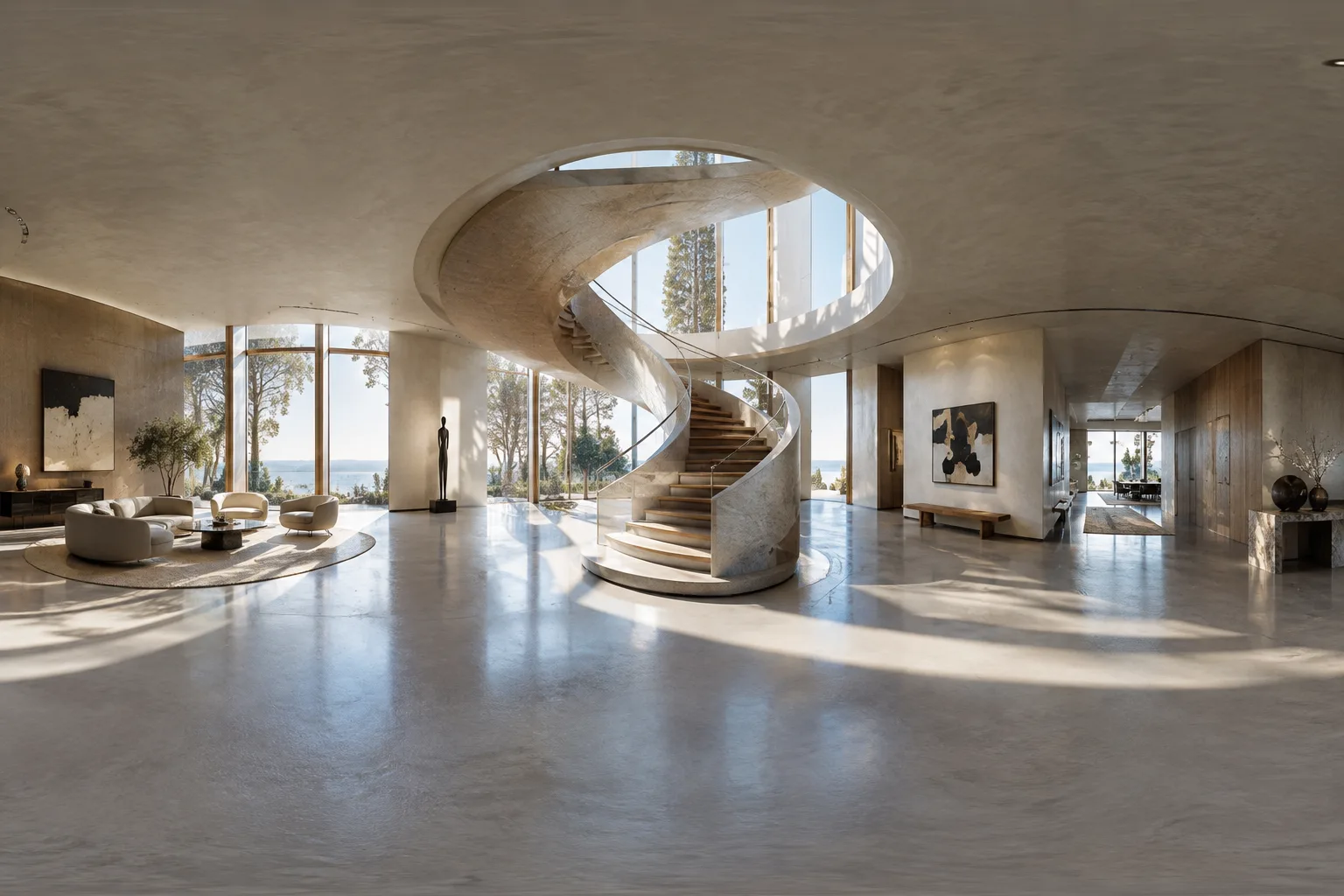
Legen Sie zuerst das Präsentationsziel fest. Um eine 360-Grad-Umgebung in einem einzigen Panoramabild darzustellen, empfiehlt sich die Option Equirectangular. Diese Projektion deckt 360 Grad auf der X-Achse und 180 Grad auf der Y-Achse ab. Dieser vollständige Umfang kann nützlich sein, wenn Sie eine Environment-Map erstellen oder alle Blickrichtungen einer Szene zeigen möchten. Wenn Sie einen bestimmten horizontalen oder vertikalen Sichtbereich benötigen, können Sie bei Equirectangular die Grenzen Latitude Min/Max und Longitude Min/Max einstellen.
Prüfen Sie bei Equirectangular-Bildern die Polbereiche. Bei dieser Projektion können an den Polen Bilddetails verloren gehen. Wenn Decke, Boden oder Details in den oberen und unteren Bildbereichen wichtig sind, prüfen Sie diese Bereiche im Render besonders sorgfältig. Das Referenzhandbuch weist darauf hin, dass die Kamerarotation (90, 0, -90) der Standardzuordnung der Umgebungstextur entsprechen kann oder dass die Kamera in positive X-Richtung zeigen kann. Dieser Hinweis zur Ausrichtung betrifft die Zuordnung einer Environment-Map und ist nicht als obligatorische Kameraeinstellung für jede Architekturszene zu verstehen.
Probieren Sie Equiangular Cubemap aus, wenn die Pixelverteilung wichtig ist. Dieser Typ zielt darauf ab, die visuelle Auflösung in verschiedenen Bereichen der sphärischen Umgebung gleichmäßiger zu verteilen. Er kann eine Alternative zum Detailverlust an den Polen der Equirectangular-Projektion und zu Verlusten an den Kanten von Cubemaps sein. Für Virtual-Reality-Anwendungen hält das Handbuch diese Methode für geeignet, wenn bei begrenzter Auflösung mehr visuelle Details benötigt werden. Diese Projektion bietet jedoch keine Grenzen für Längengrad und Breitengrad. Wenn Sie den Sichtbereich über solche Grenzen einschränken müssen, wählen Sie einen anderen Typ.
Wählen Sie die Fisheye-Option entsprechend dem Einsatzzweck. Fisheye Equisolid soll ein Modell bieten, das realen Kameraobjektiven näherkommt, und verwendet Brennweite und Bildwinkel; außerdem wird die Sensorgröße berücksichtigt. Fisheye Equidistant entspricht dagegen keinem bestimmten realen Objektivmodell, nutzt den gesamten Sensorbereich ohne Sensorinformationen und kann für Full-Dome-Projektionen verwendet werden. Vergleichen Sie diese Optionen, wenn Sie eine stark verzerrte Weitwinkelansicht oder eine Dome-Präsentation planen. Wenn ein reales Kameraobjektiv mithilfe eines Polynoms angepasst werden soll, kann der Typ Fisheye Lens Polynomial Polynomkoordinaten vierten Grades verwenden.
Nutzen Sie die Mirror-Ball-Projektion für spezielle Vergleiche. Mirror Ball erzeugt ein Ergebnis, als wäre eine reflektierende Kugel fotografiert worden. Diese Methode ist für seltene Fälle gedacht, in denen ein Vergleich mit einem ähnlichen Foto erforderlich ist, das zum Aufzeichnen der Umgebung aufgenommen wurde. Sie ist keine allgemeine Option, die automatisch einem standardmäßigen Architekturpanorama vorzuziehen ist.
Legen Sie Speicherort und Benennung der Render-Dateien fest. Das Feld File Path im Output-Panel bestimmt, wo die Renderframes gespeichert werden. Beim Rendern einer Animation wird die Frame-Nummer mit einer vierstelligen Nullauffüllung an den Dateinamen angehängt, zum Beispiel
image0001.png. Mit#-Zeichen im Dateinamen können Sie eine eigene Auffüllung festlegen. Das Beispielimage_##_test.pngim Handbuch entspricht einer zweistelligen Frame-Nummer. Diese Benennung erleichtert es, die Frames in der richtigen Reihenfolge zu finden und in andere Anwendungen zu übernehmen.Rendern Sie die Animation zunächst als Bildsequenz. Speichern Sie die einzelnen Bilder zunächst als PNG oder in höherer Qualität als OpenEXR, statt direkt in ein Videoformat zu rendern. Wird der Render-Vorgang unterbrochen, können Sie beim betroffenen Frame fortfahren. Außerdem können Sie verschiedene Video-Encoding-Optionen ausprobieren, ohne die gesamte Szene erneut rendern zu müssen. Anschließend lassen sich die Bilder im Video Sequencer als Image Strip zusammenfügen. Laut Handbuch werden Animationsrenderings standardmäßig im Ausgabepfad gespeichert, Standbilder dagegen nicht automatisch. Sie können ein Standbild im Image Editor speichern oder einen File Output Node verwenden.
Prüfen Sie zum Schluss die Videoeinstellungen. Bei der Videoausgabe schaffen Container, Codec und Komprimierung einen Ausgleich zwischen Dateigröße, Kompatibilität auf verschiedenen Plattformen und Wiedergabequalität. Manche Kombinationen aus Container und Codec sind möglicherweise inkompatibel; außerdem können für den verwendeten Codec Größenbeschränkungen gelten. Eine höhere Farbtiefe kann die Farbgenauigkeit verbessern, erhöht aber auch den Speicherbedarf. Nicht jedes Dateiformat unterstützt alle Optionen. Da eine erneute Verarbeitung einer verlustbehaftet komprimierten Datei Kompressionsartefakte sichtbar machen kann, sollten Sie ein verlustbehaftetes Videoformat erst für die finale Abgabe verwenden.
Häufige Fehler
Anzunehmen, die Panoramakamera sei defekt, weil sie in der Solid-Ansicht nicht angezeigt wird: Laut Handbuch funktionieren diese Kameratypen nicht in Ansichtsmodi, die nicht rendern.
Veränderungen der Details an den Polen eines Equirectangular-Bildes zu übersehen: Prüfen Sie den Render einschließlich der oberen und unteren Bereiche und vergleichen Sie bei Bedarf verschiedene Projektionen.
Davon auszugehen, dass Standbilder automatisch gespeichert werden: Speichern Sie das Bild separat oder verwenden Sie einen passenden File Output Node.
Lange Animationen direkt in eine Videodatei zu rendern: Erstellen Sie zuerst eine Bildsequenz, damit Sie nach einer Unterbrechung einfacher fortfahren und Encoding-Optionen später ändern können.
Die Kompatibilität von Codec und Container oder Größenbeschränkungen vor der Ausgabe nicht zu prüfen: Vergewissern Sie sich vor dem Rendern, dass die gewählte Kombination und die Zielgrößen passen.
Nächste Schritte
Rendern Sie zunächst Equirectangular und Equiangular Cubemap mit derselben Kameraposition und vergleichen Sie die Details in den wichtigen Bereichen des Raums. Probieren Sie die Fisheye-Typen aus, wenn Sie einen realistischen Objektiveffekt oder eine Dome-Präsentation benötigen. Teilen Sie bei der Abgabe einer Animation die Erstellung der Bildsequenz, die Benennung der Frames und das abschließende Video-Encoding in separate Schritte auf. Wenn Sie eine mehrschichtige OpenEXR-Ausgabe benötigen, kann diese laut Referenzhandbuch alle Eingaben in einer Datei speichern. Bei umfangreichen Compositing-Arbeiten kann außerdem Render Cache zur Leistungsverbesserung eingesetzt werden.
Quelle und Lizenz
Dieses Tutorial wurde anhand der Blender-Manual-Abschnitte „Cameras“ und „Output“ ins Türkische übertragen. Beide Quellen sind unter der Lizenz CC BY-SA 4.0 veröffentlicht.
Quellen
2 QuellenQuelltexte werden nicht neu veröffentlicht; kurze Zitate sind gekennzeichnet, der Rest ist eigene Zusammenfassung und Einordnung.
Für Architekturbüros und Visualisierungsteams in der Türkei ist der praktischste Vorteil dieses Workflows, dass sich das Rendern von der Video-Encoding-Phase trennen lässt. Bei langen Szenen verringert eine Bildsequenz das Risiko, nach einer Unterbrechung die gesamte Animation erneut rendern zu müssen. Zudem lassen sich unterschiedliche Abgabe-Einstellungen später ausprobieren.
Die Wahl des Panoramatyps sollte sich am Präsentationsziel orientieren: Eine Umgebung vollständig zu zeigen und einen bestimmten Objektiveffekt zu erzeugen, sind unterschiedliche Anforderungen. Ausgabeformat, Farbtiefe und Encoding-Einstellungen können sich auf Dateigröße und Speicherbedarf auswirken. Teams sollten daher vor der Abgabe die Kompatibilität und den vorgesehenen Einsatzzweck testen. Die Quellen nennen keine bestimmten Hardware- oder Lizenzanforderungen.
Häufige Fragen
Mit welcher Render-Engine lässt sich die Panoramakamera in Blender verwenden?
Laut Referenzhandbuch werden die Panoramakameratypen von Cycles unterstützt. In Ansichtsmodi, die nicht rendern, werden diese Kameras nicht angezeigt.
Wird ein Animationsrender in Blender automatisch gespeichert?
Das Handbuch gibt an, dass Animationsframes standardmäßig im festgelegten Ausgabepfad gespeichert werden, Standbilder jedoch nicht automatisch. Ein Standbild kann im Image Editor gespeichert oder mit einem File Output Node ausgegeben werden.
Warum sollte ich eine Blender-Animation zuerst als Bildsequenz rendern?
Bei einer Bildsequenz können Sie nach einer Unterbrechung beim betroffenen Frame fortfahren. Außerdem lassen sich verschiedene Video-Encoding-Optionen ausprobieren, ohne die Szene erneut rendern zu müssen.