En resumen
- Cycles ofrece tipos de cámara panorámica como equirectangular, equiangular cubemap, ojo de pez y espejo esférico.
- La vista de cámara panorámica no se muestra en modos de visualización que no renderizan, como la vista sólida; el resultado puede comprobarse durante el render.
- Los fotogramas de una animación pueden guardarse automáticamente en la ruta de salida; los renders estáticos deben guardarse por separado.
- Usar PNG o OpenEXR como secuencia de imágenes facilita retomar el trabajo desde el fotograma afectado si se interrumpe el render.
¿Qué aprenderás en este tutorial?
En este tutorial veremos para qué sirven los tipos de cámara panorámica de Cycles en Blender, cómo elegir la proyección adecuada para una escena arquitectónica y cómo organizar la salida del render. Después, revisaremos el flujo de trabajo que consiste en guardar primero los fotogramas de la animación como imágenes independientes y convertirlos luego en un video. Así podrás establecer un flujo básico tanto para presentar espacios en 360 grados como para entregar animaciones.
Los nombres de los ajustes que aparecen aquí son los utilizados en el manual de Blender. Las funciones de cámara panorámica están disponibles en Cycles, y estas cámaras no se muestran en modos de visualización que no renderizan, como la vista sólida. Por eso, para evaluar la imagen es necesario revisar el resultado del render.
Requisitos
Se necesita una escena creada con Blender y Cycles. Como el manual de referencia no especifica una versión concreta de Blender, aquí no se indica ningún requisito de versión.
Para usar los tipos de cámara panorámica, la escena debe tener una cámara. Puedes comparar los distintos resultados usando la misma escena y el mismo encuadre.
Define la ubicación y el formato de archivo para los renders estáticos; para una animación, establece la ruta donde se guardarán los fotogramas.
Las fuentes no especifican requisitos de cuenta ni de licencia de pago para este flujo de trabajo.
Render panorámico y preparación de la salida paso a paso
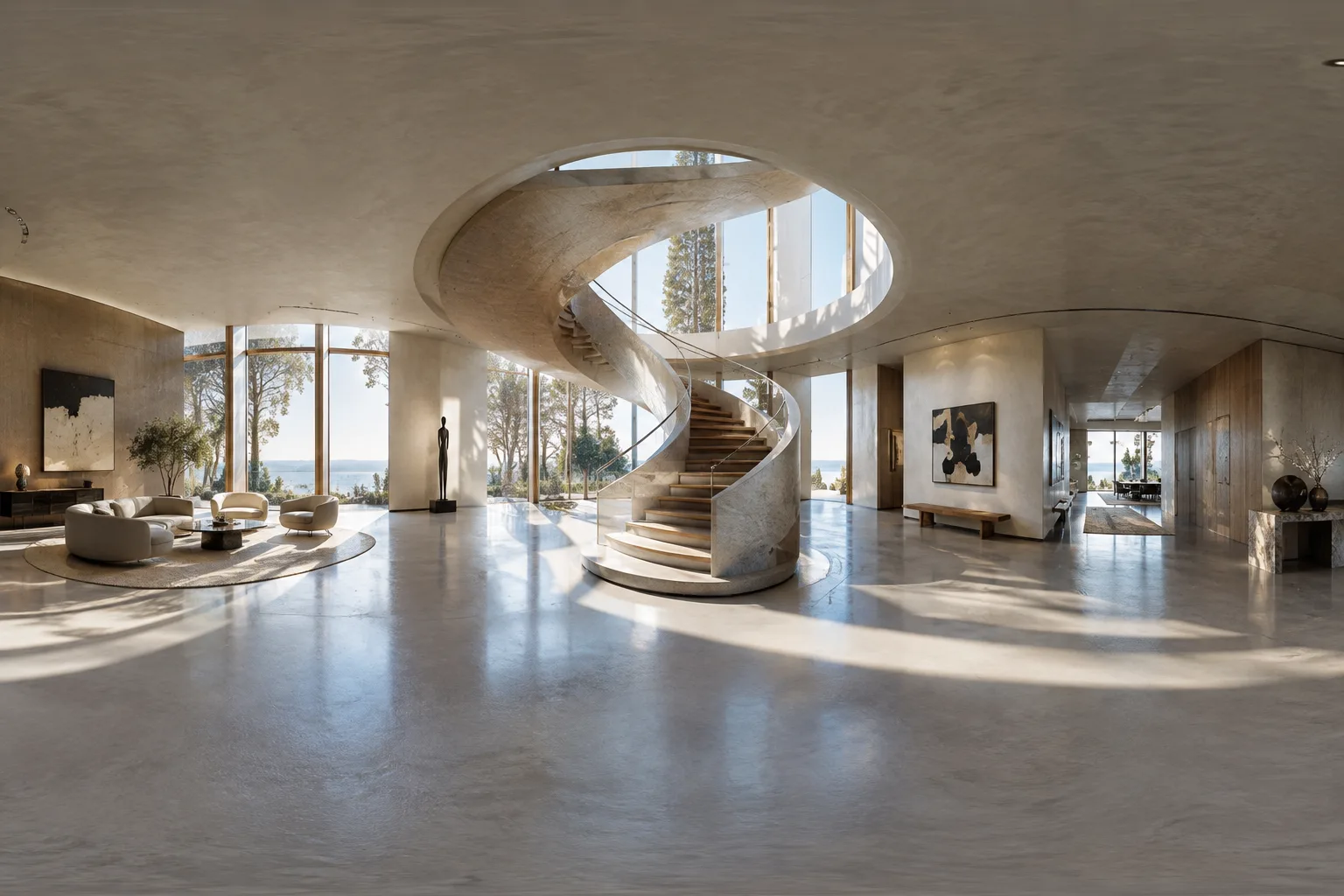
Define primero el objetivo de presentación. Para mostrar el entorno de 360 grados en una sola imagen panorámica, considera la opción equirectangular. Esta proyección abarca 360 grados en el eje X y 180 grados en el eje Y. Puede resultar útil cuando se necesita crear un mapa de entorno o mostrar todas las direcciones de la escena. Si necesitas un rango de visión horizontal o vertical específico, puedes usar los límites Latitude Min/Max y Longitude Min/Max del tipo equirectangular.
Revisa las zonas polares de la imagen equirectangular. Esta proyección puede perder detalle en los polos de la imagen. Si son importantes el techo, el suelo o los detalles de las zonas superior e inferior, examina con especial atención esas áreas en el render. El manual indica que la rotación de la cámara puede ser (90, 0, -90) para coincidir con el mapeado predeterminado de la textura de entorno, o que la cámara puede apuntar en la dirección X positiva. Esta nota de orientación se refiere al mapeado de entornos y no debe entenderse como un ajuste de cámara obligatorio para todas las escenas arquitectónicas.
Prueba equiangular cubemap si la prioridad es la distribución de píxeles. Este tipo busca mantener una distribución más equilibrada de la resolución visual en distintas zonas del entorno esférico. Puede ser una alternativa a la pérdida de detalle polar de la proyección equirectangular y a la pérdida en los bordes de las caras de los mapas cúbicos. Para usos de realidad virtual, el manual considera adecuado este método cuando se necesitan más detalles visuales con una resolución limitada. En cambio, esta proyección no tiene límites de longitud ni latitud; si necesitas restringir el campo de visión mediante esos límites, elige otro tipo.
Elige la opción de ojo de pez según el uso previsto. Fisheye Equisolid busca aproximarse a un modelo de lente de cámara real y utiliza la distancia focal y el ángulo de visión; también tiene en cuenta el tamaño del sensor. Fisheye Equidistant no corresponde a un modelo de lente real específico, aprovecha toda el área del sensor sin utilizar información sobre su tamaño y puede usarse en proyecciones de domo completo. Compara estas opciones si planeas una vista gran angular con una distorsión marcada o una presentación en domo. Si necesitas ajustar una cámara real mediante un polinomio, el tipo Fisheye Lens Polynomial puede usar coordenadas de un polinomio de cuarto grado.
Reserva la proyección de espejo esférico para comparaciones específicas. Mirror Ball produce un resultado similar a una fotografía de una esfera reflectante. Está pensado para casos poco frecuentes en los que se necesita comparar con una fotografía similar tomada para capturar el entorno. No es una opción general que deba reemplazar automáticamente un panorama arquitectónico estándar.
Configura la ubicación y el nombre de los archivos de render. El campo File Path del panel Output determina dónde se guardan los fotogramas del render. En los renders de animación, el número del fotograma se añade al final del nombre del archivo con cuatro dígitos y ceros a la izquierda; por ejemplo,
image0001.png. Puedes usar caracteres#en el nombre para definir un relleno personalizado. El ejemplo del manual,image_##_test.png, corresponde a un número de fotograma de dos dígitos. Esta organización facilita encontrar los fotogramas en orden y transferirlos a otras aplicaciones.Renderiza primero la animación como una secuencia de imágenes. En lugar de renderizar directamente a un formato de video, empieza con imágenes independientes, como PNG, o con OpenEXR para obtener mayor calidad. Si se interrumpe el render, puedes continuar desde el fotograma afectado; además, puedes probar distintas opciones de codificación de video sin volver a renderizar toda la escena. Después, las imágenes pueden reunirse en Video Sequencer como Image Strip. Según el manual, de forma predeterminada los renders de animación se guardan en la ruta de salida, mientras que los renders estáticos no se guardan automáticamente; puedes guardar la imagen estática desde Image Editor o usar File Output Node.
Comprueba los ajustes de video al final. En la salida de video, el contenedor, el códec y las preferencias de compresión determinan el equilibrio entre el tamaño del archivo, la compatibilidad con distintas plataformas y la calidad de reproducción. Algunas combinaciones de contenedor y códec pueden ser incompatibles, y el códec utilizado también puede tener límites de tamaño. Aumentar la profundidad de color puede mejorar la precisión cromática, pero también incrementa el uso de memoria y no todos los formatos de archivo admiten todas las opciones. Como volver a procesar un archivo con compresión con pérdida puede hacer visibles los artefactos de compresión, reserva el formato de video con pérdida para la etapa final de entrega.
Errores frecuentes
Pensar que la cámara panorámica está averiada porque no aparece en la vista sólida: el manual indica que estos tipos de cámara no funcionan en modos de visualización que no renderizan.
Pasar por alto los cambios de detalle en los polos de una imagen equirectangular: revisa el render, incluidas las zonas superior e inferior, y compara las opciones de proyección si es necesario.
Dar por hecho que los renders estáticos se guardan automáticamente: guarda la imagen por separado o utiliza un File Output Node adecuado.
Renderizar animaciones largas directamente a un archivo de video: crea primero una secuencia de imágenes para poder retomar el trabajo con facilidad tras una interrupción y cambiar después las opciones de codificación.
Generar la salida sin comprobar la compatibilidad entre el códec y el contenedor, o sus límites de tamaño: antes del render, verifica la combinación elegida y las dimensiones previstas.
Próximos pasos
Primero, genera renders equirectangulares y equiangular cubemap desde la misma posición de cámara y compara el nivel de detalle en las zonas importantes del espacio. Prueba los tipos de ojo de pez cuando necesites el efecto de una lente real o una presentación en domo. Para entregar una animación, trata la creación de la secuencia de imágenes, la nomenclatura de los fotogramas y la codificación final del video como etapas independientes. Si necesitas una salida OpenEXR multicapa, el manual de referencia indica que esta opción puede guardar todas las entradas en un solo archivo; Render Cache también puede utilizarse para mejorar el rendimiento en trabajos de composición exigentes.
Fuentes y licencia
Este tutorial se ha adaptado al turco a partir de las guías “Cameras” y “Output” del Blender Manual. Ambas fuentes se publican con la licencia CC BY-SA 4.0.
Fuentes
2 fuentesNo republicamos los textos de las fuentes; las citas breves van marcadas y el resto es resumen y comentario propios.
Para los estudios de arquitectura y los equipos de visualización de Turquía, lo más práctico de este flujo de trabajo es separar la generación del render de la codificación del video. En escenas largas, una secuencia de imágenes reduce el riesgo de tener que volver a procesar toda la animación tras una interrupción y permite probar diferentes ajustes de entrega más adelante.
La elección del tipo panorámico debe corresponder al objetivo de la presentación: mostrar todo el entorno y crear el efecto de una lente específica no son la misma necesidad. El formato de salida, la profundidad de color y las opciones de codificación pueden afectar al tamaño del archivo y al uso de memoria. Conviene que los equipos prueben la compatibilidad y el uso previsto antes de la entrega; las fuentes no especifican requisitos de hardware ni de licencia.
Preguntas frecuentes
¿En qué motor de render se puede usar la cámara panorámica de Blender?
Según el manual de referencia, Cycles admite los tipos de cámara panorámica. Estas cámaras no se muestran en modos de visualización que no renderizan.
¿Blender guarda automáticamente los renders de animación?
El manual indica que, de forma predeterminada, los fotogramas de animación se guardan en la ruta de salida establecida, mientras que los renders estáticos no se guardan automáticamente. La imagen estática puede guardarse desde Image Editor o mediante File Output Node.
¿Por qué debería renderizar primero la animación de Blender como una secuencia de imágenes?
Con una secuencia de imágenes, si se interrumpe el render puedes continuar desde el fotograma afectado. También puedes probar distintas opciones de codificación de video sin volver a renderizar la escena.