Qısaca
- Cycles equirectangular, equiangular cubemap, balıqgözü və güzgü kürəsi daxil olmaqla panoramik kamera növləri təklif edir.
- Panoramik kamera görünüşü solid kimi render edilməyən görünüş rejimlərində göstərilmir; nəticəni render zamanı görmək mümkündür.
- Animasiya kadrları çıxış yoluna avtomatik yazıla bilər; statik renderləri isə ayrıca saxlamaq lazımdır.
- Görüntü ardıcıllığı üçün PNG və ya OpenEXR istifadə etmək render kəsildikdə qaldığı kadrdan davam etməyi asanlaşdırır.
Bu təlimdə nələri öyrənəcəksiniz?
Bu təlimdə Blender-də Cycles panoramik kamera növlərinin nə işə yaradığını, memarlıq səhnəsi üçün uyğun proyeksiyanı necə seçməyi və render çıxışını necə tənzimləməyi nəzərdən keçiririk. Ardınca animasiya kadrlarını əvvəlcə ayrı-ayrı görüntülər kimi saxlayıb videoya çevirmək yanaşmasını araşdırırıq. Beləliklə, həm 360 dərəcəlik məkan təqdimatı, həm də animasiya təhvili üçün əsas iş axını yarada bilərsiniz.
Burada istifadə olunan parametr adları Blender təlimatındakı adlara uyğundur. Panoramik kamera xüsusiyyətləri Cycles-ə aiddir və bu kameralar solid görünüş kimi render alınmayan görünüş rejimlərində göstərilmir. Buna görə görünüşü qiymətləndirmək üçün render nəticəsini yoxlamaq lazımdır.
Tələblər
Blender və Cycles ilə hazırlanmış səhnə lazımdır. Mənbə təlimatda konkret Blender versiyası göstərilmədiyindən, burada versiya tələbi qeyd olunmur.
Panoramik kamera növlərindən istifadə etmək üçün səhnədə kamera olmalıdır. Kamera növlərinin fərqli nəticələrini müqayisə etmək üçün eyni səhnə və kadr çərçivəsi üzərində işləyə bilərsiniz.
Statik render üçün çıxış yeri və fayl formatı, animasiya üçün isə kadrların yazılacağı fayl yolu müəyyənləşdirin.
Bu iş axını üçün hesab və ya ödənişli lisenziya tələbi mənbələrdə göstərilmir.
Panoramik render və çıxışın hazırlanması: addım-addım
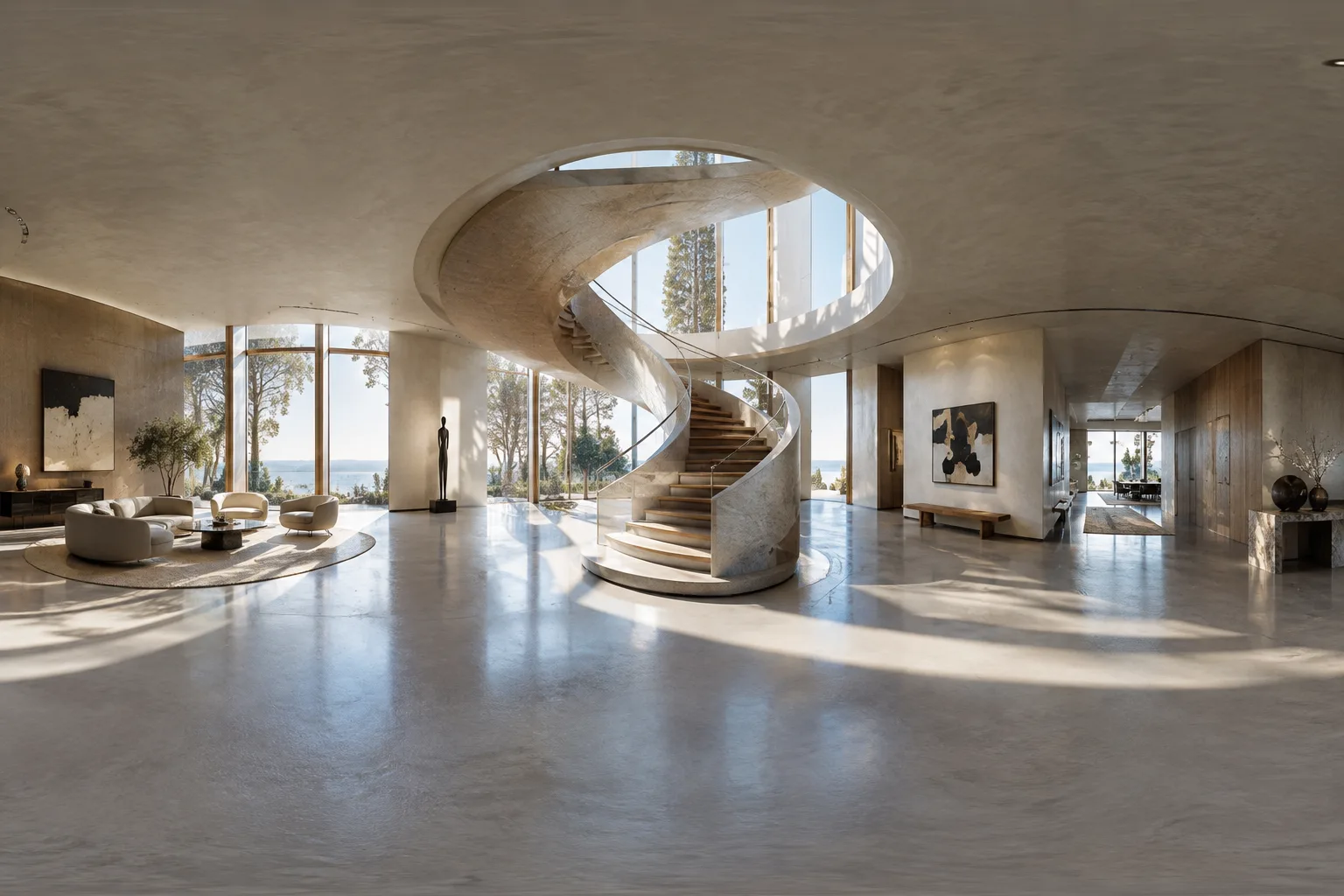
Əvvəlcə təqdimat məqsədini müəyyənləşdirin. 360 dərəcəlik ətrafı vahid panoramik görüntüdə göstərmək üçün equirectangular seçimini nəzərdən keçirin. Bu proyeksiya X oxunda 360 dərəcəni, Y oxunda isə 180 dərəcəni əhatə edir. Ətraf xəritəsi yaratmaq və ya səhnənin bütün istiqamətlərini göstərmək lazım olduqda bu tam əhatə faydalı ola bilər. Konkret üfüqi və ya şaquli baxış diapazonu tələb olunursa, equirectangular növündəki Latitude Min/Max və Longitude Min/Max sərhədlərindən istifadə edə bilərsiniz.
Equirectangular görüntüdə qütb bölgələrini yoxlayın. Bu proyeksiyada görüntünün qütblərində detallar itə bilər. Səhnədə tavan, döşəmə və ya yuxarı-aşağı bölgələrdəki detallar vacibdirsə, render nəticəsində həmin sahələri xüsusi diqqətlə yoxlayın. Mənbə təlimatda ətraf teksturasının standart xəritələnməsinə uyğun gəlməsi üçün kameranın fırlanmasının (90, 0, -90) ola biləcəyi və ya kameranın müsbət X istiqamətinə baxa biləcəyi qeyd olunur. Bu istiqamətləndirmə qeydi ətraf xəritəsinin xəritələnməsi üçündür; hər memarlıq səhnəsi üçün məcburi kamera parametri kimi qəbul edilməməlidir.
Piksel paylanması prioritetdirsə, equiangular cubemap-i sınayın. Bu növ sferik ətrafın müxtəlif sahələrində vizual təsvir ölçüsünü daha bərabər paylamağı hədəfləyir. Equirectangular proyeksiyadakı qütb detalı itkisinə və kub xəritələrindəki üz kənarı itkilərinə alternativ ola bilər. Virtual reallıq istifadəsində məhdud təsvir ölçüsündə daha çox vizual detal təqdim etmək ehtiyacı üçün təlimat bu üsulu uyğun hesab edir. Bununla belə, bu proyeksiyada uzunluq və enlik sərhədləri yoxdur; baxış sahəsini bu sərhədlərlə daraltmaq lazımdırsa, başqa növ seçin.
Balıqgözü seçimini istifadə məqsədinə görə edin. Fisheye Equisolid həqiqi kamera linzalarına daha yaxın modeli hədəfləyir, fokus məsafəsi və baxış bucağından istifadə edir; sensor ölçüsünü də nəzərə alır. Fisheye Equidistant isə konkret həqiqi linza modelinə uyğun gəlmir, sensor məlumatından istifadə etmədən bütün sensor sahəsindən yararlanır və tam günbəz proyeksiyalarında istifadə oluna bilər. Genişbucaqlı, nəzərəçarpan dərəcədə təhrif olunmuş görünüş və ya günbəz təqdimatı planlaşdırırsınızsa, bu seçimləri müqayisə edin. Həqiqi kameranı polinomla uyğunlaşdırmaq lazımdırsa, Fisheye Lens Polynomial növü dördüncü dərəcəli polinom koordinatlarından istifadə edə bilər.
Güzgü kürəsi proyeksiyasını xüsusi müqayisələr üçün saxlayın. Mirror Ball, sanki əks etdirən kürənin fotoşəkli çəkilibmiş kimi nəticə yaradır. Bu üsul ətrafı qeydə almaq üçün çəkilmiş oxşar foto ilə müqayisə aparmaq lazım olan nadir hallara aiddir. Standart memarlıq panoramasının əvəzinə avtomatik seçilməli ümumi bir seçim deyil.
Render fayllarının yerini və adlandırılmasını tənzimləyin. Output panelindəki File Path sahəsi render kadrlarının saxlanacağı yeri müəyyən edir. Animasiya renderində kadr nömrəsi fayl adının sonuna dörd rəqəmli sıfır doldurması ilə əlavə olunur; məsələn,
image0001.png. Fayl adında#simvollarından istifadə edərək xüsusi doldurma təyin edə bilərsiniz. Təlimatdakıimage_##_test.pngnümunəsi kadr nömrəsinin iki rəqəmlə yazılmasına uyğundur. Bu qayda kadrları ardıcıllıqla tapmağı və başqa tətbiqlərə köçürməyi asanlaşdırır.Animasiyanı əvvəlcə görüntü ardıcıllığı kimi render edin. İlk mərhələdə birbaşa video formatına render etmək əvəzinə PNG kimi ayrı-ayrı görüntülərdən və ya daha yüksək keyfiyyətli OpenEXR-dən istifadə edin. Render kəsilərsə, problem yaranan kadrdan davam etmək mümkündür; həmçinin bütün səhnəni yenidən render etmədən müxtəlif video kodlaşdırma seçimlərini sınaya bilərsiniz. Daha sonra görüntüləri Video Sequencer-də Image Strip kimi birləşdirmək olar. Təlimata görə, standart halda animasiya renderləri çıxış yoluna yazılır, statik renderlər isə avtomatik saxlanmır; statik görüntünü Image Editor-dan saxlaya və ya File Output Node istifadə edə bilərsiniz.
Son mərhələdə video parametrlərini yoxlayın. Video çıxışında konteyner, kodek və sıxılma seçimləri fayl ölçüsü, müxtəlif platformalarla uyğunluq və oynatma keyfiyyəti arasında tarazlıq yaradır. Bəzi konteyner və kodek uyğunluqları problemli ola bilər; istifadə olunan kodeklərin ölçü məhdudiyyətləri də mümkündür. Rəng dərinliyini artırmaq rəng dəqiqliyini yüksəldə bilər, lakin yaddaş istifadəsini də artırır və hər fayl formatı bütün seçimləri dəstəkləmir. İtkili sıxılmış faylı yenidən işləmək sıxılma izlərini nəzərəçarpan edə biləcəyindən, itkilı video formatını son təhvil mərhələsinə saxlayın.
Tez-tez edilən səhvlər
Panoramik kameranın solid görünüşdə göstərilməməsini nasazlıq hesab etmək: Təlimatda bu kamera növlərinin render edilməyən görünüş rejimlərində işləmədiyi qeyd olunur.
Equirectangular görüntüdə qütblərdə detalların dəyişməsini nəzərdən qaçırmaq: Renderi yuxarı və aşağı bölgələr daxil olmaqla yoxlayın; lazım gələrsə, proyeksiya seçimlərini müqayisə edin.
Statik renderin avtomatik saxlanacağını düşünmək: Görüntünü ayrıca saxlayın və ya uyğun File Output Node istifadə edin.
Uzun animasiyaları birbaşa video faylına render etmək: Kəsinti zamanı davam etməyi və kodlaşdırma seçimlərini sonradan dəyişməyi asanlaşdırmaq üçün əvvəlcə görüntü ardıcıllığı yaradın.
Kodek ilə konteynerin uyğunluğunu və ya ölçü məhdudiyyətlərini yoxlamadan çıxış almaq: Renderdən əvvəl seçilmiş kombinasiyanı və hədəf ölçüləri təsdiqləyin.
Növbəti addımlar
Əvvəlcə eyni kamera mövqeyindən equirectangular və equiangular cubemap renderləri alıb məkanın vacib sahələrindəki detalları müqayisə edin. Balıqgözü növlərini isə həqiqi linza effekti və ya günbəz təqdimatı lazım olduqda sınayın. Animasiya təhvilində görüntü ardıcıllığının yaradılmasını, kadrların adlandırılmasını və son video kodlaşdırmasını ayrı mərhələlər kimi nəzərdən keçirin. Çoxqatlı OpenEXR çıxışı tələb olunursa, mənbə təlimatda bu seçimin bütün girişləri bir faylda saxlaya bildiyi qeyd edilir; ağır compositing işlərində Render Cache də performansı yaxşılaşdırmaq üçün istifadə oluna bilər.
Mənbə və lisenziya
Bu təlim Blender Manual-dakı “Cameras” və “Output” təlimatlarından Azərbaycan dilinə uyğunlaşdırılıb. Hər iki mənbə CC BY-SA 4.0 lisenziyası ilə yayımlanıb.
Mənbələr
2 mənbəMənbə mətnləri yenidən dərc edilmir; qısa sitatlar işarələnir, qalanı bizim xülasə və şərhimizdir.
Türkiyədəki memarlıq ofisləri və vizuallaşdırma komandaları üçün bu iş axınının ən praktik cəhəti render istehsalını video kodlaşdırmasından ayırmasıdır. Uzun səhnələrdə görüntü ardıcıllığı kəsintidən sonra bütün animasiyanı yenidən başlamaq riskini azaldır və müxtəlif təhvil parametrlərini sonradan sınamağa imkan verir.
Panoramik növ seçimi isə təqdimatın məqsədinə uyğun olmalıdır: ətrafı bütövlükdə göstərmək ilə konkret linza effekti yaratmaq eyni ehtiyac deyil. Çıxış formatı, rəng dərinliyi və kodlaşdırma seçimləri fayl ölçüsünə və yaddaş tələbatına təsir edə bilər. Komandaların təhvil verməzdən əvvəl uyğunluğu və nəzərdə tutulan istifadə formasını yoxlaması məqsədəuyğundur; mənbələrdə konkret avadanlıq və ya lisenziya tələbi göstərilmir.
Tez-tez verilən suallar
Blender-də panoramik kameradan hansı render mühərrikində istifadə etmək mümkündür?
Mənbə təlimata görə panoramik kamera növləri Cycles tərəfindən dəstəklənir. Bu kameralar render edilməyən görünüş rejimlərində göstərilmir.
Blender animasiya renderi avtomatik saxlanılırmı?
Təlimatda standart davranışa görə animasiya kadrlarının müəyyən edilmiş çıxış yoluna yazıldığı, statik renderlərin isə avtomatik saxlanmadığı qeyd olunur. Statik görüntünü Image Editor-dan saxlamaq və ya File Output Node istifadə etmək olar.
Blender animasiyasını niyə əvvəlcə görüntü ardıcıllığı kimi render etməliyəm?
Görüntü ardıcıllığından istifadə etdikdə render kəsilərsə, problem yaranan kadrdan davam etmək mümkündür. Bundan əlavə, səhnəni yenidən render etmədən müxtəlif video kodlaşdırma seçimlərini sınamaq olar.