Kısaca
- Cycles, equirectangular, equiangular cubemap, balıkgözü ve ayna küresi dâhil panoramik kamera türleri sunuyor.
- Panoramik kamera görünümü katı gibi render edilmeyen görünüm modlarında gösterilmiyor; sonuç render sırasında alınabiliyor.
- Animasyon kareleri çıktı yoluna otomatik yazılabilir; durağan render’ların ise ayrıca kaydedilmesi gerekir.
- Görüntü dizisi olarak PNG veya OpenEXR kullanmak, render kesintilerinde kaldığı kareden devam etmeyi kolaylaştırır.
Bu eğitimde neler öğreneceksiniz?
Bu eğitimde Blender’da Cycles panoramik kamera türlerinin ne işe yaradığını, mimari sahne için uygun projeksiyonun nasıl seçileceğini ve render çıktısının nasıl düzenleneceğini ele alıyoruz. Ardından animasyon karelerini önce ayrı görüntüler olarak kaydedip video hâline getirme yaklaşımını inceliyoruz. Böylece hem 360 derece mekân sunumu hem de animasyon teslimi için temel bir iş akışı oluşturabilirsiniz.
Buradaki ayar adları Blender kılavuzunda kullanılan adlardır. Panoramik kamera özellikleri Cycles kapsamındadır ve bu kameralar katı görünüm gibi render alınmayan görünüm modlarında gösterilmez. Bu nedenle görünümü değerlendirmek için render çıktısını kontrol etmek gerekir.
Gereksinimler
Blender ve Cycles kullanılarak hazırlanmış bir sahne gerekir. Kaynak kılavuz belirli bir Blender sürüm numarası vermediğinden, burada sürüm şartı belirtilmiyor.
Panoramik kamera türlerini kullanmak için sahnede kamera bulunmalıdır. Kamera türünün farklı sonuçlarını karşılaştırmak üzere aynı sahne ve kadraj üzerinde çalışabilirsiniz.
Durağan render için çıktı konumu ve dosya formatı; animasyon içinse karelerin yazılacağı bir dosya yolu belirleyin.
Bu iş akışı için bir hesap veya ücretli lisans gereksinimi kaynaklarda belirtilmiyor.
Adım adım panoramik render ve çıktı hazırlığı
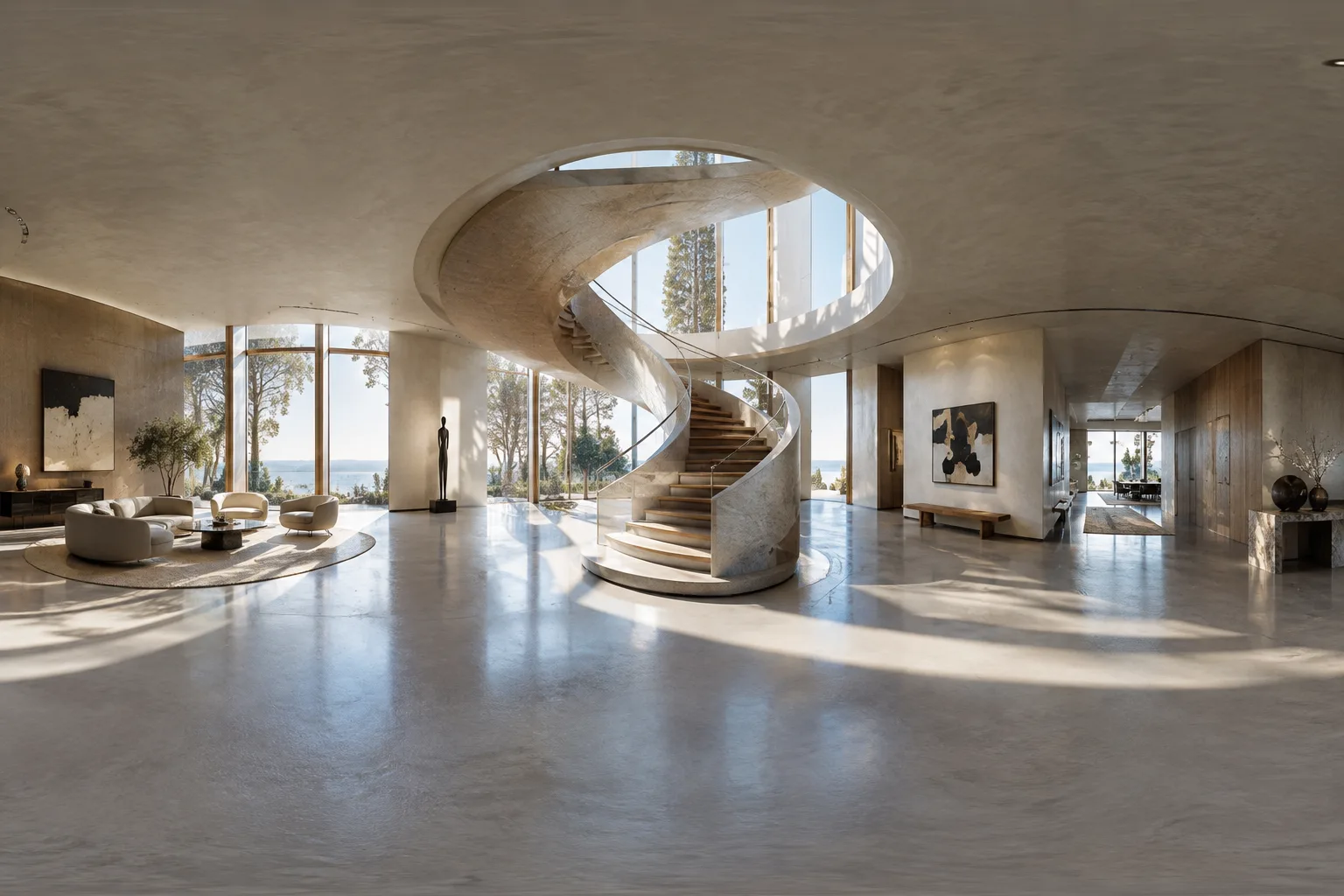
Önce sunum hedefini belirleyin. 360 derece çevreyi tek bir panoramik görüntüde göstermek için equirectangular seçeneğini değerlendirin. Bu projeksiyon, X ekseninde 360 dereceyi ve Y ekseninde 180 dereceyi kapsar. Çevre haritası üretmek ya da sahnenin tüm yönlerini göstermek gerektiğinde bu tam kapsam işe yarayabilir. Belirli bir yatay veya dikey görüş aralığı gerekiyorsa equirectangular türündeki Latitude Min/Max ve Longitude Min/Max sınırlarını kullanabilirsiniz.
Equirectangular görüntüde kutup bölgelerini kontrol edin. Bu projeksiyonda görüntünün kutuplarında ayrıntı kaybı görülebilir. Sahnede tavan, zemin veya üst-alt bölgelerdeki detaylar önemliyse render sonucunu bu alanlarda özellikle inceleyin. Kaynak kılavuz, çevre dokusunun varsayılan eşlemesiyle eşleşmek için kamera dönüşünün (90, 0, -90) olabileceğini ya da kameranın pozitif X yönüne bakabileceğini belirtiyor. Bu yönlendirme notu çevre haritası eşlemesi içindir; her mimari sahne için zorunlu bir kamera ayarı olarak düşünülmemelidir.
Piksel dağılımı öncelikliyse equiangular cubemap’i deneyin. Bu tür, küresel çevrenin farklı bölgelerinde görsel çözünürlük dağılımını daha dengeli tutmayı amaçlar. Equirectangular projeksiyondaki kutup ayrıntısı kaybına ve küp haritalardaki yüz kenarı kayıplarına alternatif olabilir. Sanal gerçeklik kullanımlarında, sınırlı çözünürlükte daha fazla görsel ayrıntı sunma ihtiyacı için kılavuz bu yöntemi uygun buluyor. Buna karşılık bu projeksiyonda boylam ve enlem sınırları bulunmuyor; görüş alanını bu sınırlarla daraltmanız gerekiyorsa başka bir tür seçin.
Balıkgözü seçeneğini kullanım amacına göre belirleyin. Fisheye Equisolid, gerçek kamera lenslerine daha yakın bir model hedefler ve odak uzaklığıyla görüş açısını kullanır; sensör boyutunu da hesaba katar. Fisheye Equidistant ise belirli bir gerçek lens modeline karşılık gelmez, sensör bilgisini kullanmadan tüm sensör alanından yararlanır ve tam kubbe projeksiyonlarında kullanılabilir. Geniş açılı, belirgin biçimde bozulmuş bir görünüm veya kubbe sunumu planlanıyorsa bu seçenekleri karşılaştırın. Gerçek bir kamerayı polinomla eşleştirme ihtiyacı varsa Fisheye Lens Polynomial türü dördüncü derece polinom koordinatlarını kullanabilir.
Ayna küresi projeksiyonunu özel karşılaştırmalar için saklayın. Mirror Ball, yansıtıcı bir kürenin fotoğrafı çekilmiş gibi bir sonuç üretir. Bu yöntem, çevreyi kaydetmek için çekilmiş benzer bir fotoğrafla karşılaştırma gerektiği nadir durumlara yöneliktir. Standart bir mimari panoramanın yerine otomatik olarak tercih edilmesi gereken genel bir seçenek değildir.
Render dosyalarının konumunu ve adlandırmasını ayarlayın. Output panelindeki File Path alanı, render karelerinin kaydedileceği yeri belirler. Animasyon render’ında kare numarası dosya adının sonuna dört basamaklı sıfır dolgusu ile eklenir; örneğin
image0001.png. Dosya adında#karakterleri kullanarak özel dolgu belirleyebilirsiniz. Kılavuzdakiimage_##_test.pngörneği, kare numarasının iki basamaklı yazımına karşılık gelir. Bu düzen, kareleri sırayla bulmayı ve başka uygulamalara aktarmayı kolaylaştırır.Animasyonu önce görüntü dizisi olarak alın. İlk aşamada doğrudan video formatına render almak yerine PNG gibi ayrı görüntüler veya daha yüksek kaliteli OpenEXR kullanın. Bir render kesilirse sorun yaşanan kareden devam etmek mümkün olur; ayrıca farklı video kodlama seçeneklerini tüm sahneyi yeniden render etmeden deneyebilirsiniz. Görüntüler daha sonra Video Sequencer’da Image Strip olarak bir araya getirilebilir. Kılavuza göre varsayılan durumda animasyon render’ları çıktı yoluna yazılırken durağan render’lar otomatik kaydedilmez; durağan görüntüyü Image Editor’dan kaydedebilir veya File Output Node kullanabilirsiniz.
Son aşamada video ayarlarını kontrol edin. Video çıktısında kapsayıcı, codec ve sıkıştırma tercihleri dosya boyutu, farklı platformlardaki uyumluluk ve oynatma kalitesi arasında denge kurar. Bazı kapsayıcı ve codec eşleşmeleri uyumsuz olabilir; kullanılan codec’in boyut kısıtları da bulunabilir. Renk derinliğini yükseltmek renk hassasiyetini artırabilir, ancak bellek kullanımını da yükseltir ve her dosya formatı tüm seçenekleri desteklemez. Kayıplı sıkıştırılmış bir dosyayı tekrar işlemek sıkıştırma izlerini görünür kılabileceğinden, kayıplı video biçimini son teslim aşamasına bırakın.
Sık yapılan hatalar
Panoramik kameranın katı görünümde görünmemesini arıza sanmak: Kılavuz bu kamera türlerinin render edilmeyen görünüm modlarında çalışmadığını belirtiyor.
Equirectangular görüntüde kutuplardaki ayrıntı değişimini gözden kaçırmak: Render’ı üst ve alt bölgeler dâhil inceleyin; gerekiyorsa projeksiyon seçeneklerini karşılaştırın.
Durağan render’ın otomatik kaydedileceğini varsaymak: Görüntüyü ayrıca kaydedin veya uygun bir File Output Node kullanın.
Uzun animasyonları doğrudan video dosyasına render etmek: Kesinti durumunda yeniden başlama ve kodlama seçeneklerini sonradan değiştirme kolaylığı için önce görüntü dizisi oluşturun.
Codec ile kapsayıcının uyumluluğunu ya da boyut kısıtlarını kontrol etmeden çıktı almak: Render öncesinde seçilen ikiliyi ve hedef boyutları doğrulayın.
Sonraki adımlar
Önce aynı kamera konumundan equirectangular ve equiangular cubemap render’ları alıp mekânın önemli bölgelerindeki ayrıntıyı karşılaştırın. Balıkgözü türlerini ise gerçek lens etkisi veya kubbe sunumu gerektiğinde deneyin. Animasyon tesliminde görüntü dizisi üretimini, kare adlandırmasını ve son video kodlamasını ayrı aşamalar olarak ele alın. Çok katmanlı OpenEXR çıktısı gerekiyorsa kaynak kılavuzda bu seçeneğin tüm girdileri tek dosyada saklayabildiği belirtiliyor; ağır compositing işlerinde Render Cache de performansı iyileştirmek amacıyla kullanılabiliyor.
Kaynak ve lisans
Bu eğitim, Blender Manual’daki “Cameras” ve “Output” kılavuzlarından Türkçeye uyarlanmıştır. Her iki kaynak da CC BY-SA 4.0 lisansıyla yayımlanmıştır.
Sık sorulan sorular
Blender’da panoramik kamera hangi render motorunda kullanılabiliyor?
Kaynak kılavuza göre panoramik kamera türleri Cycles tarafından destekleniyor. Bu kameralar render edilmeyen görünüm modlarında gösterilmiyor.
Blender animasyon render’ı otomatik kaydediliyor mu?
Kılavuzda varsayılan davranışta animasyon karelerinin belirlenen çıktı yoluna yazıldığı, durağan render’ların ise otomatik kaydedilmediği belirtiliyor. Durağan görüntü Image Editor’dan kaydedilebilir veya File Output Node kullanılabilir.
Blender animasyonunu neden önce görüntü dizisi olarak render almalıyım?
Görüntü dizisiyle render kesintisinde sorun yaşanan kareden devam edilebilir. Ayrıca farklı video kodlama seçenekleri, sahneyi yeniden render etmeden denenebilir.
Kaynaklar
2 kaynakKaynak metinler yeniden yayımlanmaz; kısa alıntılar tırnak içinde verilir, geri kalanı özgün özet ve yorumdur.
Türkiye’de mimarlık ofisleri ve görselleştirme ekipleri için bu iş akışının en pratik yanı, render üretimini video kodlamasından ayırması. Uzun sahnelerde görüntü dizisi, kesinti sonrası bütün animasyonu baştan alma riskini azaltırken farklı teslim ayarlarını da sonradan denemeye imkân veriyor.
Panoramik tür seçimi ise sunumun hedefiyle eşleşmeli: çevreyi bütünüyle göstermek ile belirli bir lens etkisi yaratmak aynı ihtiyaç değil. Çıktı formatı, renk derinliği ve kodlama tercihleri dosya boyutu ile bellek ihtiyacını etkileyebilir. Ekiplerin teslim öncesinde uyumluluk ve hedeflenen kullanım biçimini test etmesi yerinde olur; kaynaklar belirli donanım veya lisans şartı vermiyor.
Yorumlar 0