Коротко
- Cycles предлагает типы панорамных камер, включая equirectangular, equiangular cubemap, «рыбий глаз» и зеркальный шар.
- Панорамная камера не отображается в режимах просмотра, которые не выполняют рендер, например в сплошном режиме; результат можно увидеть при рендеринге.
- Кадры анимации можно автоматически сохранять в указанную папку; статичные рендеры нужно сохранять отдельно.
- Использование последовательности изображений в формате PNG или OpenEXR упрощает продолжение рендера с нужного кадра после сбоя.
Чему вы научитесь в этом руководстве?
В этом руководстве мы разберём, для чего нужны типы панорамных камер Cycles в Blender, как выбрать подходящую проекцию для архитектурной сцены и как настроить вывод рендера. Затем рассмотрим подход, при котором кадры анимации сначала сохраняются как отдельные изображения, а потом собираются в видео. Так вы сможете выстроить базовый рабочий процесс и для презентации пространства в 360 градусов, и для сдачи анимации.
Названия параметров здесь соответствуют тем, что используются в руководстве Blender. Функции панорамной камеры относятся к Cycles, и такая камера не отображается в режимах просмотра, которые не выполняют рендер, например в сплошном режиме. Поэтому для оценки изображения нужно проверять результат рендеринга.
Требования
Нужна сцена, подготовленная в Blender с использованием Cycles. В исходном руководстве не указан конкретный номер версии Blender, поэтому здесь версия не оговаривается.
Для использования типов панорамных камер в сцене должна быть камера. Чтобы сравнить результаты разных типов камеры, можно работать с одной и той же сценой и композицией.
Для статичного рендера укажите папку вывода и формат файла; для анимации задайте путь, по которому будут сохраняться кадры.
В источниках не указано, что для этого рабочего процесса требуется учётная запись или платная лицензия.
Панорамный рендер и подготовка вывода: пошагово
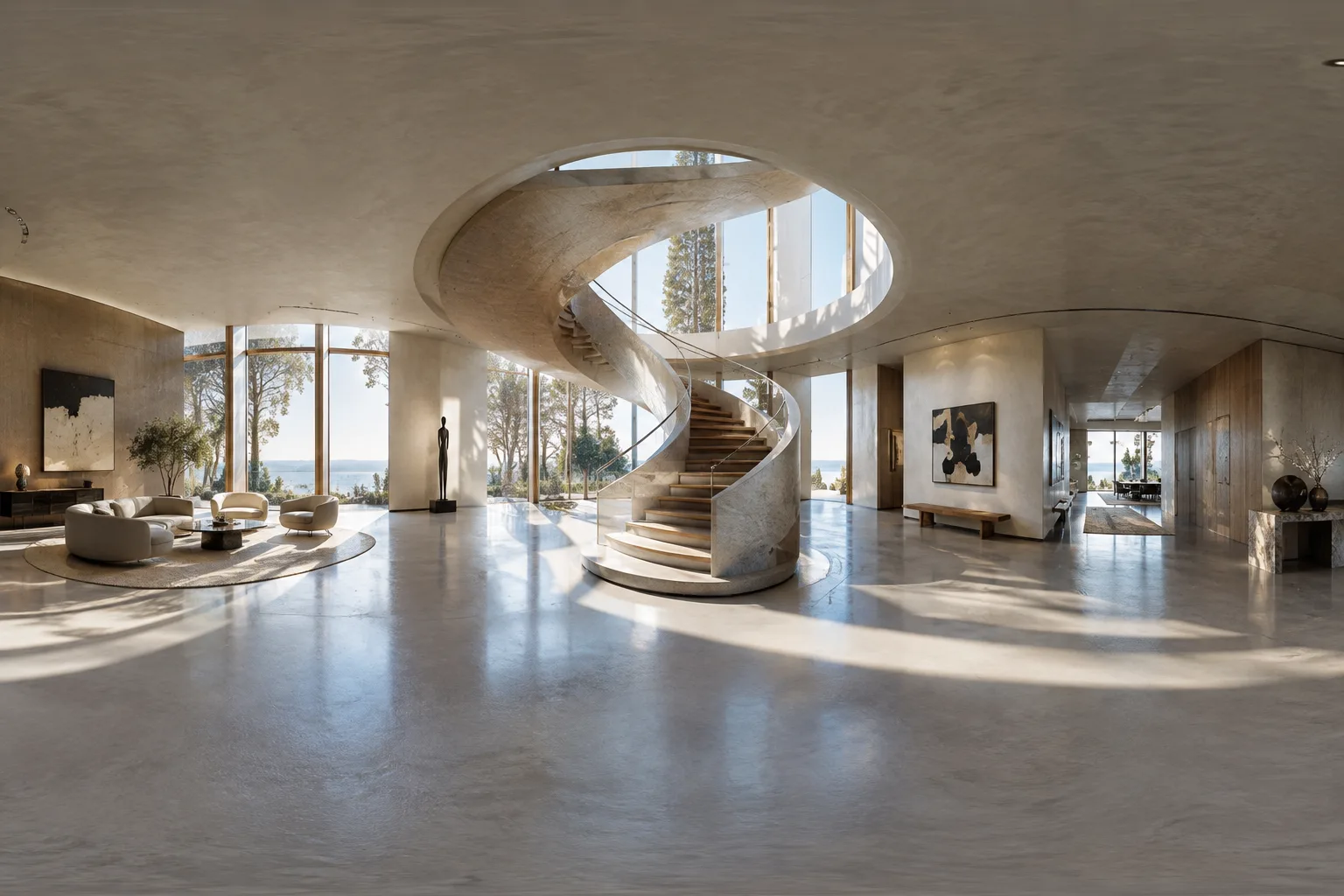
Сначала определите цель презентации. Если нужно показать окружение в 360 градусов на одном панорамном изображении, рассмотрите вариант equirectangular. Эта проекция охватывает 360 градусов по оси X и 180 градусов по оси Y. Такой полный охват пригодится для создания карты окружения или демонстрации сцены со всех сторон. Если нужен определённый горизонтальный или вертикальный угол обзора, можно задать границы Latitude Min/Max и Longitude Min/Max для типа equirectangular.
Проверьте полярные области на equirectangular-изображении. При такой проекции на полюсах изображения могут теряться детали. Если для сцены важны потолок, пол или другие верхние и нижние области, внимательно изучите эти участки в рендере. В руководстве указано, что для соответствия стандартному отображению текстуры окружения поворот камеры может составлять (90, 0, -90), либо камера может быть направлена вдоль положительной оси X. Эта рекомендация относится к сопоставлению с картой окружения; её не следует считать обязательной настройкой камеры для любой архитектурной сцены.
Если важнее распределение пикселей, попробуйте equiangular cubemap. Этот тип призван сделать распределение визуального разрешения более равномерным в разных областях сферического окружения. Он может стать альтернативой потере деталей у полюсов в equirectangular-проекции и потере деталей на рёбрах граней кубической карты. Для приложений виртуальной реальности руководство считает этот метод подходящим, когда нужно передать больше визуальных деталей при ограниченном разрешении. Однако в этой проекции нет границ долготы и широты; если необходимо ограничить поле зрения с их помощью, выберите другой тип.
Выбирайте вариант «рыбий глаз» с учётом задачи. Fisheye Equisolid стремится имитировать реальные объективы и использует фокусное расстояние и угол обзора, учитывая также размер сенсора. Fisheye Equidistant не соответствует конкретной модели реального объектива, использует всю область сенсора без учёта его параметров и подходит для полнокупольных проекций. Сравните эти варианты, если планируете широкоугольное изображение с выраженными искажениями или презентацию на куполе. Если нужно сопоставить реальную камеру с помощью полинома, тип Fisheye Lens Polynomial может использовать координаты полинома четвёртой степени.
Оставьте проекцию зеркального шара для особых случаев. Mirror Ball создаёт результат, похожий на фотографию отражающей сферы. Этот метод предназначен для редких ситуаций, когда нужно сравнить результат с похожей фотографией, сделанной для записи окружения. Это не универсальный вариант, который следует автоматически выбирать вместо стандартной архитектурной панорамы.
Настройте расположение и имена файлов рендера. Поле File Path на панели Output задаёт папку для сохранения кадров. При рендеринге анимации номер кадра добавляется в конец имени файла с дополнением нулями до четырёх разрядов; например,
image0001.png. Можно задать собственный формат дополнения, используя символы#в имени файла. Примерimage_##_test.pngв руководстве соответствует записи номера кадра двумя цифрами. Такой порядок упрощает поиск кадров по очереди и их импорт в другие приложения.Сначала рендерьте анимацию в виде последовательности изображений. На первом этапе вместо прямого рендеринга в видеоформат сохраняйте отдельные изображения, например PNG, или используйте OpenEXR для более высокого качества. Если рендер прервётся, можно продолжить с проблемного кадра; кроме того, разные параметры видеокодирования можно будет попробовать без повторного рендеринга всей сцены. Позже изображения можно объединить в Video Sequencer как Image Strip. Согласно руководству, по умолчанию кадры анимации записываются в указанную папку, а статичные рендеры автоматически не сохраняются; статичное изображение можно сохранить из Image Editor или воспользоваться File Output Node.
На заключительном этапе проверьте параметры видео. Сочетание контейнера, кодека и настроек сжатия позволяет найти баланс между размером файла, совместимостью с разными платформами и качеством воспроизведения. Некоторые сочетания контейнеров и кодеков могут быть несовместимы; у используемого кодека также могут быть ограничения по размеру. Увеличение глубины цвета повышает точность передачи цвета, но увеличивает расход памяти, а не каждый формат файла поддерживает все варианты. Повторная обработка файла со сжатием с потерями может сделать артефакты сжатия заметнее, поэтому используйте формат видео с потерями на заключительном этапе сдачи.
Частые ошибки
Считать, что панорамная камера неисправна, если она не отображается в сплошном режиме: руководство указывает, что такие камеры не работают в режимах просмотра, которые не выполняют рендер.
Не учитывать изменение детализации у полюсов на equirectangular-изображении: изучите рендер, в том числе верхнюю и нижнюю области, и при необходимости сравните варианты проекции.
Предполагать, что статичный рендер сохранится автоматически: сохраните изображение отдельно или используйте подходящий File Output Node.
Рендерить длинную анимацию сразу в видеофайл: сначала создайте последовательность изображений — так будет проще возобновить работу после сбоя и изменить параметры кодирования позднее.
Не проверять совместимость кодека и контейнера или ограничения по размеру: перед рендерингом убедитесь, что выбранная комбинация совместима с целевым размером файла.
Что делать дальше
Сначала выполните рендеры equirectangular и equiangular cubemap с одной позиции камеры и сравните детализацию важных областей пространства. Попробуйте варианты «рыбий глаз», если нужен эффект реального объектива или презентация на куполе. При подготовке анимации разделите создание последовательности изображений, именование кадров и финальное кодирование видео на отдельные этапы. Если нужен многослойный вывод OpenEXR, в исходном руководстве указано, что этот вариант может хранить все входные данные в одном файле; Render Cache также можно использовать для повышения производительности при ресурсоёмком композитинге.
Источник и лицензия
Это руководство адаптировано на турецкий язык на основе разделов “Cameras” и “Output” из Blender Manual. Оба источника опубликованы по лицензии CC BY-SA 4.0.
Источники
Источников: 2Тексты источников не перепечатываются; короткие цитаты отмечены, остальное — наш пересказ и комментарий.
Для архитектурных бюро и команд по визуализации в Турции самое практичное в этом рабочем процессе — разделение рендеринга и кодирования видео. В длинных сценах последовательность изображений снижает риск необходимости перезапускать всю анимацию после сбоя и позволяет позднее опробовать разные параметры сдачи.
Тип панорамы следует выбирать в соответствии с задачей презентации: показать всё окружение и создать эффект конкретного объектива — это разные потребности. Формат вывода, глубина цвета и настройки кодирования могут влиять на размер файла и потребление памяти. Перед сдачей командам стоит проверить совместимость и предполагаемый сценарий использования; в источниках не указаны конкретные требования к оборудованию или лицензии.
Частые вопросы
В каком движке рендеринга Blender можно использовать панорамную камеру?
Согласно исходному руководству, типы панорамных камер поддерживаются в Cycles. Они не отображаются в режимах просмотра, которые не выполняют рендер.
Сохраняется ли рендер анимации в Blender автоматически?
В руководстве указано, что по умолчанию кадры анимации записываются в заданную папку, а статичные рендеры автоматически не сохраняются. Статичное изображение можно сохранить из Image Editor или с помощью File Output Node.
Почему анимацию в Blender сначала стоит рендерить в виде последовательности изображений?
Если рендер в виде последовательности изображений прервётся, можно продолжить с проблемного кадра. Кроме того, можно попробовать разные варианты видеокодирования, не рендеря сцену заново.