En bref
- Cycles propose plusieurs types de caméra panoramique, dont équirectangulaire, cubemap équiangulaire, fisheye et miroir sphérique.
- La vue de la caméra panoramique n’est pas affichée dans les modes de vue qui ne produisent pas de rendu, comme la vue solide ; le résultat est visible au rendu.
- Les images d’animation peuvent être automatiquement enregistrées dans le chemin de sortie ; les rendus fixes doivent, eux, être enregistrés séparément.
- Utiliser une séquence d’images au format PNG ou OpenEXR facilite la reprise à l’image interrompue en cas d’arrêt du rendu.
Ce que vous allez apprendre dans ce tutoriel
Dans ce tutoriel, nous expliquons le rôle des différents types de caméra panoramique de Cycles dans Blender, comment choisir la projection adaptée à une scène architecturale et comment organiser les sorties de rendu. Nous examinons ensuite une méthode qui consiste à enregistrer d’abord les images de l’animation séparément, puis à les assembler en vidéo. Vous disposerez ainsi d’un flux de travail de base pour présenter un espace à 360 degrés comme pour livrer une animation.
Les noms des paramètres utilisés ici sont ceux du manuel de Blender. Les fonctionnalités de caméra panoramique sont propres à Cycles et ces caméras ne sont pas affichées dans les modes de vue qui ne produisent pas de rendu, comme la vue solide. Pour évaluer le résultat, il faut donc vérifier le rendu.
Prérequis
Une scène préparée avec Blender et Cycles est nécessaire. Le manuel source ne précisant pas de numéro de version de Blender, aucune version requise n’est indiquée ici.
La scène doit comporter une caméra pour utiliser les types de caméra panoramique. Vous pouvez comparer les différents résultats en conservant la même scène et le même cadrage.
Définissez un emplacement de sortie et un format de fichier pour un rendu fixe, ainsi qu’un chemin où enregistrer les images pour une animation.
Les sources ne mentionnent aucune exigence de compte ou de licence payante pour ce flux de travail.
Étapes pour réaliser un rendu panoramique et préparer les sorties
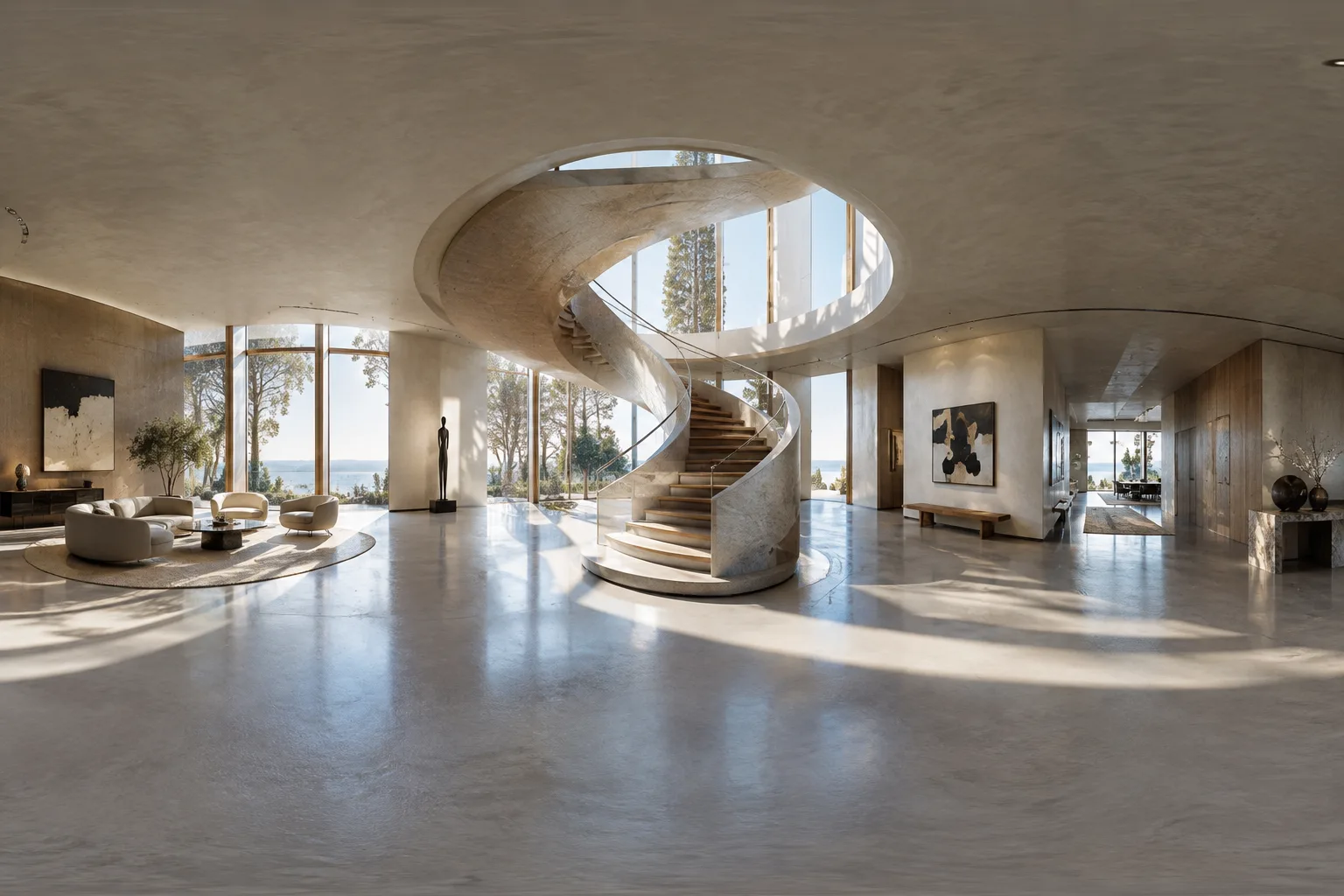
Commencez par définir l’objectif de présentation. Pour représenter un environnement à 360 degrés dans une seule image panoramique, envisagez l’option équirectangulaire. Cette projection couvre 360 degrés sur l’axe X et 180 degrés sur l’axe Y. Cette couverture complète peut être utile pour créer une carte d’environnement ou montrer toutes les directions de la scène. Si vous avez besoin d’une plage de vision horizontale ou verticale précise, vous pouvez régler les limites Latitude Min/Max et Longitude Min/Max du type équirectangulaire.
Vérifiez les régions polaires de l’image équirectangulaire. Cette projection peut entraîner une perte de détails aux pôles de l’image. Si le plafond, le sol ou les détails des zones supérieure et inférieure sont importants dans votre scène, examinez attentivement ces zones dans le rendu. Le manuel source indique que la rotation de la caméra peut être réglée sur (90, 0, -90) pour correspondre au mappage par défaut d’une texture d’environnement, ou que la caméra peut regarder dans la direction positive de l’axe X. Cette remarque d’orientation concerne le mappage d’une carte d’environnement ; elle ne doit pas être considérée comme un réglage obligatoire pour toutes les scènes architecturales.
Essayez la cubemap équiangulaire si la répartition des pixels est prioritaire. Ce type vise à répartir plus uniformément la résolution visuelle dans les différentes zones de l’environnement sphérique. Il peut constituer une alternative à la perte de détails aux pôles dans une projection équirectangulaire et à la perte d’informations sur les arêtes des faces des cartes cubiques. Pour les usages en réalité virtuelle, le manuel considère cette méthode adaptée lorsqu’il faut obtenir davantage de détails visuels à résolution limitée. En revanche, cette projection ne comporte pas de limites de longitude et de latitude ; si vous devez réduire le champ de vision à l’aide de ces limites, choisissez un autre type.
Choisissez l’option fisheye en fonction de l’usage prévu. Fisheye Equisolid vise à reproduire plus fidèlement le modèle d’un objectif réel et utilise la distance focale ainsi que l’angle de vue ; il tient aussi compte de la taille du capteur. Fisheye Equidistant ne correspond pas à un modèle d’objectif réel particulier, utilise toute la surface du capteur sans tenir compte de ses informations et peut servir aux projections en dôme complet. Comparez ces options si vous prévoyez un rendu grand-angle fortement déformé ou une présentation en dôme. Si vous devez faire correspondre une caméra réelle à l’aide d’un polynôme, le type Fisheye Lens Polynomial peut utiliser des coordonnées polynomiales du quatrième degré.
Réservez la projection Mirror Ball aux comparaisons spécifiques. Mirror Ball produit un résultat semblable à la photographie d’une sphère réfléchissante. Cette méthode répond à des besoins rares, par exemple lorsqu’il faut comparer le rendu à une photographie similaire prise pour capturer l’environnement. Ce n’est pas une option à privilégier automatiquement pour remplacer un panorama architectural standard.
Réglez l’emplacement et le nom des fichiers de rendu. Le champ File Path du panneau Output détermine où les images rendues sont enregistrées. Lors du rendu d’une animation, le numéro de l’image est ajouté à la fin du nom de fichier sur quatre chiffres, avec des zéros de remplissage ; par exemple,
image0001.png. Vous pouvez personnaliser le remplissage en utilisant des caractères#dans le nom du fichier. L’exempleimage_##_test.pngdu manuel correspond à une numérotation sur deux chiffres. Cette organisation facilite le repérage des images dans l’ordre et leur importation dans d’autres applications.Rendez d’abord l’animation sous forme de séquence d’images. Au lieu de lancer directement le rendu dans un format vidéo, commencez par enregistrer des images séparées, par exemple en PNG, ou en OpenEXR pour une qualité supérieure. Si le rendu est interrompu, vous pourrez reprendre à l’image concernée ; vous pourrez aussi tester différents paramètres d’encodage vidéo sans relancer le rendu de toute la scène. Les images peuvent ensuite être assemblées dans le Video Sequencer sous forme d’Image Strip. Selon le manuel, par défaut, les rendus d’animation sont enregistrés dans le chemin de sortie, contrairement aux rendus fixes, qui ne sont pas automatiquement enregistrés. Vous pouvez enregistrer une image fixe depuis l’Image Editor ou utiliser un File Output Node.
Vérifiez les paramètres vidéo à la dernière étape. Pour une sortie vidéo, les choix de conteneur, de codec et de compression établissent un compromis entre la taille du fichier, la compatibilité avec différentes plateformes et la qualité de lecture. Certaines combinaisons de conteneur et de codec peuvent être incompatibles ; le codec utilisé peut aussi imposer des limites de taille. Augmenter la profondeur de couleur peut améliorer la précision des couleurs, mais aussi accroître l’utilisation de la mémoire, et tous les formats de fichier ne prennent pas en charge toutes les options. Le traitement répété d’un fichier avec compression avec perte pouvant rendre les artefacts de compression visibles, réservez le format vidéo avec perte à l’étape finale de livraison.
Erreurs fréquentes
Prendre l’absence de la caméra panoramique en vue solide pour un dysfonctionnement : le manuel précise que ces types de caméra ne fonctionnent pas dans les modes de vue qui ne produisent pas de rendu.
Négliger les variations de détails aux pôles d’une image équirectangulaire : examinez le rendu, notamment dans les zones supérieure et inférieure, et comparez d’autres projections si nécessaire.
Supposer qu’un rendu fixe sera automatiquement enregistré : enregistrez l’image séparément ou utilisez un File Output Node approprié.
Rendre une longue animation directement dans un fichier vidéo : créez d’abord une séquence d’images pour pouvoir reprendre plus facilement après une interruption et modifier ensuite les options d’encodage.
Exporter sans vérifier la compatibilité du codec et du conteneur ni les limites de taille : avant le rendu, vérifiez leur combinaison et les dimensions visées.
Étapes suivantes
Commencez par effectuer des rendus équirectangulaires et en cubemap équiangulaire depuis la même position de caméra, puis comparez les détails dans les zones importantes de l’espace. Essayez les types fisheye lorsque vous avez besoin de l’effet d’un objectif réel ou d’une présentation en dôme. Pour livrer une animation, traitez la création de la séquence d’images, la numérotation des images et l’encodage vidéo final comme des étapes distinctes. Si vous avez besoin d’une sortie OpenEXR multicouche, le manuel source indique que cette option peut stocker toutes les entrées dans un seul fichier ; Render Cache peut également être utilisé pour améliorer les performances dans les travaux de compositing exigeants.
Source et licence
Ce tutoriel est adapté en turc des guides « Cameras » et « Output » du Blender Manual. Les deux sources sont publiées sous licence CC BY-SA 4.0.
Sources
2 sourcesLes textes sources ne sont pas republiés ; les courtes citations sont signalées, le reste est notre propre résumé et commentaire.
Pour les agences d’architecture et les équipes de visualisation en Turquie, l’avantage le plus pratique de ce flux de travail est de séparer la production du rendu de l’encodage vidéo. Pour les longues scènes, une séquence d’images réduit le risque de devoir recommencer toute l’animation après une interruption et permet aussi de tester différents paramètres de livraison par la suite.
Le choix du type de panorama doit correspondre à l’objectif de présentation : montrer l’ensemble de l’environnement et créer un effet d’objectif précis ne répondent pas au même besoin. Le format de sortie, la profondeur de couleur et les choix d’encodage peuvent influer sur la taille du fichier et les besoins en mémoire. Il est judicieux que les équipes testent la compatibilité et le mode d’utilisation prévu avant la livraison ; les sources ne précisent aucune exigence matérielle ou de licence.
Questions fréquentes
Dans quel moteur de rendu peut-on utiliser une caméra panoramique dans Blender ?
Selon le manuel source, les types de caméra panoramique sont pris en charge par Cycles. Ces caméras ne sont pas affichées dans les modes de vue qui ne produisent pas de rendu.
Le rendu d’une animation Blender est-il automatiquement enregistré ?
Le manuel indique que, par défaut, les images d’animation sont enregistrées dans le chemin de sortie défini, contrairement aux rendus fixes, qui ne sont pas automatiquement enregistrés. Une image fixe peut être enregistrée depuis l’Image Editor ou au moyen d’un File Output Node.
Pourquoi rendre d’abord une animation Blender sous forme de séquence d’images ?
Avec une séquence d’images, il est possible de reprendre le rendu à l’image interrompue. Différentes options d’encodage vidéo peuvent également être testées sans relancer le rendu de la scène.