باختصار
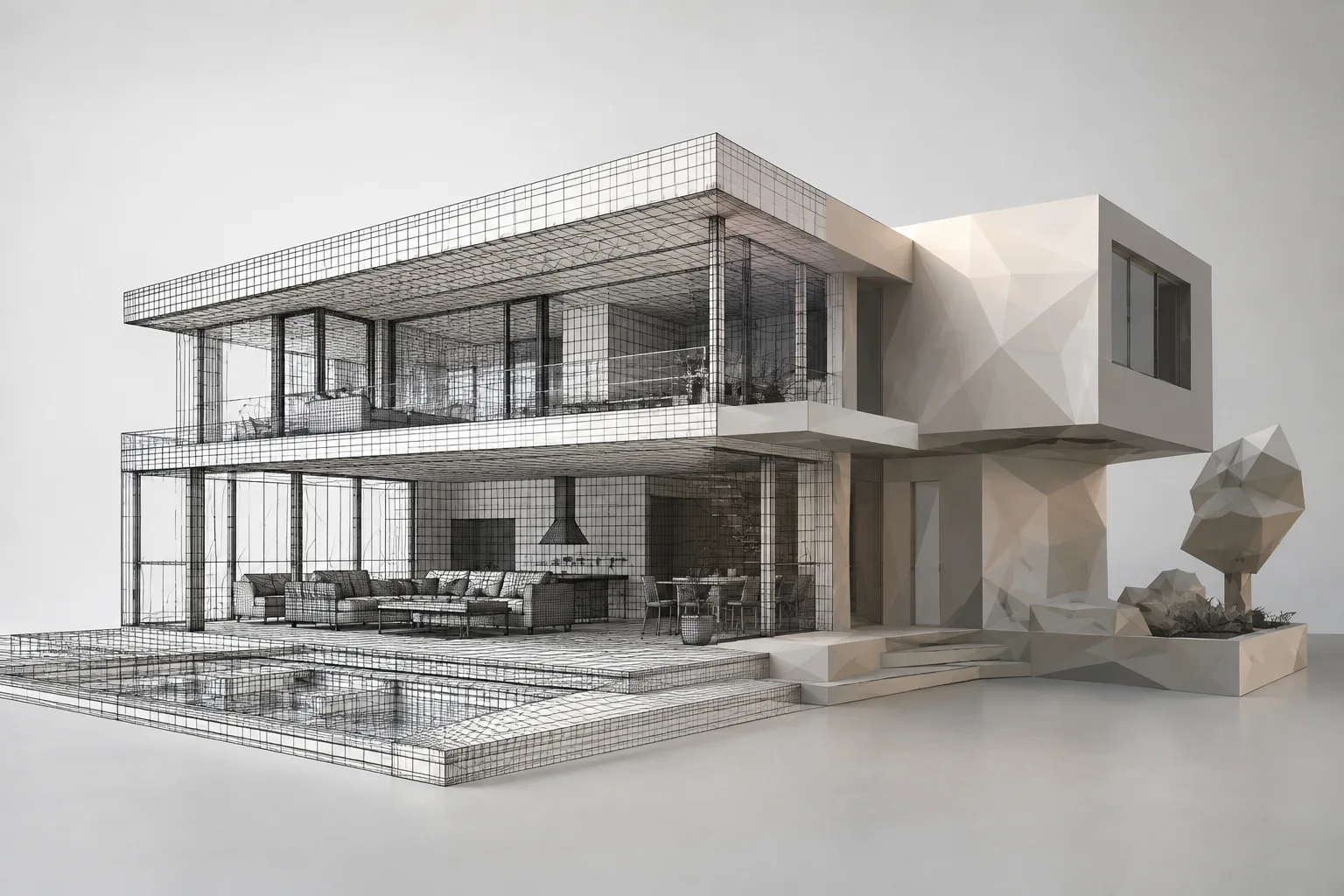
- تهدف Decimate Modifier إلى تقليل عدد رؤوس الـmesh وأوجهه مع الحفاظ على شكله قدر الإمكان.
- في وضع Collapse، لا تغيّر Ratio بقيمة 1,0 الـmesh؛ أما 0,5 فتهدف إلى الإبقاء على نحو نصف الأوجه وفقًا لحساب المثلثات.
- تقلل Decimate Geometry داخل Edit Mode عدد أوجه الهندسة المحددة مباشرةً.
- يقلل وضع Planar التفاصيل في الأشكال التي يغلب عليها السطح المستوي، بينما يعمل Un-Subdivide أساسًا على الـmesh ذات البنية الشبكية.
ما الذي ستتعلمه؟
في هذا الدليل، ستتعلم كيفية تبسيط الـmesh بطريقة غير تدميرية باستخدام Decimate Modifier في Blender، وتقليل الهندسة المحددة مباشرةً بأدوات Clean Up داخل Edit Mode، واختيار النهج الأنسب بحسب الحالة. كما سنستعرض أغراض أوضاع Collapse وUn-Subdivide وPlanar، وتأثير إعدادات مثل Ratio وSymmetry وDelimit في النتائج.
قد يكون التبسيط مفيدًا خصوصًا للـmesh التي ارتفع عدد أوجهها نتيجة النمذجة المكثفة أو النحت أو تطبيق عمليات Subdivision Surface وMultiresolution. والهدف ليس خفض العدد فحسب، بل تقليل الهندسة غير الضرورية مع الحفاظ على السمات الشكلية التي يحتاج إليها النموذج. قد يكون كل رأس ووجه في الـmesh المصممة بعناية واقتصاد ضروريًا لتعريف شكلها؛ لذلك لا يُعد تطبيق Decimate تلقائيًا على كل نموذج نهجًا مناسبًا.
المتطلبات
ستحتاج إلى Blender وmesh تريد تبسيطها. لا يحدد دليل Blender رقم إصدار معينًا للأدوات المعنية، لذا لا يشترط هذا الدليل إصدارًا محددًا. كما لا تذكر المصادر متطلبات الحوسبة. ومن المفيد الاحتفاظ بنسخة من الـmesh المراد تعديلها قبل البدء: يمكنك معاينة النتيجة باستخدام Modifier من دون تغيير الهندسة الأصلية، بينما تقلل Decimate Geometry داخل Edit Mode عدد أوجه الهندسة المحددة مباشرةً.
يمثل هذا الاختلاف بين الطريقتين أساس الاختيار. إذا كنت تريد إمكانية تغيير النتيجة وإعادة تقييم الإعدادات، فقد يكون Decimate Modifier هو الأنسب. أما إذا كنت تريد العمل مباشرةً على هندسة معينة، فيمكن استخدام Decimate Geometry في Edit Mode. ومن المهم في الطريقة الثانية التحقق من العناصر المحددة، إذ تعمل الأداة على الهندسة المحددة.
التبسيط خطوة بخطوة
قيّم الـmesh. تحقّق مما إذا كان النموذج قد أصبح كثيفًا بسبب النمذجة المعقدة أو النحت أو تطبيق Subdivision Surface أو Multiresolution. قد لا تكون هناك حاجة إلى التبسيط في نموذج منتظم ومصمم بكفاءة، حيث يلزم كل وجه لتعريف الشكل. وحدد مسبقًا أيضًا المحيط الخارجي والفروق المهمة بين الأسطح التي ينبغي الحفاظ عليها بعد العملية.
اختر الطريقة غير التدميرية. جرّب إعدادات التبسيط باستخدام Decimate Modifier من دون تغيير الـmesh. لا يعرض هذا الـmodifier التغيير في Edit Mode، لكنه يعرض عدد الأوجه الناتج. ضع هذا القيد في الحسبان عند فحص التغيير، ولا تفترض أن العملية لم تنجح لمجرد أنها لا تظهر في Edit Mode.
جرّب Collapse كبداية. يدمج هذا الوضع الرؤوس تدريجيًا مع مراعاة شكل الـmesh. تحدد Ratio نسبة الأوجه التي ستبقى بعد التبسيط: القيمة 1,0 تُبقي الـmesh كما هي، والقيمة 0,5 تهدف إلى الإبقاء على نحو نصف عدد الأوجه، أما 0,0 فتعني إزالة جميع الأوجه. ابدأ بنسبة مرتفعة، ثم تحقّق من تغير الشكل وعدد الأوجه المتبقية؛ ولا تعتبر نسبة واحدة مناسبة لكل الـmesh.
راعِ طريقة حساب المثلثات. تُحسب Ratio استنادًا إلى المثلثات. إذا احتوت الـmesh على أوجه رباعية أو مضلعات أخرى، وكان خيار Triangulate معطّلًا، فقد يكون عدد الأوجه المتبقية أعلى مما تتوقع. لذا لا تتعامل مع قيمة Ratio على أنها ضمان لعدد الأوجه النهائي. وتحقق أيضًا من تأثير خيار Triangulate في الهندسة الناتجة.
استخدم Symmetry وVertex Group عند الحاجة. تساعد Symmetry في وضع Collapse على الحفاظ على التناظر على محور واحد. ويمكن استخدام Vertex Group للتحكم في المناطق التي سيجري تبسيطها، فيما تحدد Factor مقدار تأثير المجموعة. عند استخدام هذه الإعدادات، تحقّق من وجود المناطق المطلوبة في المجموعة الصحيحة.
اختر وضعًا آخر وفق بنية الـmesh. يحاول Un-Subdivide إزالة الحواف الناتجة عن Subdivide بطريقة تشبه عكس العملية. وهو مصمم أساسًا للتضاريس ذات البنية الشبكية؛ وقد تظهر نتائج غير متوقعة إذا أُجريت تعديلات إضافية بعد Subdivide. وبما أن عمليتين في إعداد Iterations تقابلان عملية Subdivide واحدة، تُفضّل عادةً القيم الزوجية. أما وضع Planar فيقلل التفاصيل في الأشكال التي تتكون غالبًا من أسطح مستوية. ويحدد Angle Limit كيفية إذابة الهندسة استنادًا إلى الزاوية بين الأسطح.
جرّب Decimate Geometry إذا احتجت إلى تعديل مباشر في Edit Mode. تأكد أولًا من تحديد الهندسة المراد تقليلها، ثم استخدم المسار Mesh > Clean Up > Decimate Geometry. تشير Ratio هنا إلى النسبة المستهدفة للمثلثات. فمثلًا، تهدف القيمة 0,4 إلى الإبقاء على 40% من عدد المثلثات الأصلي عبر دمج الحواف. ويمكن اختيار أحد المحاور X أو Y أو Z للتناظر. وعلى خلاف الـmodifier، تقلل هذه العملية الهندسة المحددة مباشرةً.
الأخطاء الشائعة وقائمة التحقق
من الأخطاء الشائعة تفسير Ratio على أنها العدد الدقيق للأوجه المتبقية. فاحتسابها على أساس المثلثات، وإمكانية الإبقاء على الأوجه متعددة الأضلاع عند تعطيل Triangulate، يؤثران في العدد الناتج. كذلك، لا ينبغي افتراض الحاجة إلى التبسيط بالمقدار نفسه في كل منطقة؛ إذ تتيح Vertex Group التحكم في مناطق محددة عند ملاءمة ذلك.
قد يؤدي استخدام Un-Subdivide على mesh لا تتضمن بنية شبكية منتظمة أو عُدّلت كثيرًا بعد Subdivide إلى نتائج غير متوقعة. وفي وضع Planar، راجع أيضًا تأثير خياري Angle Limit وDelimit. يقدم Delimit خيارات تساعد على منع الإذابة في مناطق مثل حدود الأوجه التي تنعكس فيها اتجاهات الـnormals، وحدود المواد المختلفة، والحواف المحددة بعلامة UV seam، والحواف Sharp، أو الحواف التي تشكل جزءًا من خريطة UV.
بعد العملية، افحص شكل النموذج، لا عدد الأوجه فقط. تذكّر أن نتيجة الـmodifier لا تظهر في Edit Mode؛ لذا قيّم عدد الأوجه المتبقية الذي يعرضه الـmodifier والنتيجة المرئية معًا. أما عند التعديل المباشر، فأعد التحقق من المنطقة المحددة ومحور التناظر. تساعد هذه الفحوصات على تجنب إزالة الفروق التي يحتاج إليها النموذج عن غير قصد.
الاستخدام في سير عمل العمارة والتصور
يوفر Decimate خيارًا لتقليل عدد أوجه الـmesh المعقدة أو المنحوتة لمن يعدّ نماذج معمارية أو مشاهد داخلية أو أصولًا للتصور المعماري. ويمكن النظر في التبسيط خصوصًا عندما تؤثر الهندسة الكثيفة في الأداء؛ لكن الدليل لا يَعِد بمقدار محدد لتحسين الأداء. وينبغي تقييم النتيجة وفق احتياجات المشهد المعني.
يتمثل القرار الأساسي للمكاتب والمشاريع الطلابية في ما إذا كان ينبغي تغيير الهندسة باستخدام modifier غير تدميري أم مباشرةً في Edit Mode. يتيح الـmodifier تقييم الإعدادات، بينما تقلل Decimate Geometry في Edit Mode الهندسة المحددة. ولا توضح المصادر متطلبات إصدار Blender المستخدم أو الإضافات أو الترخيص أو العتاد المحددة؛ لذا ينبغي التحقق من التوافق مع إعداد المشروع الحالي من دون افتراضات في هذه الشؤون.
الخطوات التالية
ابدأ بمقارنة قيم Ratio مختلفة على الـmesh نفسها، ولاحظ المواضع التي يتغير فيها الشكل. ثم جرّب، على مثال مناسب، التمييز بين أغراض Collapse وUn-Subdivide وPlanar. يمكن النظر في Planar للأشكال ذات الأسطح المستوية، وUn-Subdivide للتضاريس الشبكية المنتظمة، وCollapse للتبسيط مع مراعاة الشكل العام. وأخيرًا، استكشف الأدوات الأخرى ضمن Clean Up: تدمج Merge by Distance الرؤوس المتقاربة، بينما تغلق Fill Holes الثقوب في ظروف معينة. ولا تحل هذه الأدوات محل Decimate؛ فهي تعالج مشكلات هندسية مختلفة.
المصدر والترخيص
أُعد هذا الدليل بتكييف تركي لوثيقتي “Decimate Modifier” و“Clean Up” في Blender Manual. ويحمل كلا المصدرين ترخيص CC BY-SA 4.0.
المصادر
2 مصادرلا نعيد نشر نصوص المصادر؛ الاقتباسات القصيرة مشار إليها، وما تبقى ملخص وتعليق من إعدادنا.
تكمن القيمة العملية لـDecimate لدى فرق العمارة والتصور في أنه يوفر خيارًا لتخفيف الـmesh الكثيفة وفق احتياجات المشهد. ويُعد الفرق بين modifier غير تدميري وتعديل الهندسة مباشرةً مهمًا خصوصًا للأعمال التي ستُراجع لاحقًا؛ إذ تعتمد الطريقة المناسبة على مصدر النموذج وخطة تعديله.
ينبغي للمكاتب والطلاب في تركيا التعامل مع هذه الأدوات بوصفها خطوة تبسيط مضبوطة، لا ضمانًا لتحسين الأداء بمقدار محدد. وبما أن المصادر لا تقدم تفاصيل عن العتاد أو الرسوم أو شروط الترخيص أو توافق الإصدارات، ينبغي التحقق من هذه المسائل بصورة مستقلة. والأولوية هي الحفاظ على الشكل الذي يتطلبه المشروع، لا مجرد خفض عدد الأوجه.
الأسئلة الشائعة
ما وظيفة Blender Decimate Modifier؟
يحاول تقليل عدد رؤوس الـmesh وأوجهها مع الحد من تغير الشكل قدر الإمكان. ويمكن استخدامه مع الـmesh التي أصبحت كثيفة نتيجة النمذجة المعقدة أو النحت أو عمليات subdivision المطبقة.
ما المقصود بـRatio في Decimate Modifier؟
تحدد نسبة الأوجه التي ستبقى بعد التبسيط؛ فالقيمة 1,0 لا تغيّر الـmesh، بينما تهدف القيمة 0,5 إلى الإبقاء على نحو نصفها. ولأن الحساب يتم على أساس المثلثات، فقد يكون عدد الأوجه المتبقية أعلى مما هو متوقع عند وجود أوجه متعددة الأضلاع.
أين أجد Decimate Geometry في Blender؟
تجدها في Edit Mode ضمن المسار Mesh > Clean Up > Decimate Geometry. وهي تقلل عدد أوجه الهندسة المحددة.